Cómo usar KidBox
Todo lo que necesitas para sacar el máximo partido a KidBox — función por función, con capturas de la app.
¿Tienes dudas sobre cómo funciona algo? Pregúntale directamente al Asistente de IA dentro de la app — conoce KidBox al detalle y puede guiarte paso a paso en cualquier cosa.
Soporte gestionado por un agente de IA. Si algo no funciona o necesitas ayuda, el agente de soporte integrado intenta resolver el problema en tiempo real. Si la situación requiere la intervención de una persona, te guía paso a paso para enviar un correo al equipo de KidBox — ya sea un fallo, una petición de nuevas funciones o un servicio no disponible.
Informes automáticos de fallos. Para ayudarnos a mejorar la app, KidBox puede enviar informes anónimos en caso de errores o comportamientos anómalos — solo con tu autorización explícita. Puedes activar o desactivar esta opción en cualquier momento en Perfil → Ajustes → Privacidad → Informes de diagnóstico.
Primer acceso
Del registro a tu primera familia configurada — solo lleva unos minutos. Puedes entrar con Google, Apple, Facebook o correo electrónico.
Busca «KidBox» o usa el enlace directo de la página principal. La app es gratuita — algunas funciones avanzadas requieren un plan Pro o Max.
En la pantalla de acceso puedes elegir entre Google, Apple, Facebook o correo y contraseña. Si usas «Iniciar sesión con Apple», tu dirección de correo sigue siendo privada.
En el primer acceso, unas pantallas de presentación te muestran lo que puedes hacer con KidBox: chat, documentos, salud y gastos en un solo lugar.
Puedes crear una familia nueva e invitar a tu pareja (u otros familiares) con un enlace o un código, o introducir un código recibido para unirte a su familia.
Añade tu nombre, tu foto y la información básica. Puedes hacerlo ahora o saltarlo y volver más tarde desde Perfil → Ajustes.
Para invitar a tu pareja, ve a Perfil → Familia → Invitar miembro. Recibirá una notificación con un enlace directo para unirse a tu familia.
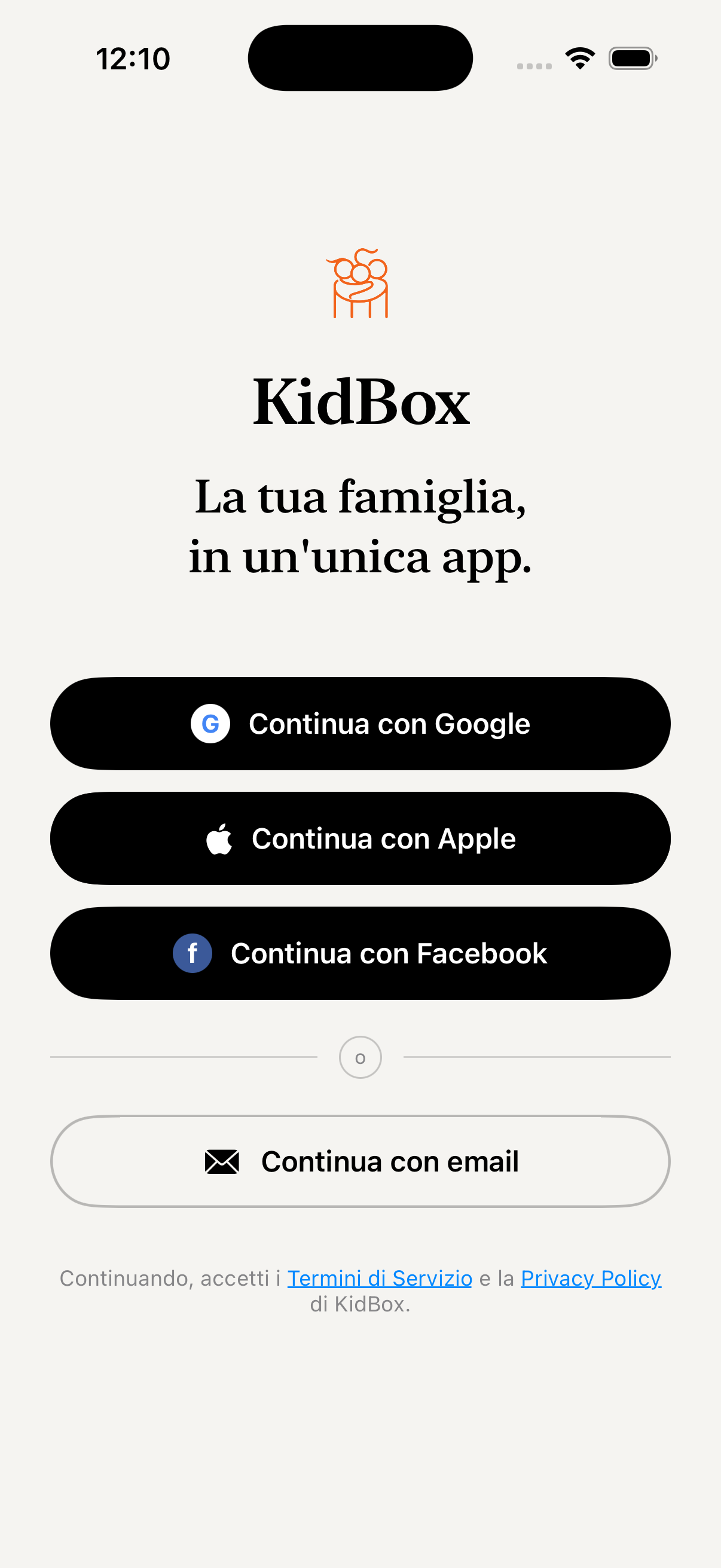
Entra con Google, Apple, Facebook o correo electrónico
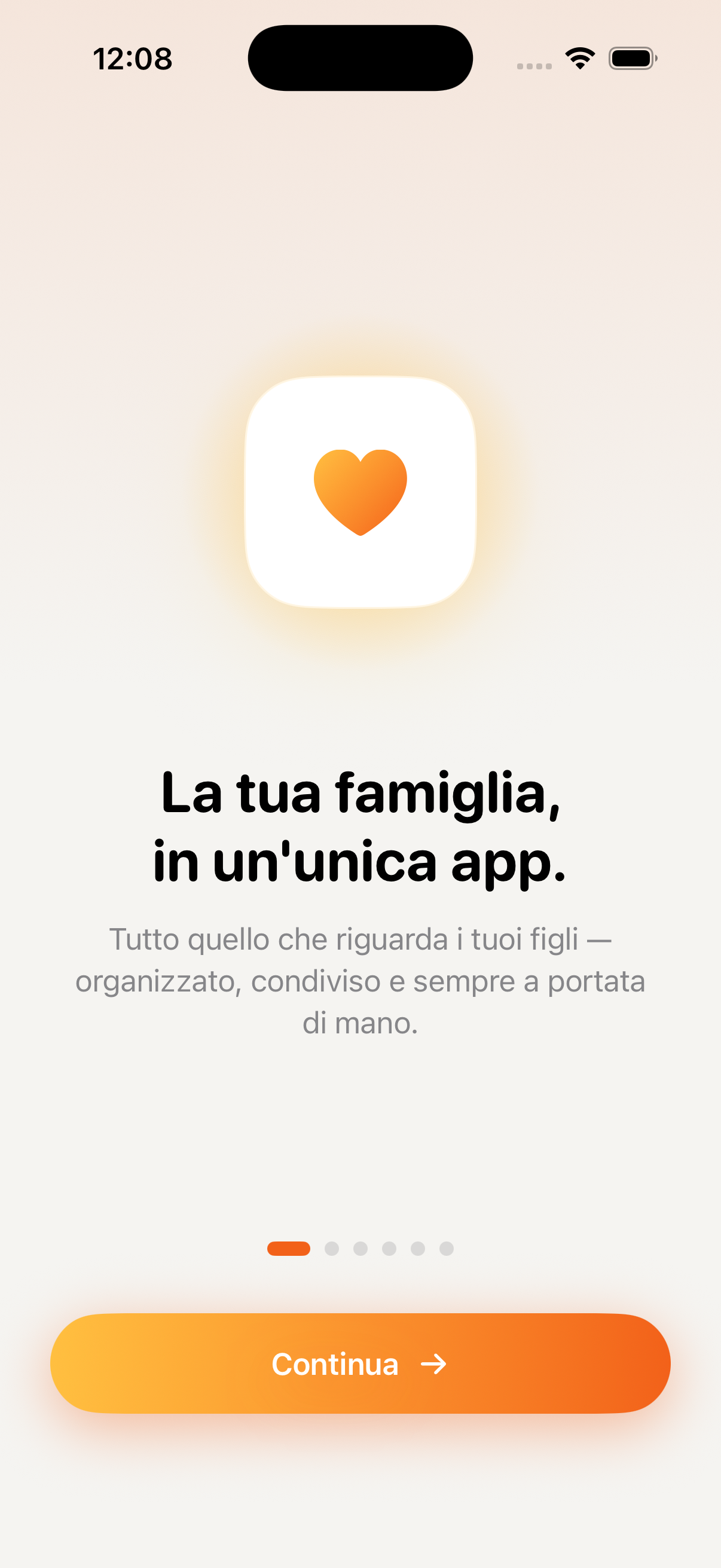
Tu familia, en una sola app
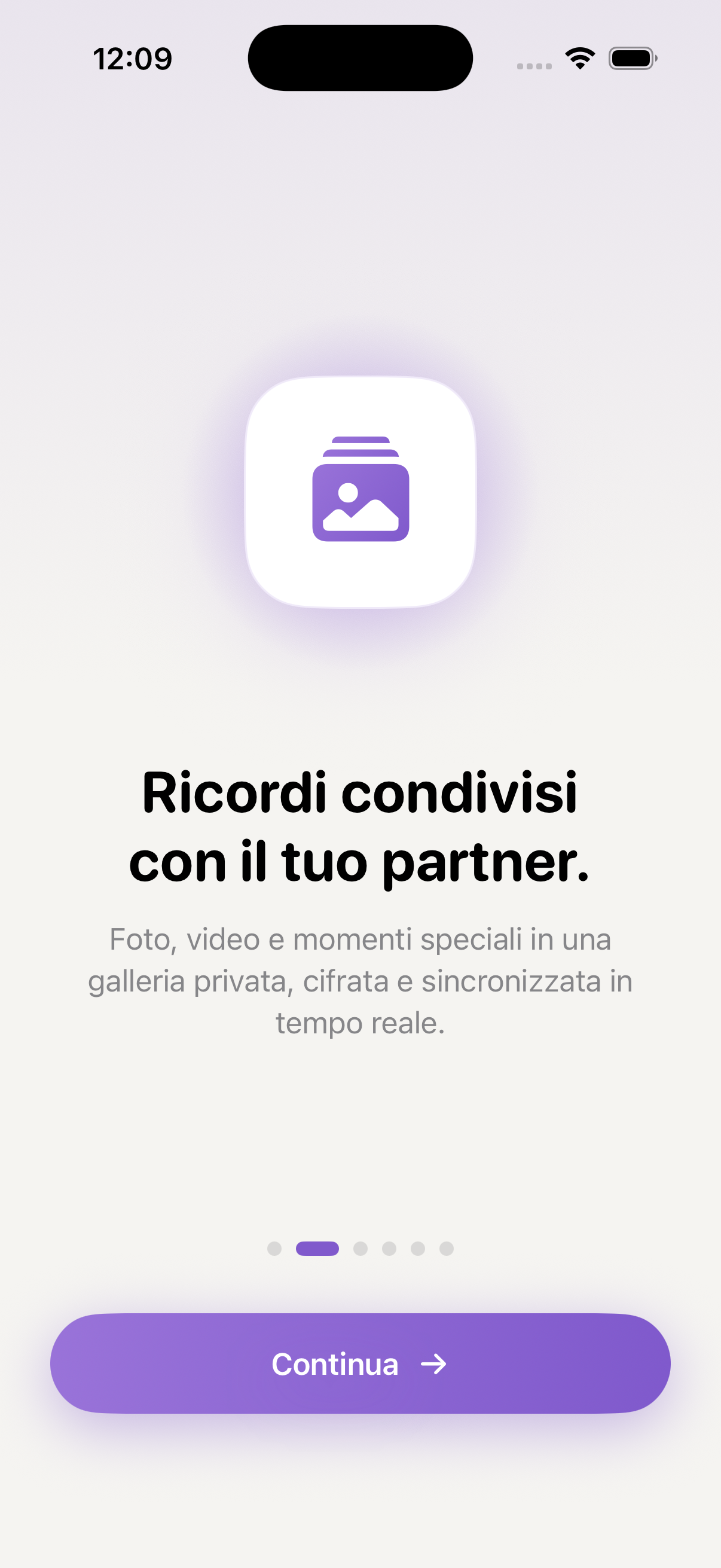
Recuerdos compartidos con tu pareja
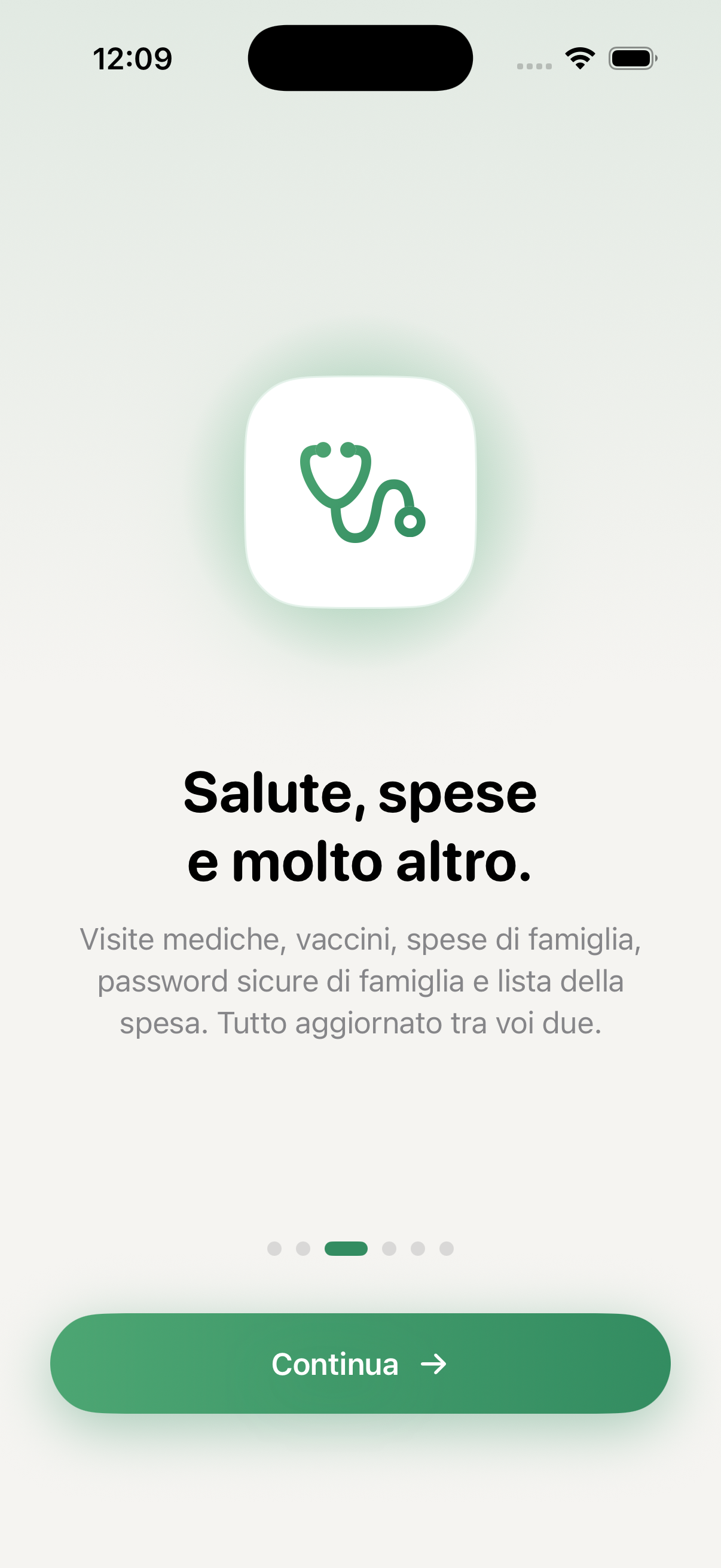
Salud, gastos y mucho más
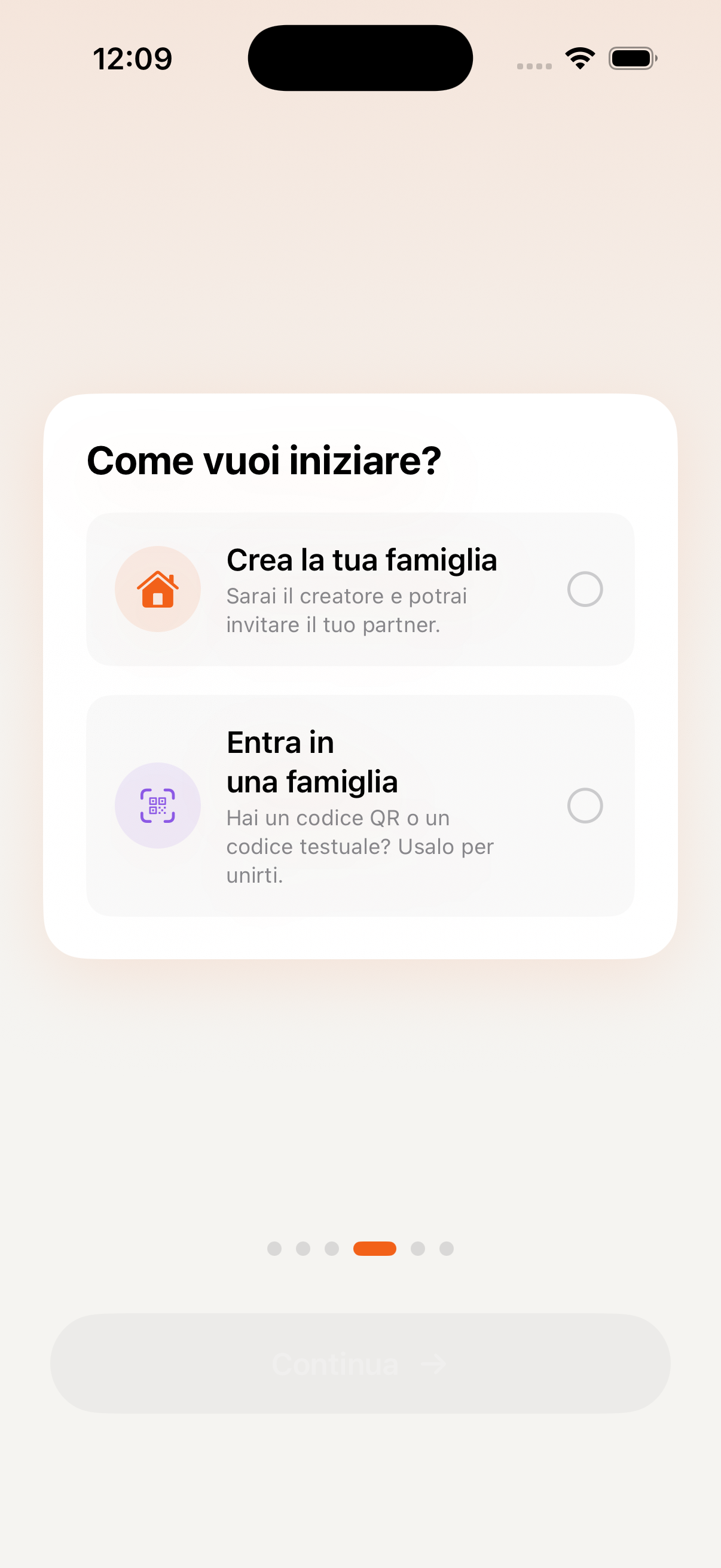
Crea una familia o únete a una
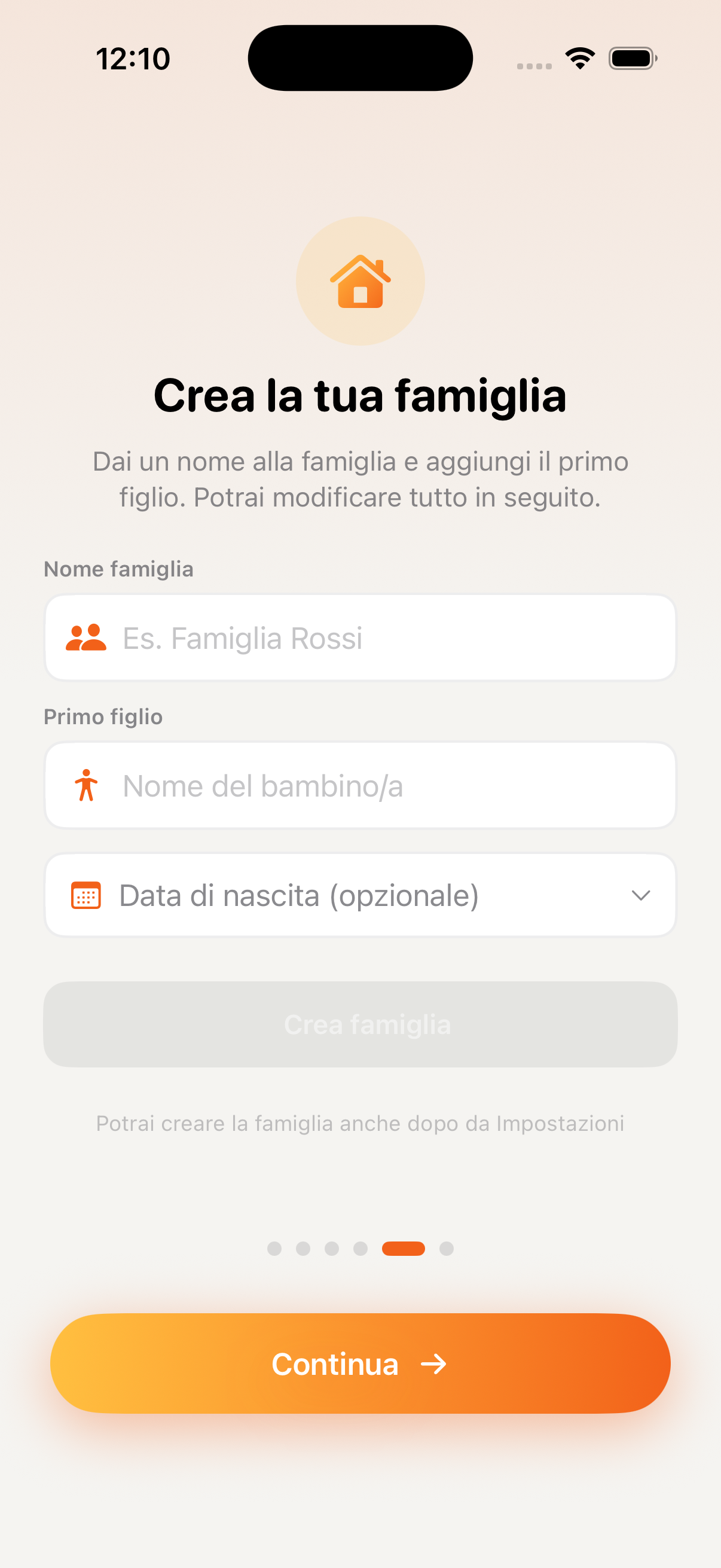
Configura tu perfil
Inicio y panel
La pantalla principal de KidBox es tu centro de control: un vistazo rápido a todo lo que importa hoy para la familia — eventos, recordatorios, salud y avisos de los agentes de IA.
Al abrir la app ves enseguida los eventos de hoy, las próximas tareas y las novedades de los miembros de la familia. Todo en un solo desplazamiento, sin abrir sección por sección.
Cada tarjeta de la pantalla de inicio se puede tocar y te lleva directamente a la sección correspondiente. Toca un evento para abrir el calendario, una tarjeta de salud para ver el perfil del hijo, y así con todo.
Si La Mente proactiva ha detectado algo importante — un vencimiento cercano, una vacuna pendiente, un recordatorio — lo verás destacado en la pantalla de inicio con una tarjeta naranja.
Usa la barra inferior para moverte entre las secciones principales: Inicio, Chat, IA, Salud, y el menú «Más» para acceder a Calendario, Tareas, Gastos, Wallet, Documentos y Contraseñas.
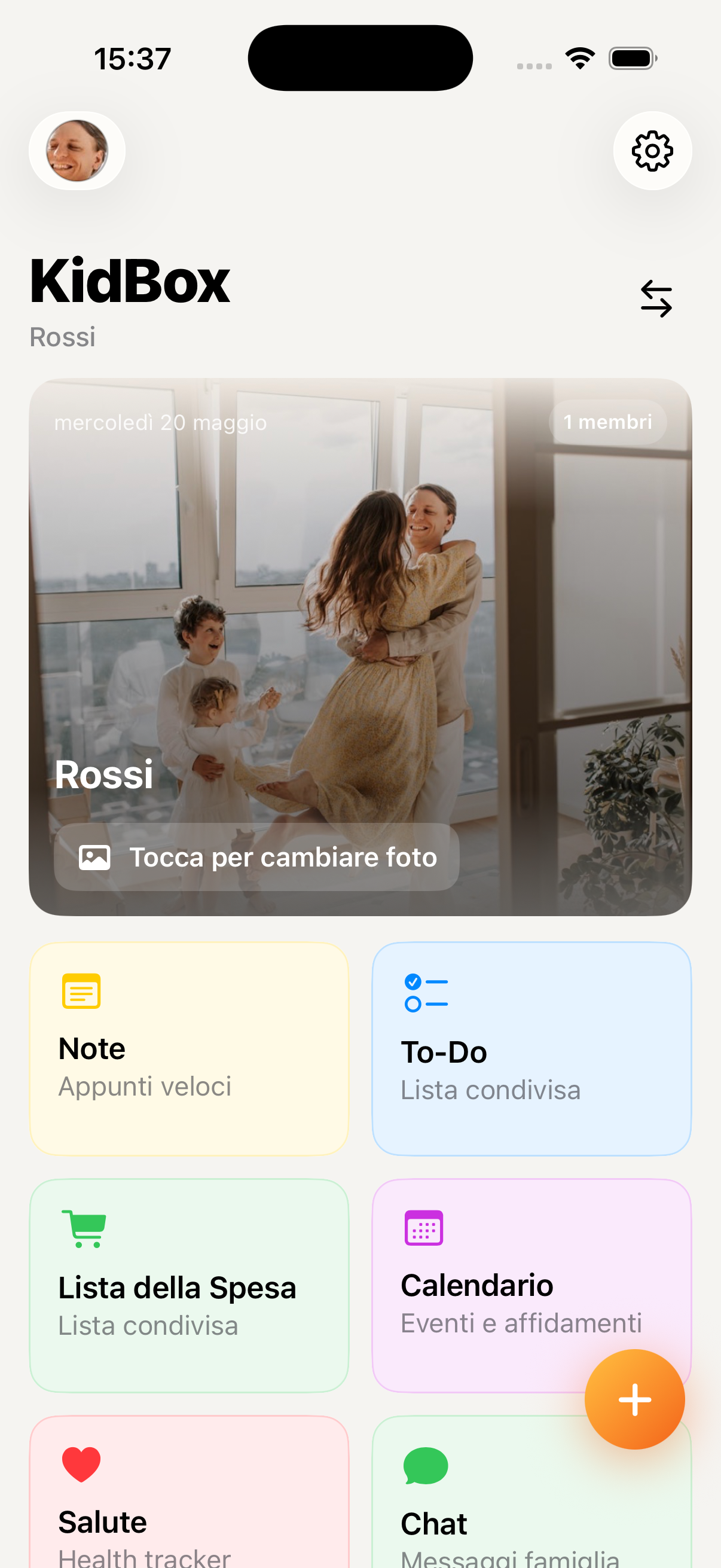
Panel principal con el resumen del día
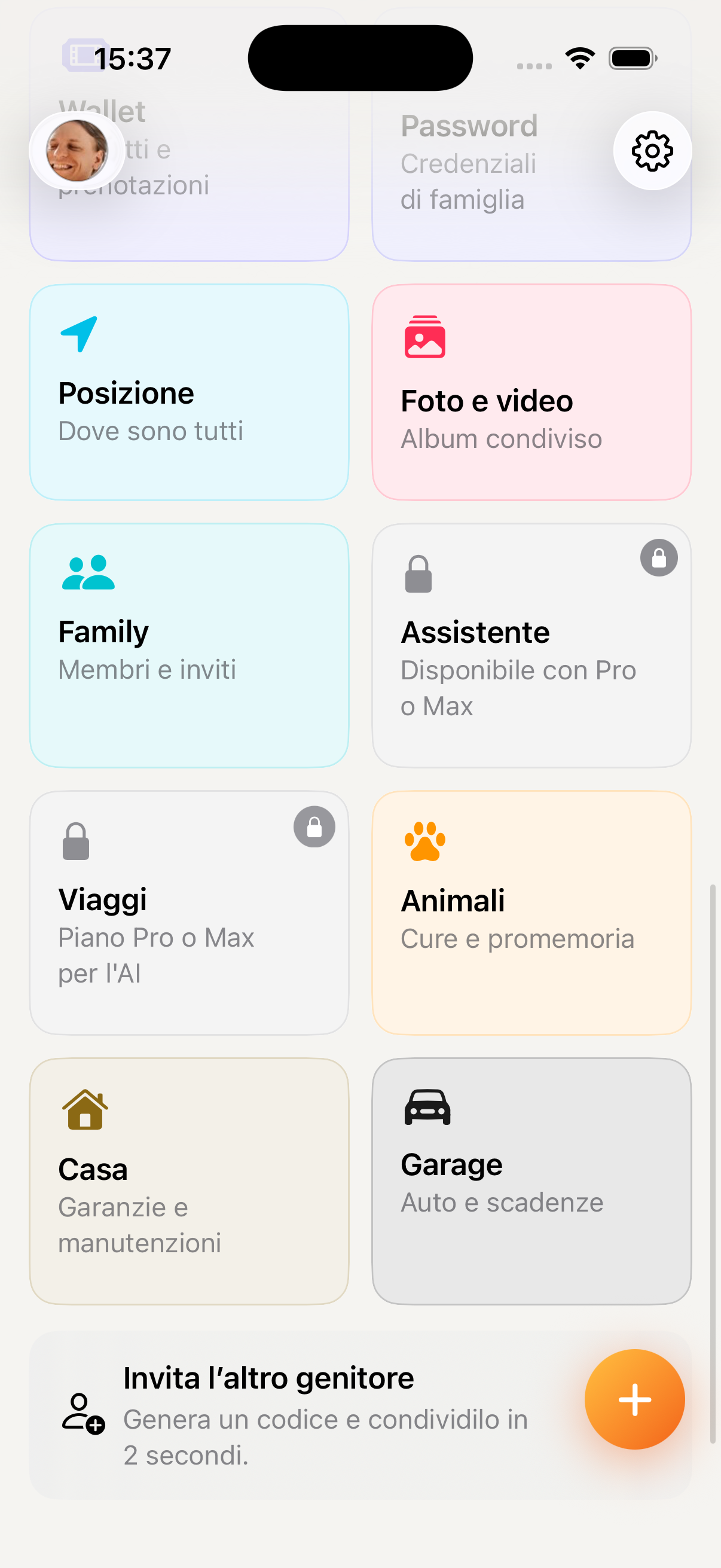
Tarjetas interactivas y novedades de la familia
Chat familiar
Mensajes privados y de grupo cifrados, visibles solo para los miembros de tu familia. Puedes compartir texto, fotos, documentos y ubicación.
Toca el icono 💬 de la barra inferior. Encontrarás enseguida el chat de grupo de la familia y las conversaciones privadas con cada miembro.
Toca el chat que quieras, escribe en el campo inferior y pulsa Enviar. Los mensajes llegan en tiempo real con una notificación push a los dispositivos de todos los miembros.
Toca el icono + junto al campo de texto para adjuntar fotos de la galería, hacer una foto, enviar un documento o compartir tu ubicación en tiempo real.
Toca + arriba a la derecha para abrir un chat privado con un miembro concreto de la familia o crear un nuevo grupo temático.
Lista de chats
Lista de conversaciones
Chat de grupo
Chat de grupo de la familia
Compartir archivos
Compartir fotos y archivos
Agentes de IA
KidBox tiene siete agentes de IA que conocen a tu familia: el Asistente familiar, las Noticias de la familia, el Planificador de viajes, la Mente proactiva, Document Intelligence, el Planificador de comidas y el Planificador de movimiento.
Toca el círculo naranja del centro de la barra inferior para hablar con el Asistente familiar: en Salud se abre ya centrado en esa persona, visita o análisis. A su lado, Noticias te trae cada día lo que le sirve a tu familia. Los demás agentes viven en la sección que conocen: el Planificador de comidas y el Planificador de movimiento en Salud, el Planificador de viajes en Viajes, Document Intelligence en Documentos; la Mente proactiva trabaja por su cuenta.
Escribe con naturalidad, como en un mensaje. Por ejemplo: «¿Qué vacunas le faltan a Sofía?» o «Crea una lista de la compra para el fin de semana» o «Planifica un fin de semana en Roma para 4 personas».
Los agentes no se limitan a responder: el Asistente familiar crea eventos en el calendario, tareas, artículos de la compra, notas y recordatorios de salud al momento, y luego te dice qué ha hecho. Las acciones que Document Intelligence propone a partir de un documento, en cambio, las confirmas tú.
La Mente proactiva te envía cada mañana un resumen de los compromisos del día, los próximos vencimientos y recordatorios personalizados para toda la familia.
Los agentes de IA recuerdan las conversaciones anteriores y aprenden con el tiempo las costumbres de tu familia. Cuanto más los usas, más precisos son. Los mensajes son un contador de familia: con Pro y Max se renuevan cada día, en el Free tienes 5 mensajes de prueba únicos; el Plan de Alimentación, el Plan Fitness y los itinerarios de viaje son solo de Pro y Max.
Asistente familiar
El Asistente familiar
Chat con IA
Conversación con la IA
Acciones automáticas
Acciones realizadas por la IA
Resumen de la mañana
Resumen de la mañana
Salud y pediatría
Registra visitas médicas, análisis, vacunas, tratamientos e informes de cada miembro de la familia. La IA te ayuda a interpretar los datos con palabras sencillas.
Toca el icono 🩺 de la barra inferior. Encontrarás un resumen con los perfiles de salud de cada miembro de la familia — hijos y adultos por separado.
Toca + Nueva visita, elige el miembro de la familia e introduce fecha, especialista, diagnóstico y notas. Puedes adjuntar el informe en PDF o como foto.
En la sección Vacunas encontrarás el calendario vacunal con las vacunas ya puestas y las pendientes. Para los medicamentos puedes programar recordatorios de toma.
Toca el círculo del asistente en el centro de la barra inferior: se abre el Asistente familiar ya centrado en esa persona, visita o análisis, y te explica con palabras sencillas los análisis y los informes o si los valores están dentro de la normalidad. Conoce todo el historial médico de la familia, así que también puedes preguntarle otras cosas.
Las respuestas de la IA son informativas y no sustituyen el consejo de un médico. Ante cualquier duda clínica consulta siempre a tu pediatra o médico de cabecera.
Inicio de Salud
Resumen de salud
Visitas médicas
Visitas médicas
Vacunas
Cartilla de vacunación
Asistente de IA desde Salud
El asistente abierto desde Salud
Calendario
Todos los compromisos de la familia en un único calendario compartido, sincronizado en tiempo real en todos los dispositivos. Cada miembro tiene su color, así sabes de un vistazo de quién es cada evento.
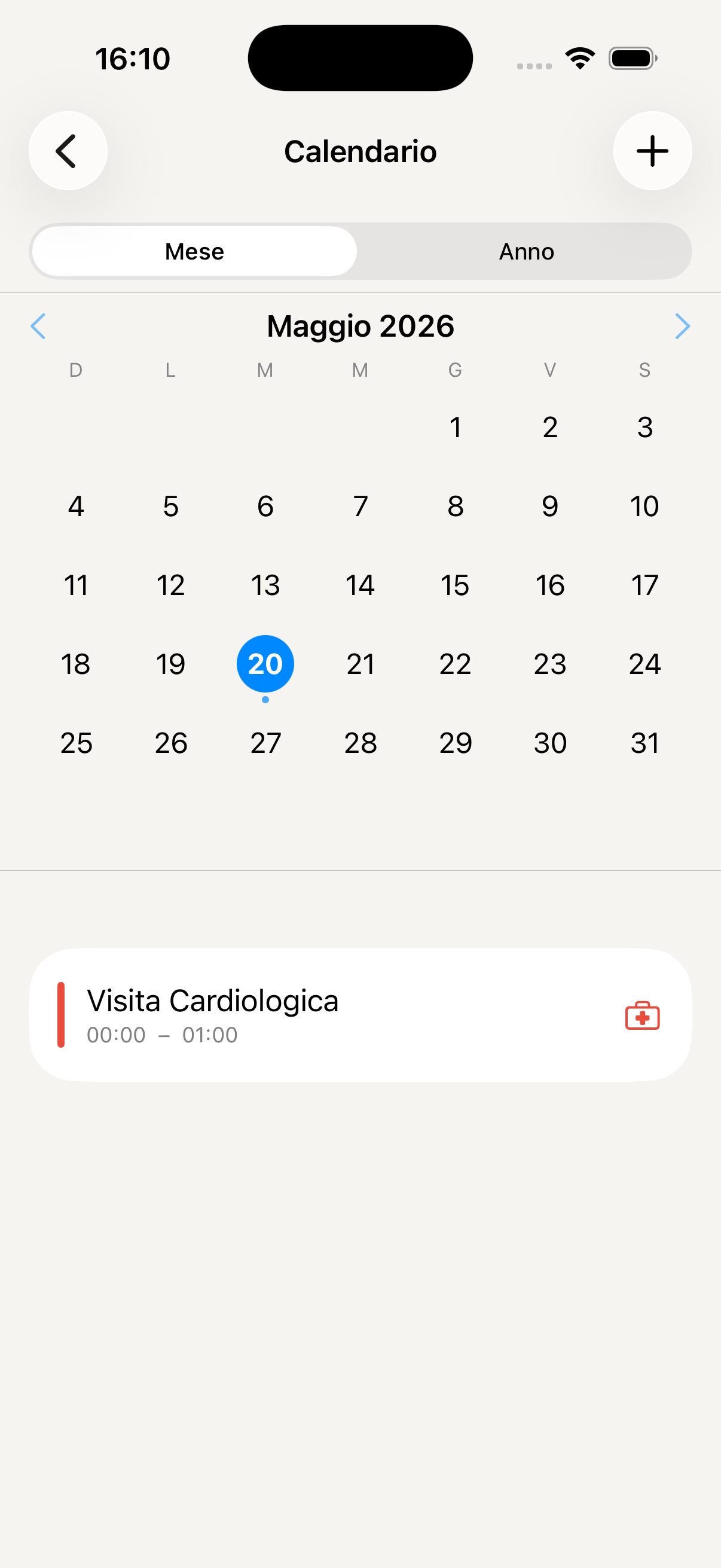
Accede al Calendario desde el menú «Más» de la barra inferior. La vista predeterminada es mensual — los días con eventos se marcan con un punto de color por cada miembro de la familia implicado.
Puedes pasar de la vista mensual a la semanal o diaria con los botones de la parte superior. La vista diaria muestra en una línea de tiempo la hora exacta de todos los compromisos del día.
Toca + arriba a la derecha o mantén pulsado un día. Introduce título, fecha, hora de inicio y fin, lugar y una descripción opcional. Elige qué miembros de la familia incluir en el evento — recibirán una notificación.
Para cada evento puedes añadir uno o varios recordatorios (por ejemplo, 1 día antes, 2 horas antes, 15 minutos antes). Si el evento se repite — entrenamiento semanal, reunión mensual — activa la repetición y KidBox lo gestionará automáticamente.
Toca un evento para abrir el detalle y luego Editar para cambiar la hora, los participantes u otros datos. En los eventos que se repiten puedes elegir si modificar solo el seleccionado o todos los siguientes.
En El Asistente familiar puedes decir «Añade una cita con el dentista para Sofía el viernes a las 16:30» o «¿Qué tengo esta semana?» — la IA crea, lee y organiza los eventos por ti.
Los eventos creados en la sección Salud (visitas médicas, vacunas) aparecen automáticamente en el calendario con el icono 🩺 — todo está conectado.
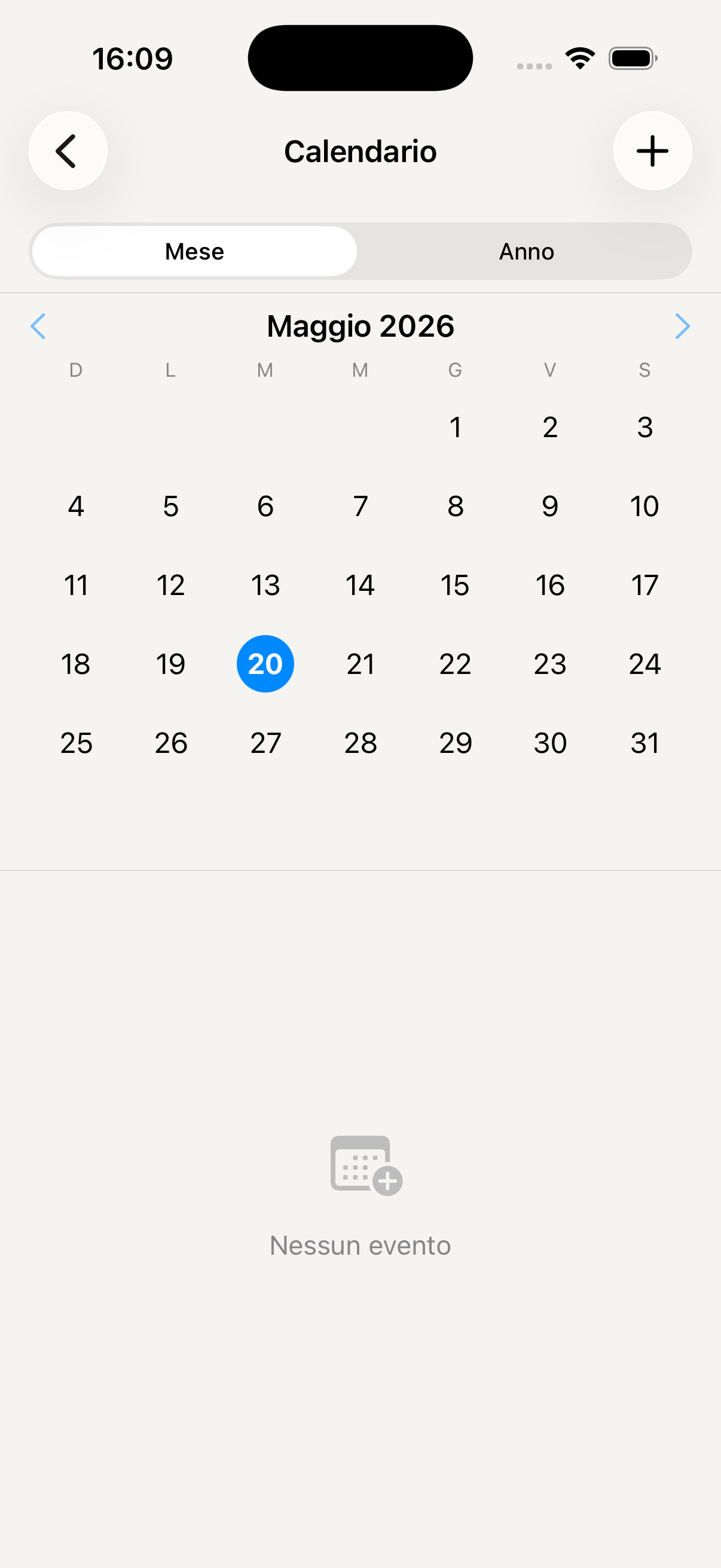
Vista mensual con los eventos de la familia
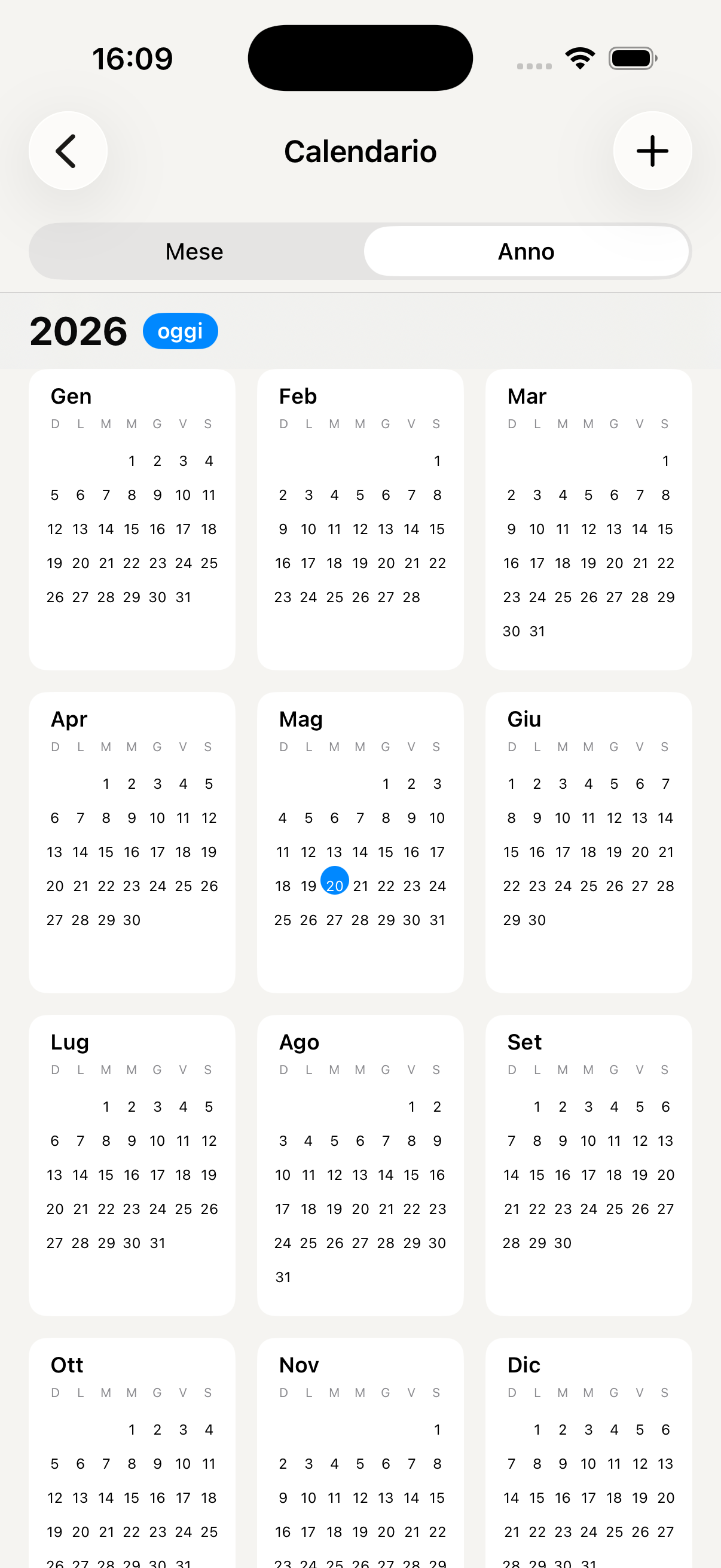
Vista semanal con línea de tiempo
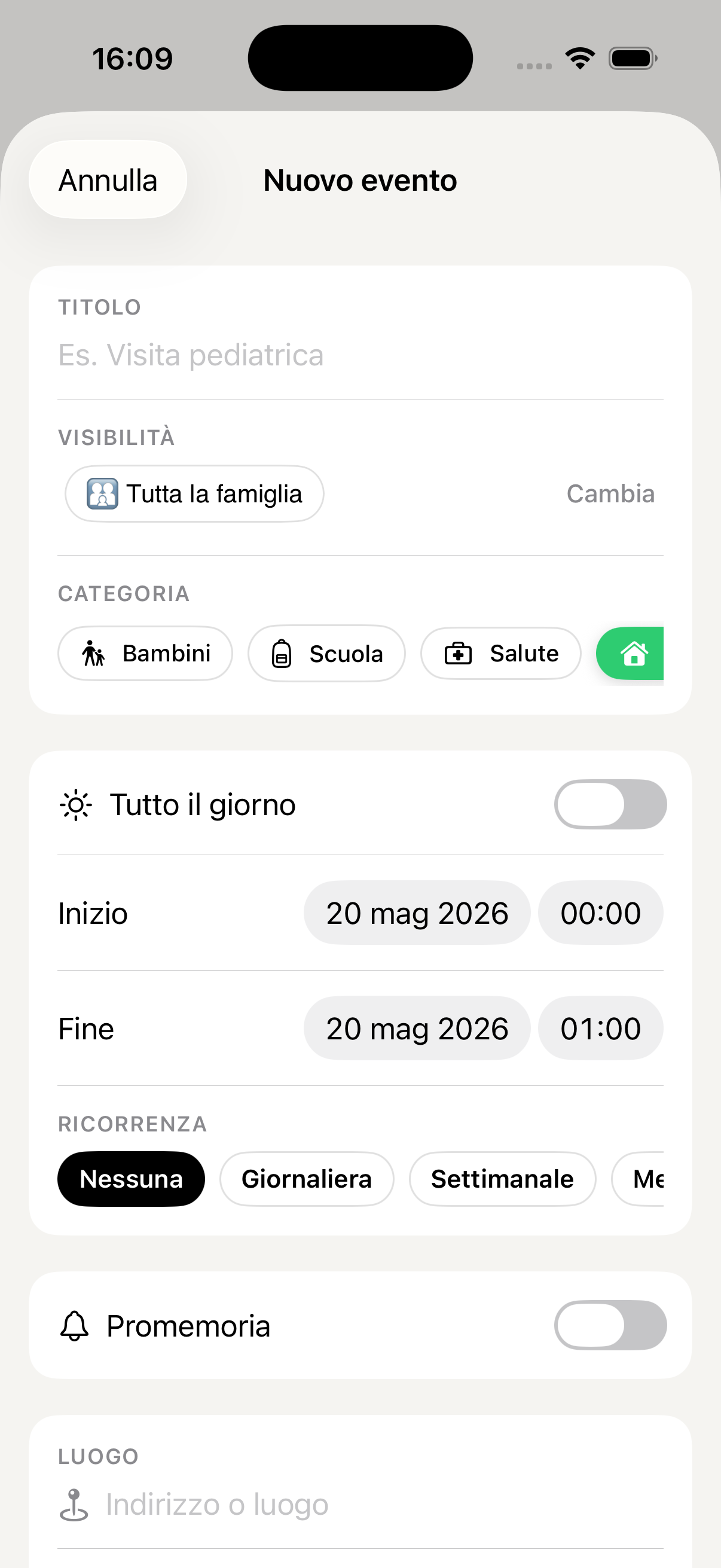
Crear un evento nuevo
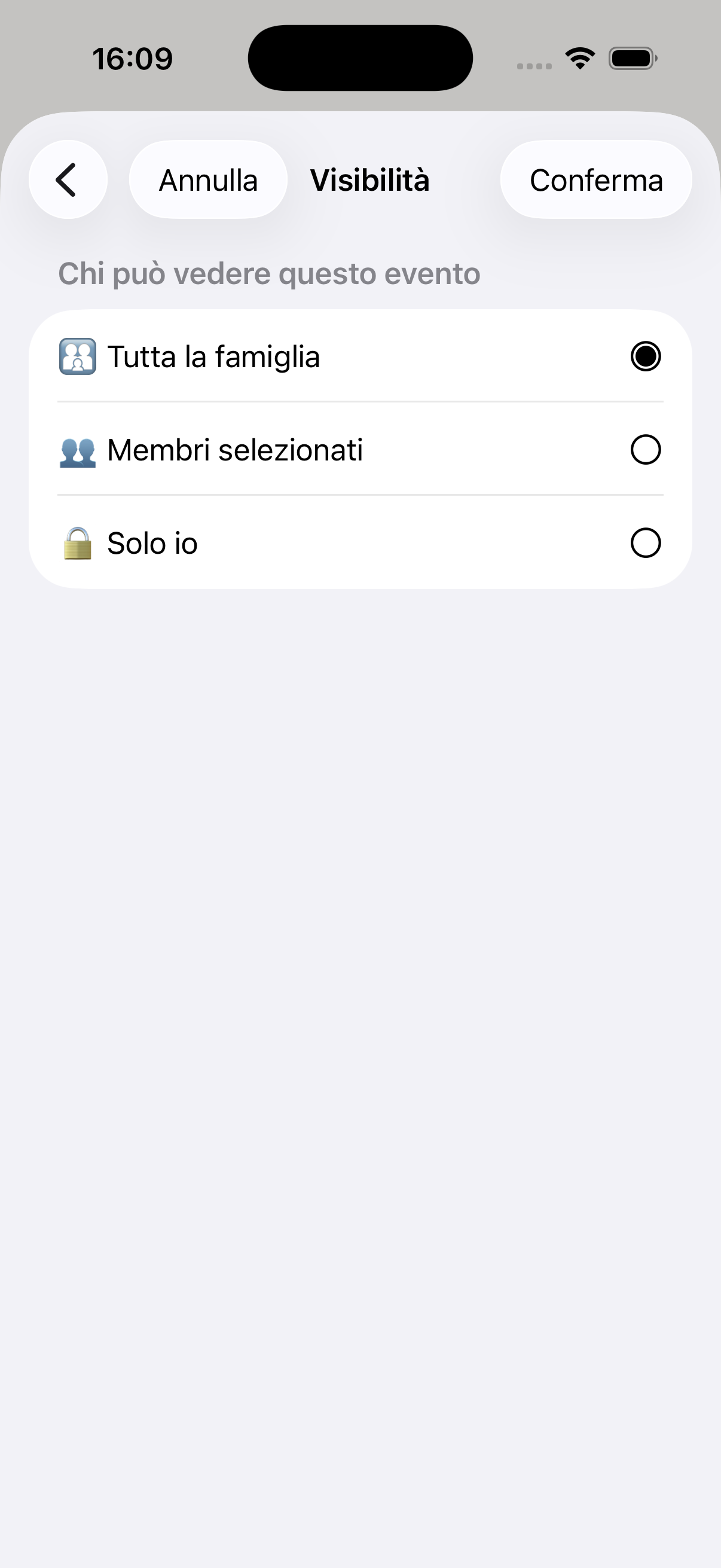
Detalle y edición del evento
Recordatorios y eventos que se repiten
Tareas y rutinas
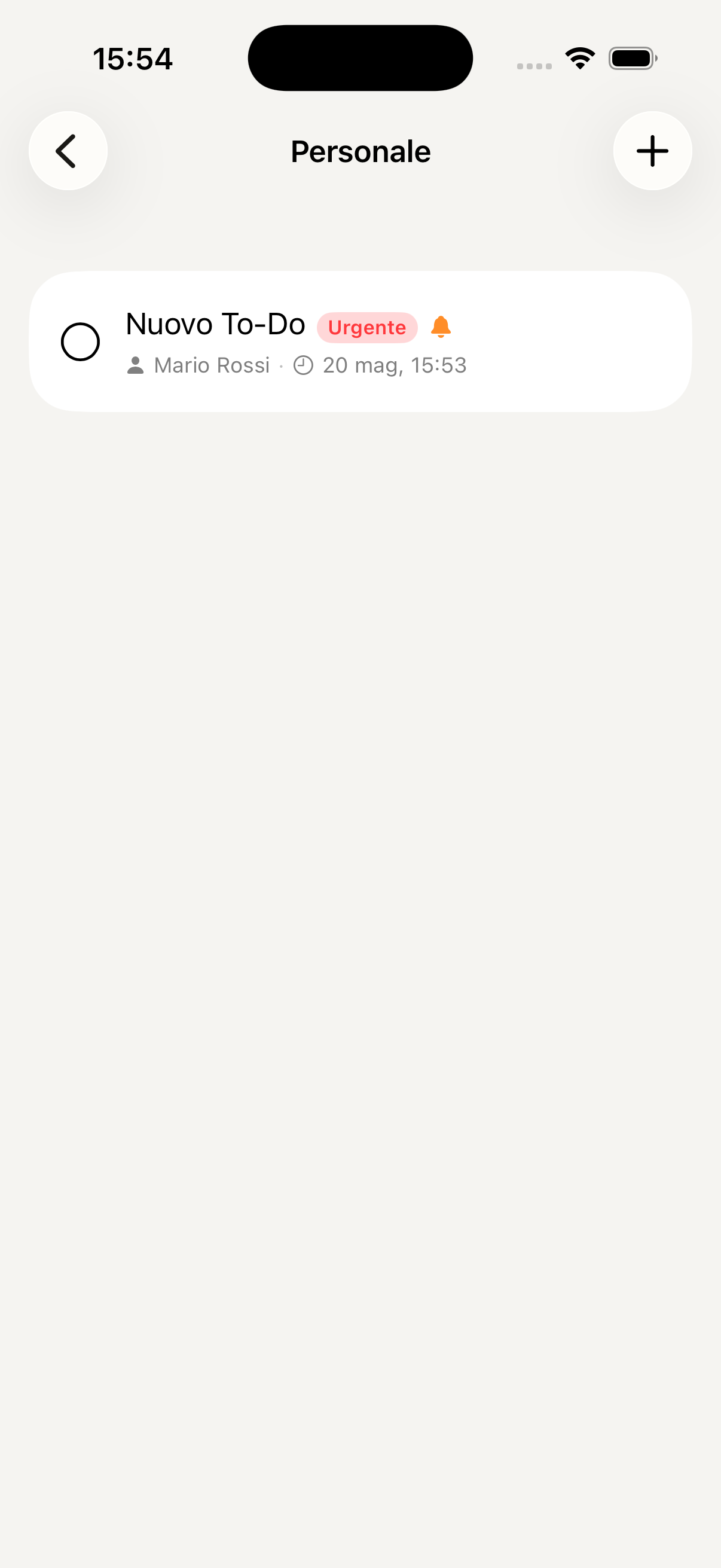
Listas de tareas compartidas y rutinas diarias para toda la familia. Cada tarea se puede asignar a un miembro concreto, con fecha límite y recordatorio — y la IA puede crearlas y gestionarlas por ti con una simple petición.
Accede a Tareas desde el menú «Más» de la barra inferior. Encontrarás las listas activas divididas por categoría: tareas personales, tareas compartidas de la familia y la lista de la compra.
Toca + Nueva lista, ponle un nombre y elige un color o emoji para identificarla. Puedes crear listas temáticas separadas: «Compra», «Bricolaje», «Colegio de los niños», «Tareas de casa».
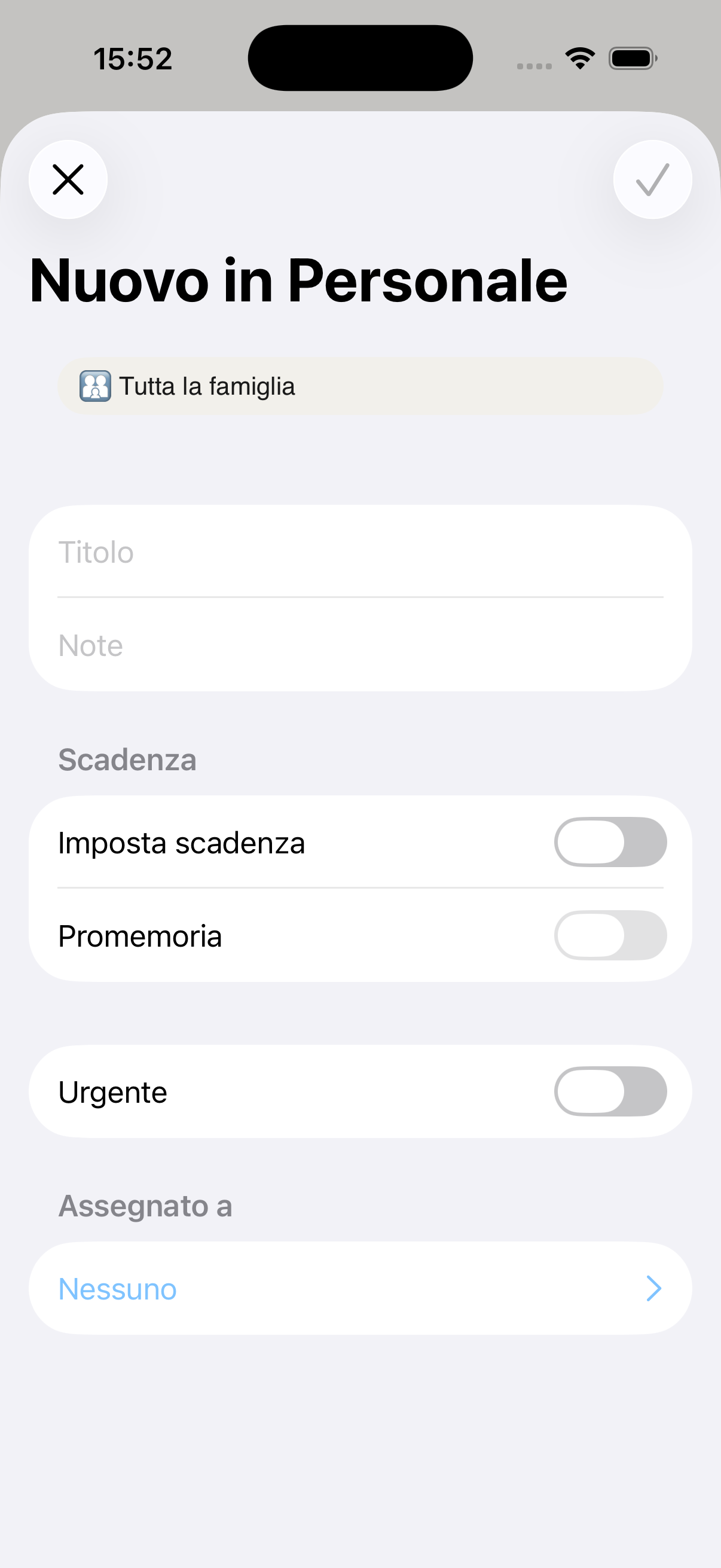
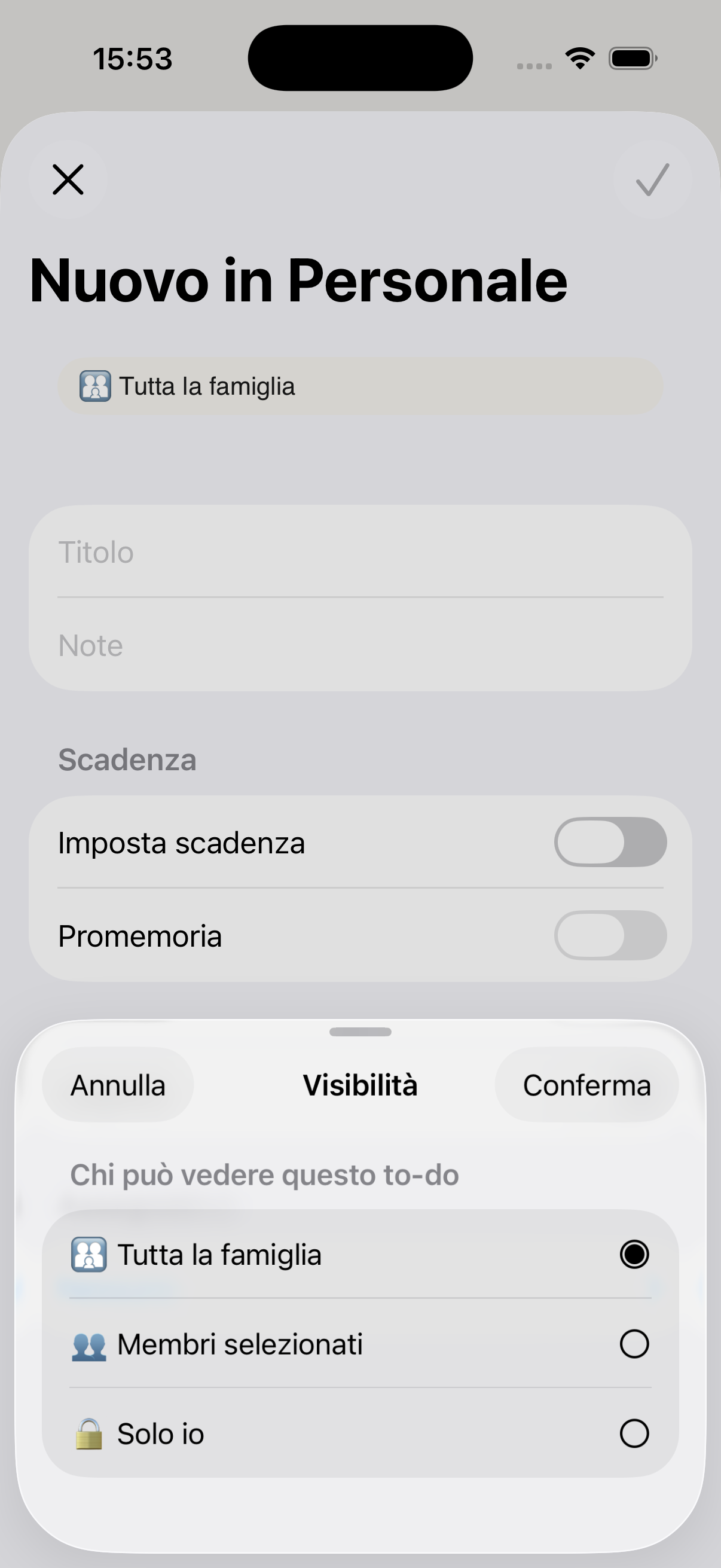
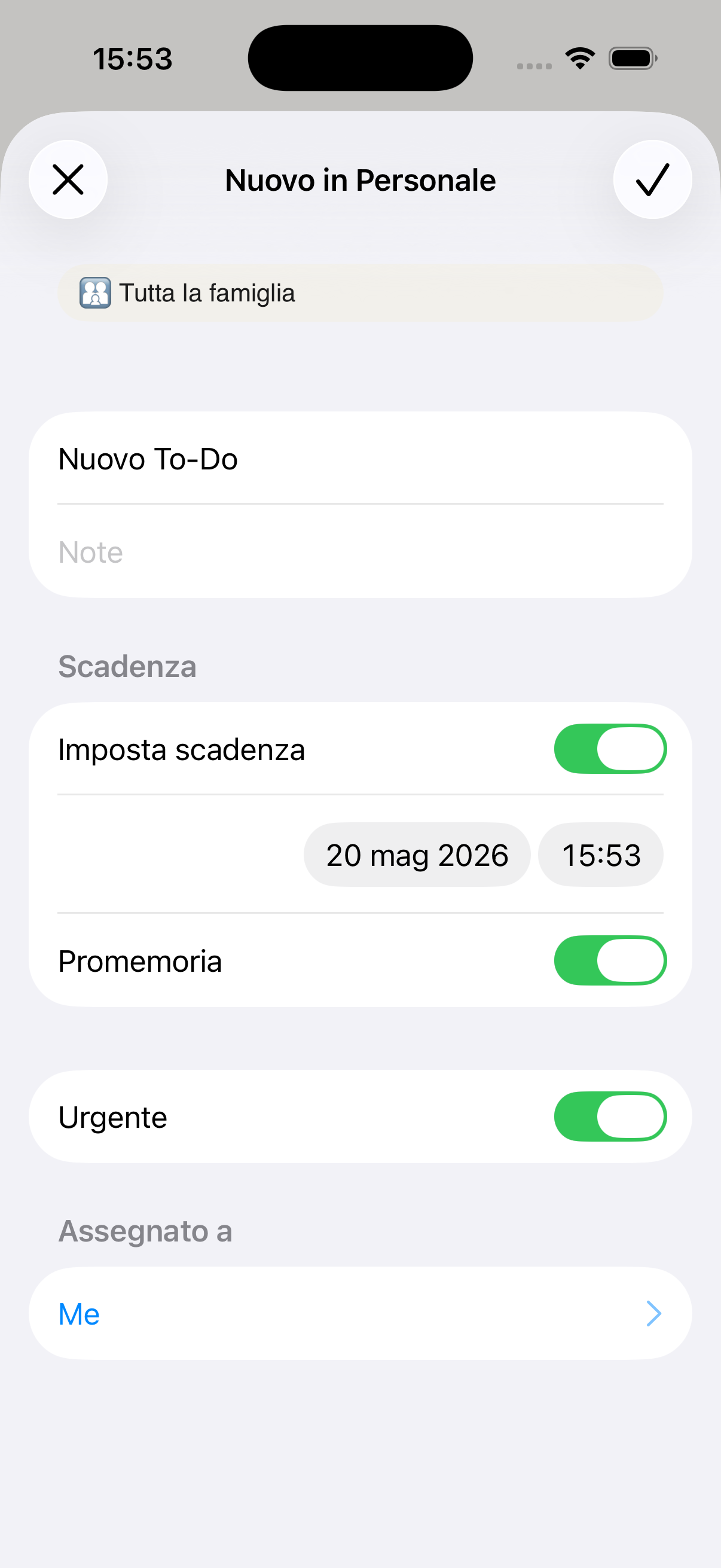
Toca + dentro de una lista, escribe la tarea y, si quieres, asígnala a un miembro de la familia y añade fecha límite y recordatorio. La persona asignada recibe una notificación push.
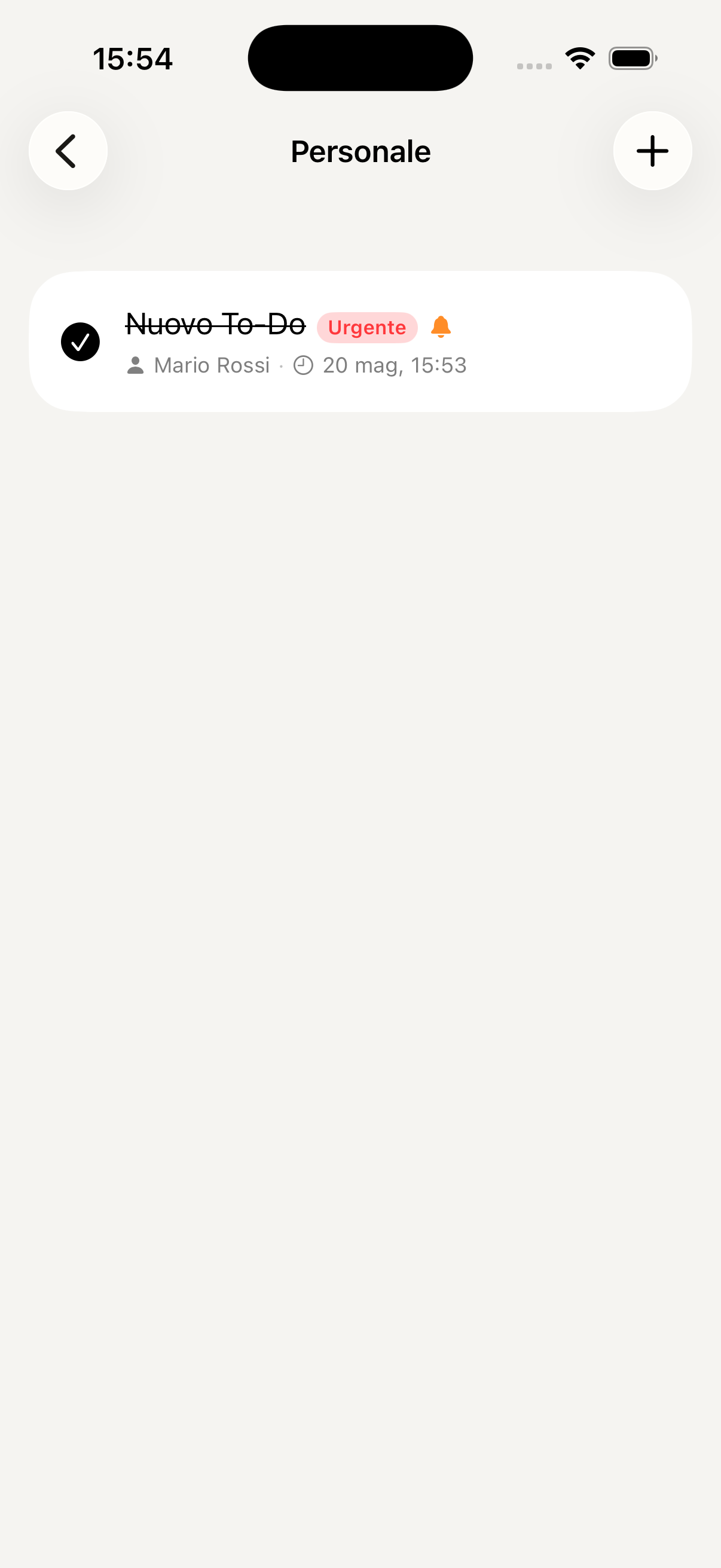
Toca el círculo a la izquierda de cada tarea para marcarla como hecha — desaparece de la lista activa pero queda en el archivo. Mantén pulsada una tarea para editarla, moverla o eliminarla.
Las rutinas son secuencias de tareas que se repiten cada día (por ejemplo, «Rutina de mañana de los niños»: desayuno → mochila → dientes → salir). Crea la rutina, añade los pasos en el orden correcto y actívala — cada mañana se reinicia automáticamente.
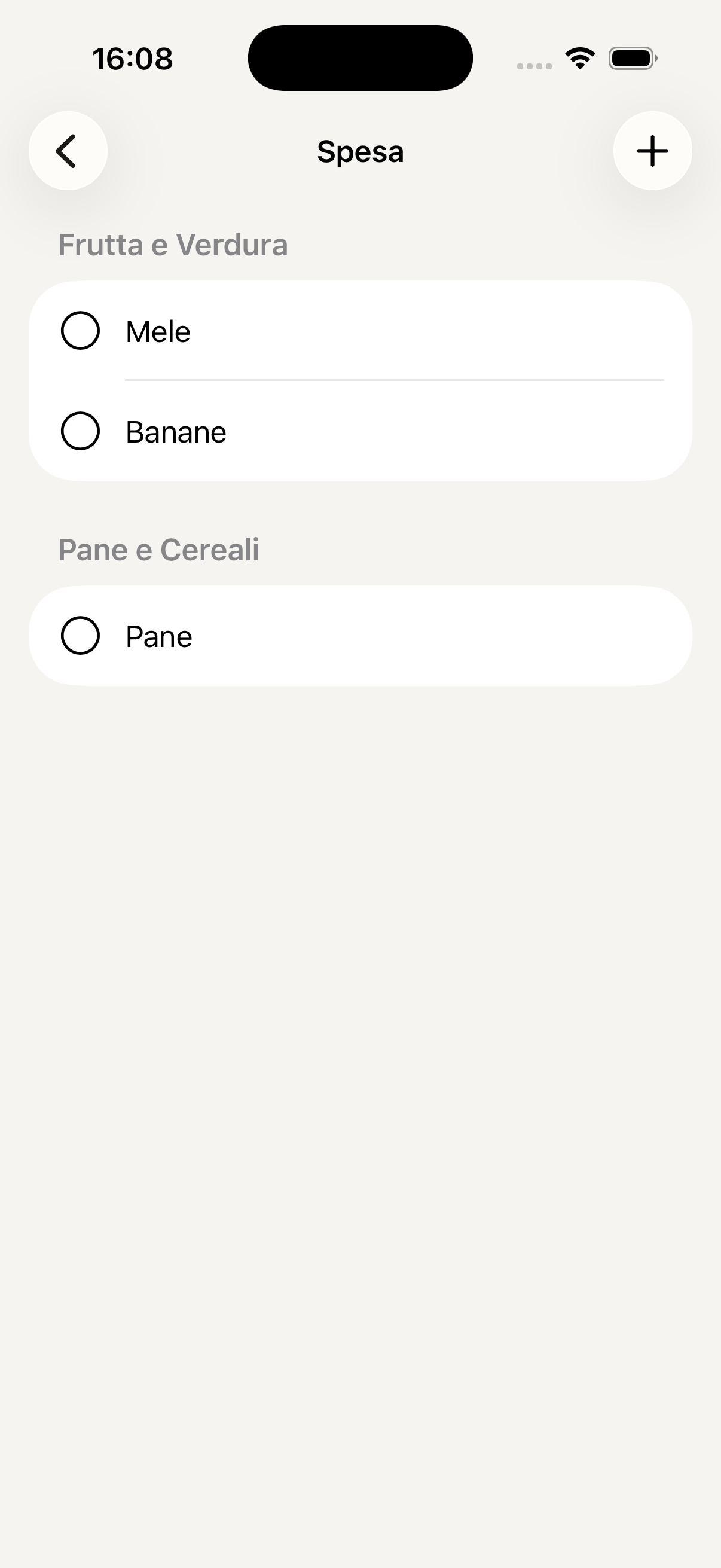
La lista de la compra se comparte en tiempo real con toda la familia. Si tu pareja añade algo mientras ya estás en el supermercado, lo ves aparecer al instante. Marca los productos a medida que los metes en el carro.
Dile a la IA: «Añade leche, pan y huevos a la lista de la compra» o «Crea una rutina de noche para los niños con baño, pijama y cuento» — la IA lo hace en un segundo sin que tengas que abrir la sección.
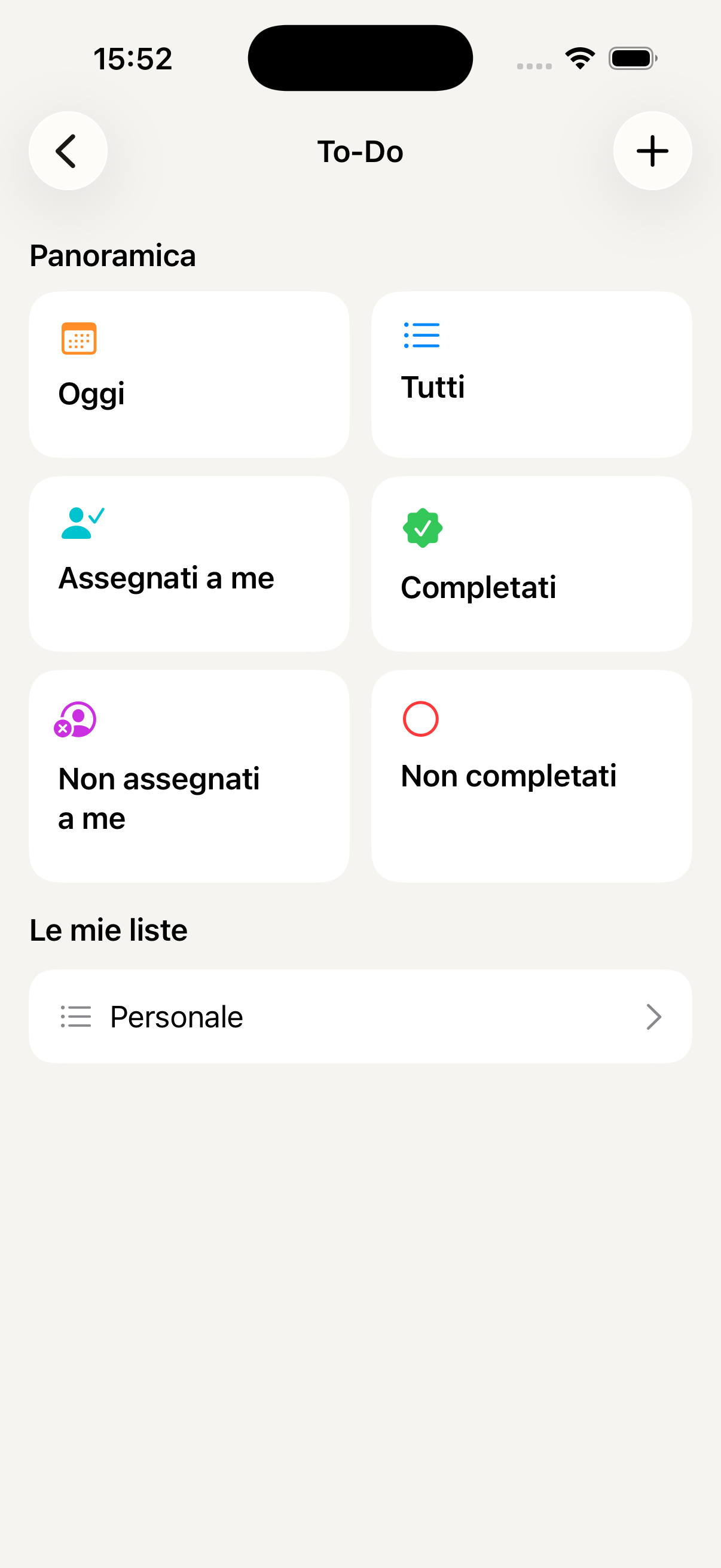
Lista principal de tareas
Detalle de la lista de tareas
Añadir una tarea
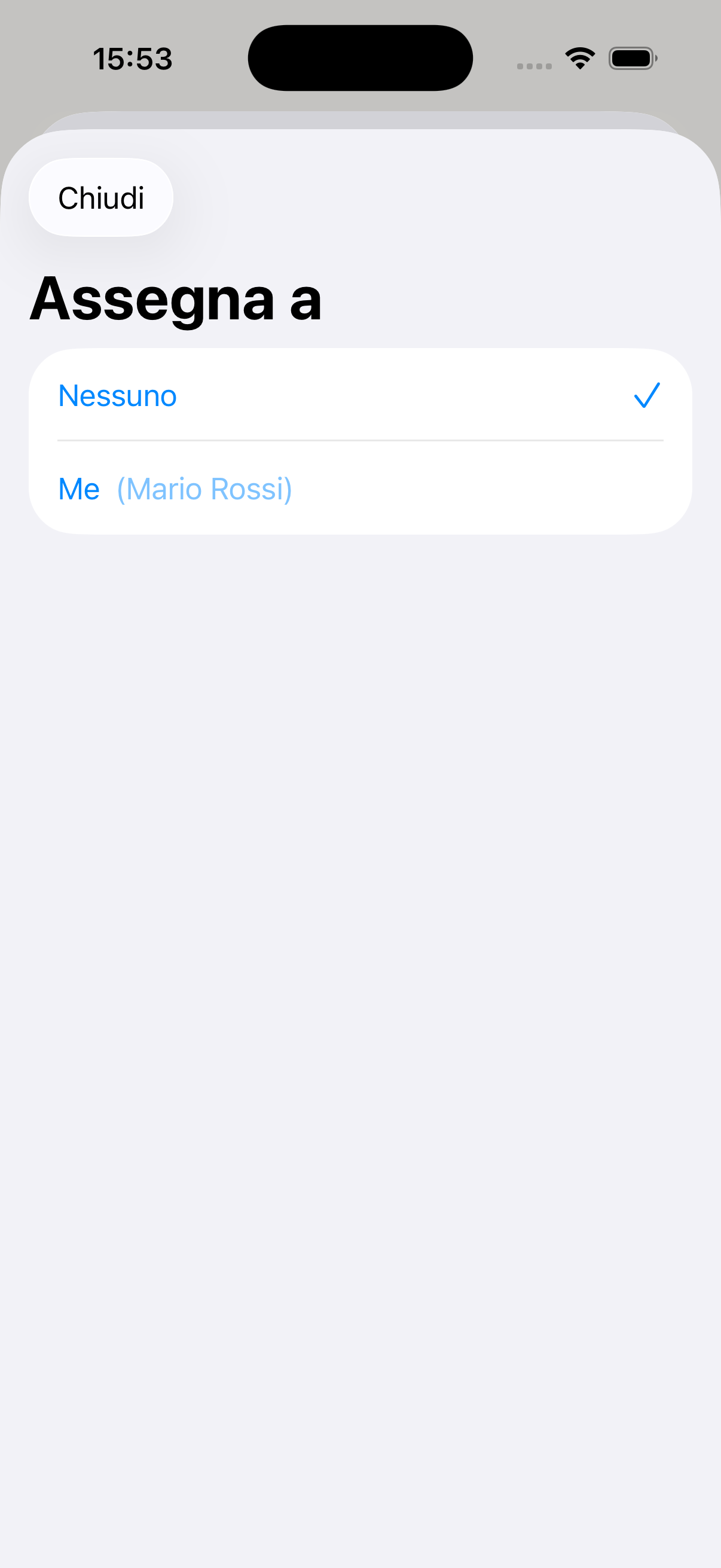
Asignar a un miembro de la familia
Gestión de las rutinas diarias
Pasos de la rutina de mañana
Lista de la compra compartida
Gastos
Controla todos los gastos de la familia, por categoría y por miembro. Analiza la evolución mensual, vigila el presupuesto y pide a la IA un resumen financiero de la familia.
Accede a Gastos desde el menú «Más» de la barra inferior. Verás enseguida el resumen del mes en curso: total gastado, reparto por categoría y la parte de cada miembro de la familia.
Toca + arriba a la derecha, introduce el importe y elige la categoría — Alimentación, Salud, Educación, Hogar, Transporte, Ocio y otras. Añade una nota y, si quieres, fotografía el ticket como adjunto para tenerlo todo documentado.
Cada gasto se puede atribuir a un miembro concreto de la familia. Así sabes quién gasta qué y tienes una visión clara del gasto individual frente al total familiar.
Desplázate hacia abajo en la pantalla principal para ver los gráficos por categoría y la evolución de un mes a otro. Puedes moverte entre meses anteriores para comparar periodos y ver en qué gasta más la familia.
El Asistente familiar tiene acceso a tus gastos reales y puede responder a preguntas como «¿Cuánto gastamos en mayo?», «¿En qué categoría gastamos más?» o «Compara los gastos de abril y mayo» — en segundos, sin hacer cuentas.
También puedes registrar un gasto directamente desde la IA: «Acabo de gastar 45 € en el supermercado» — el asistente lo clasifica y lo guarda automáticamente en Gastos.
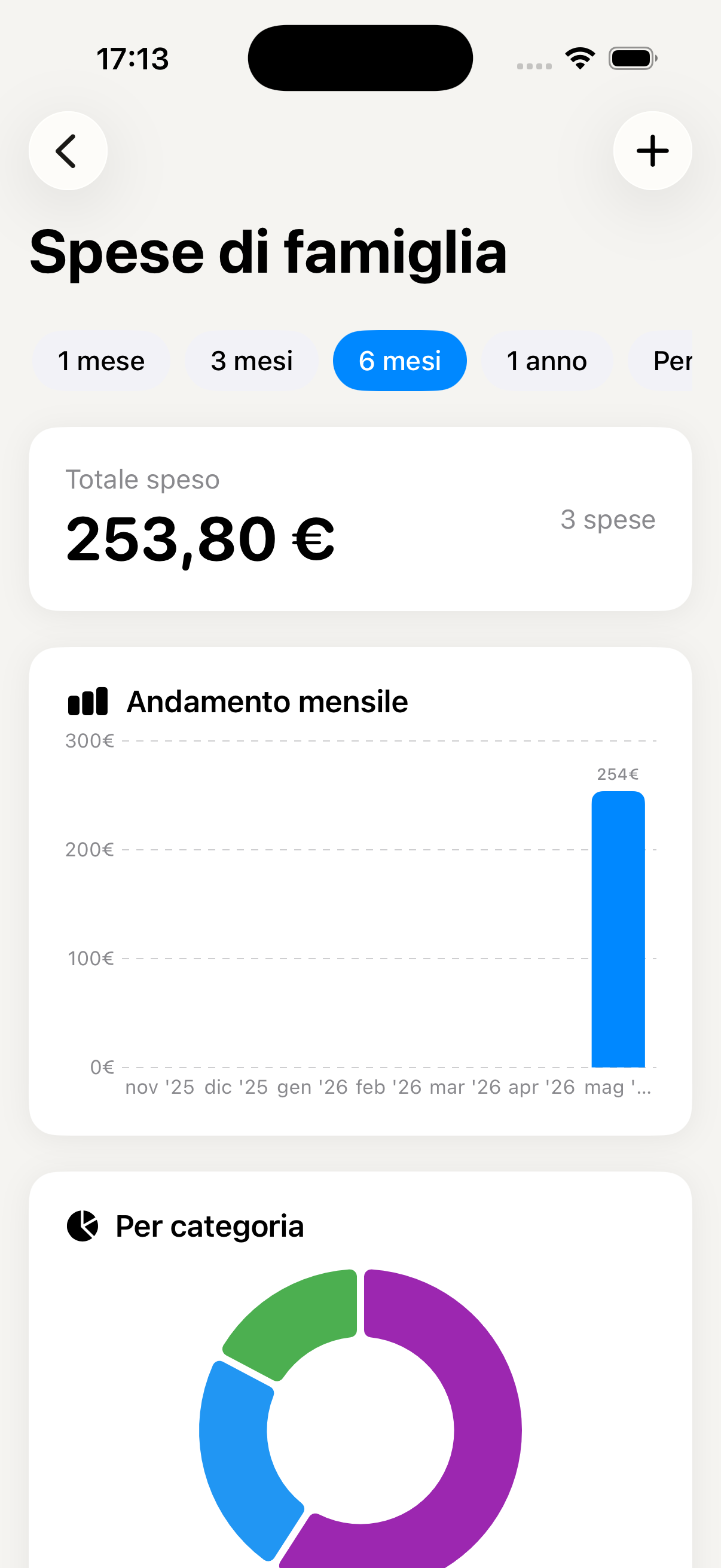
Resumen mensual de gastos
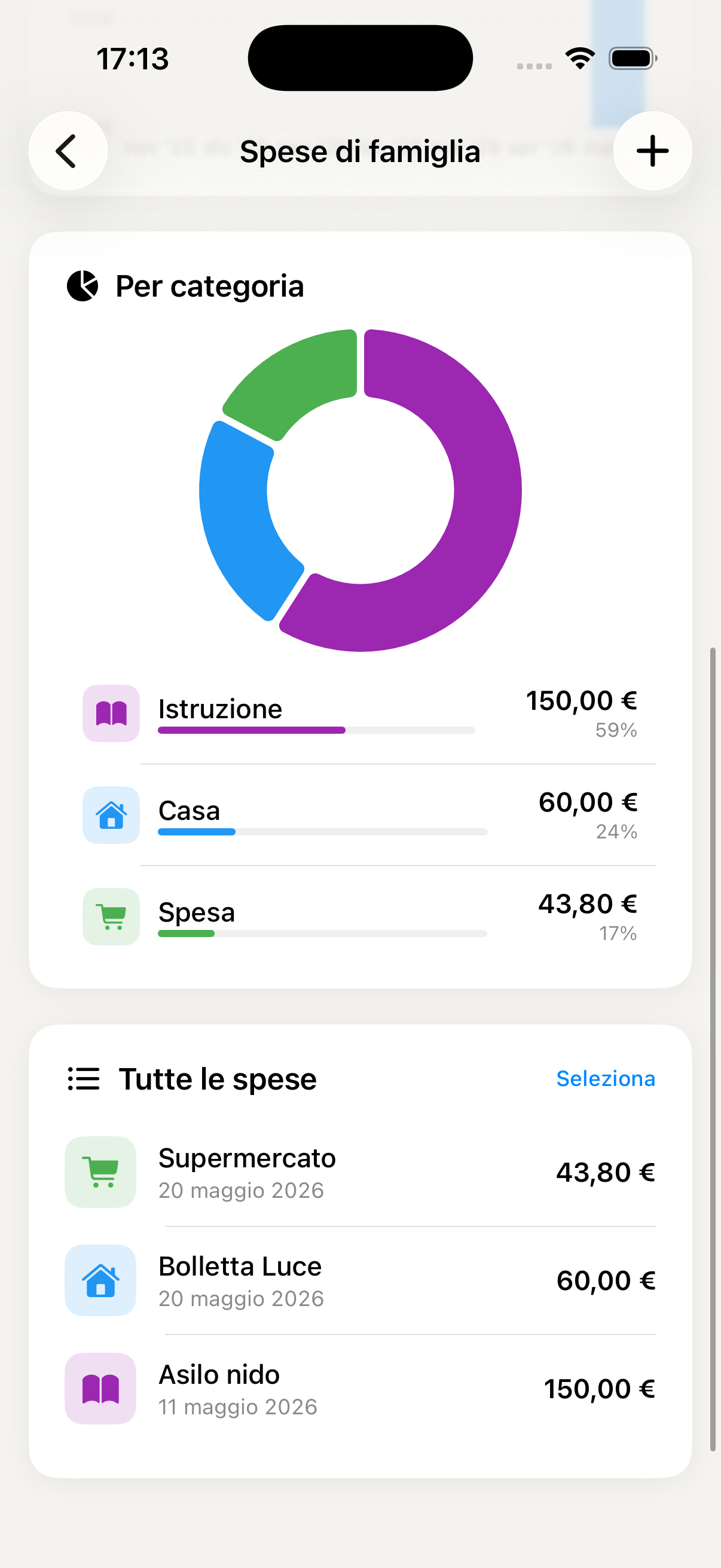
Añadir un gasto nuevo
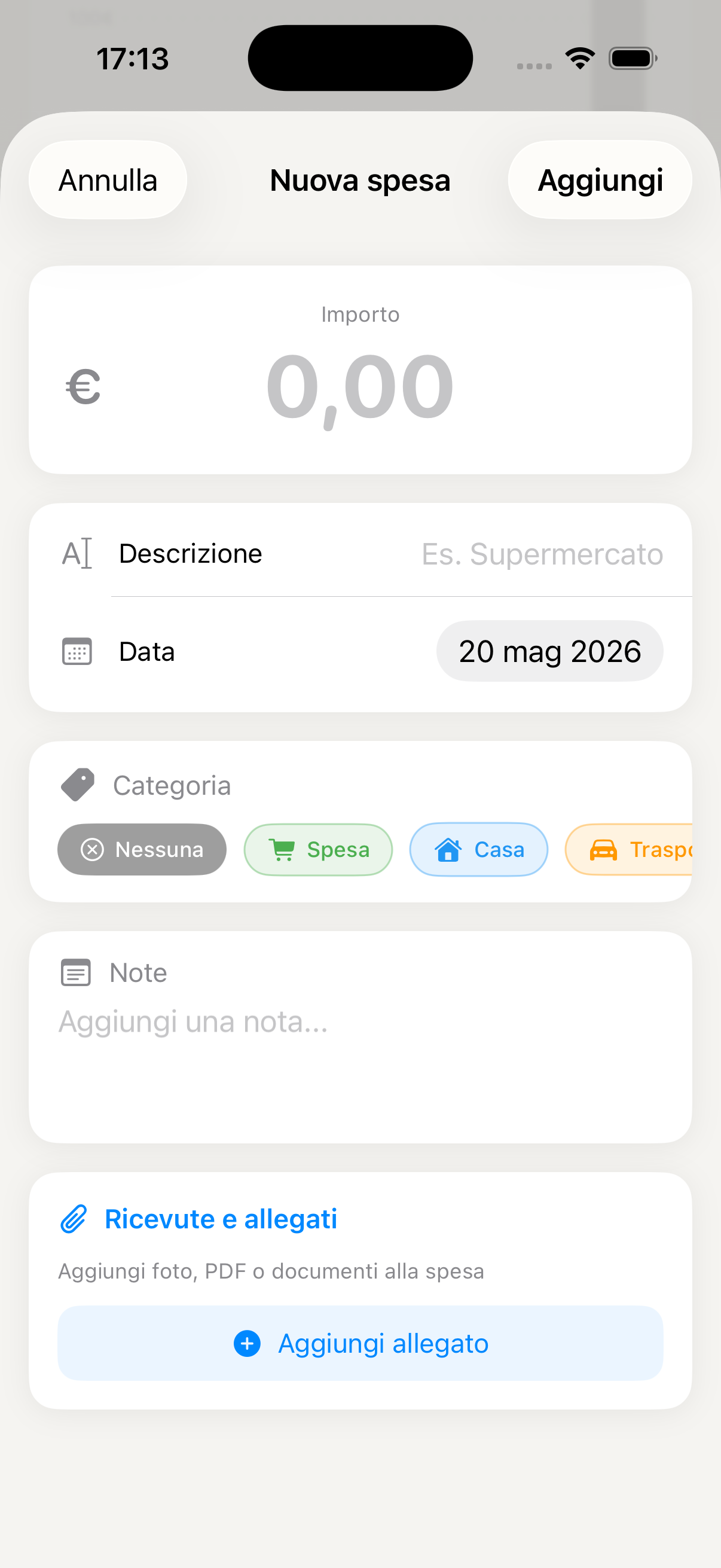
Gastos divididos por categoría
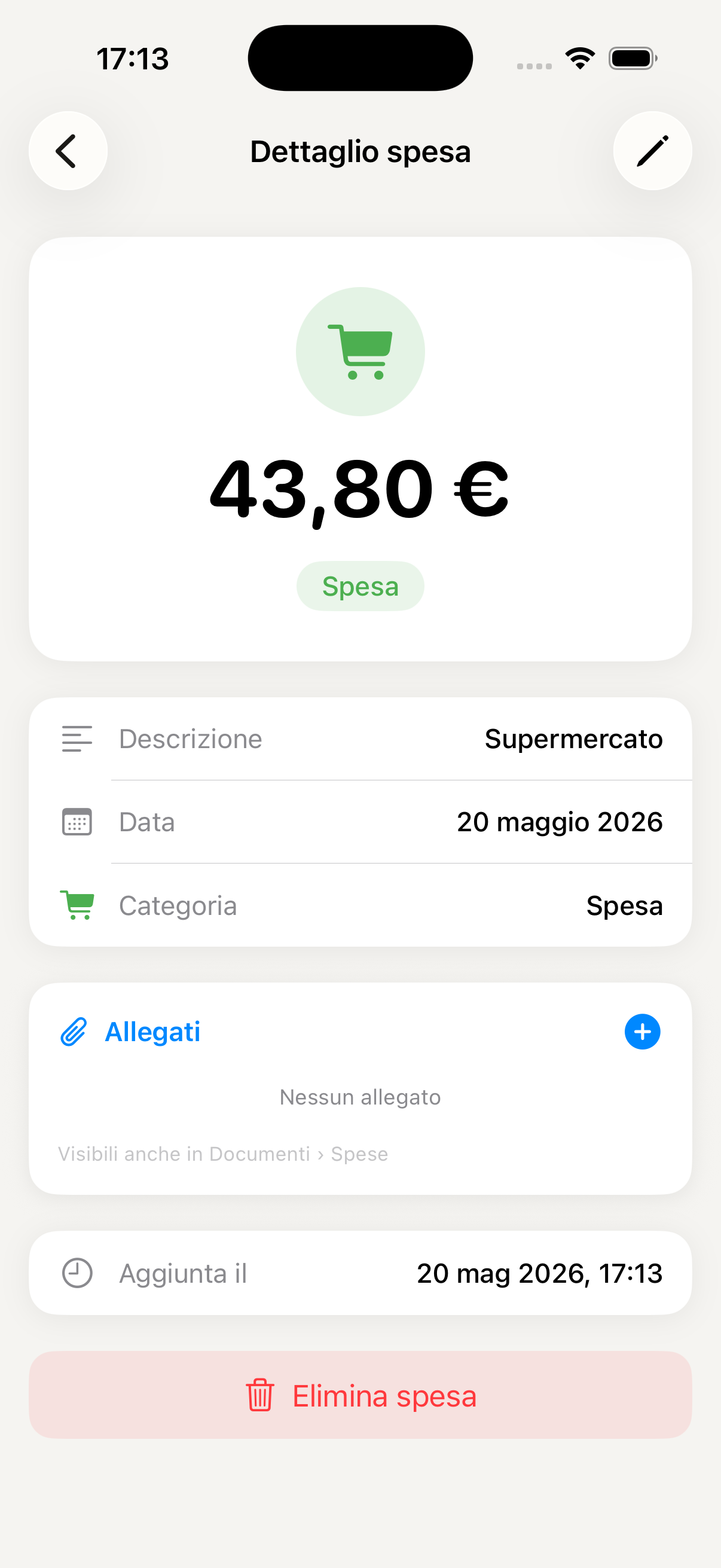
Estadísticas y evolución mensual
Wallet
Tarjetas de fidelidad, entradas, abonos y cupones — todo en un solo lugar, compartido con la familia. Se acabaron las tarjetas olvidadas en casa y las entradas que hay que buscar en el correo.
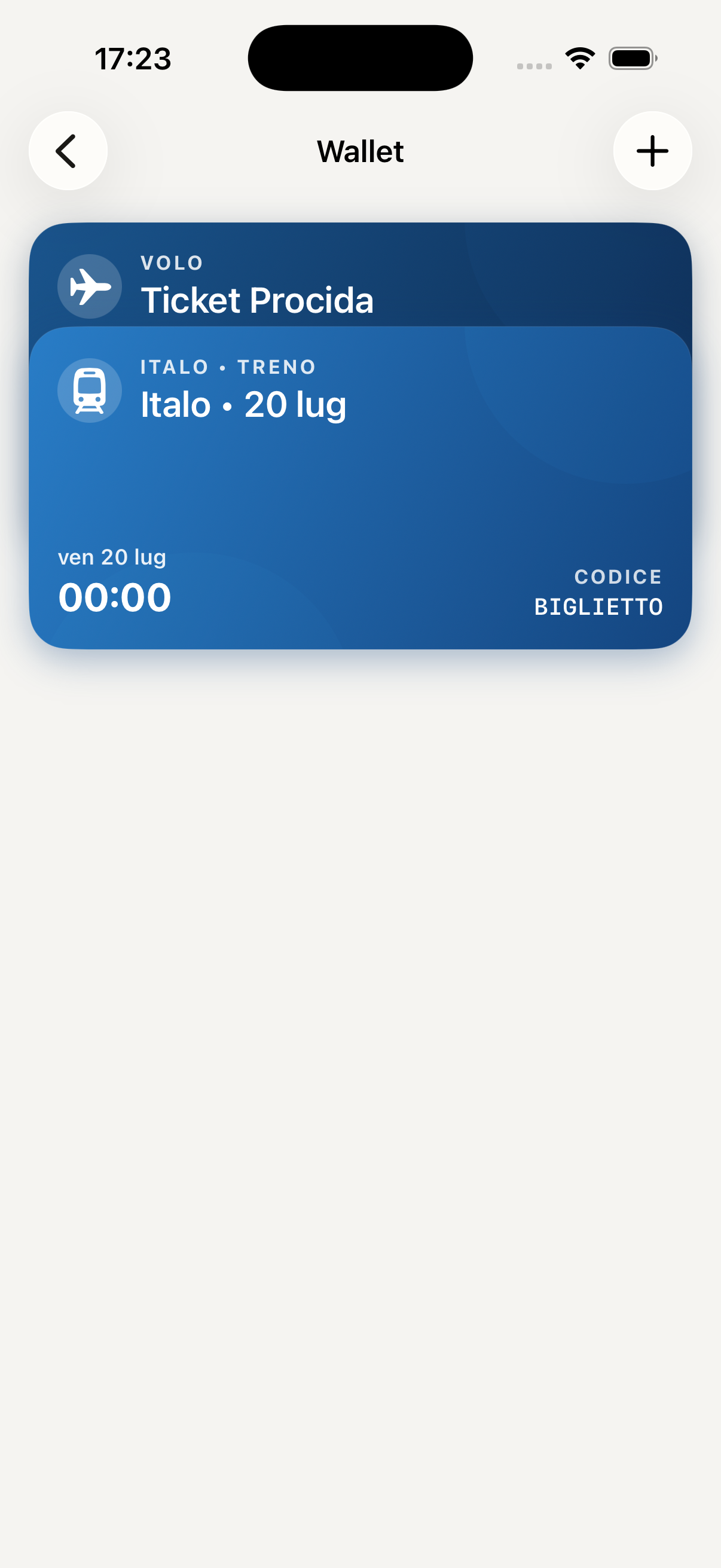
Accede al Wallet desde el menú «Más» de la barra inferior. Encontrarás todas las tarjetas y entradas guardadas, organizadas por categoría: Tarjetas de fidelidad, Entradas, Abonos, Cupones.
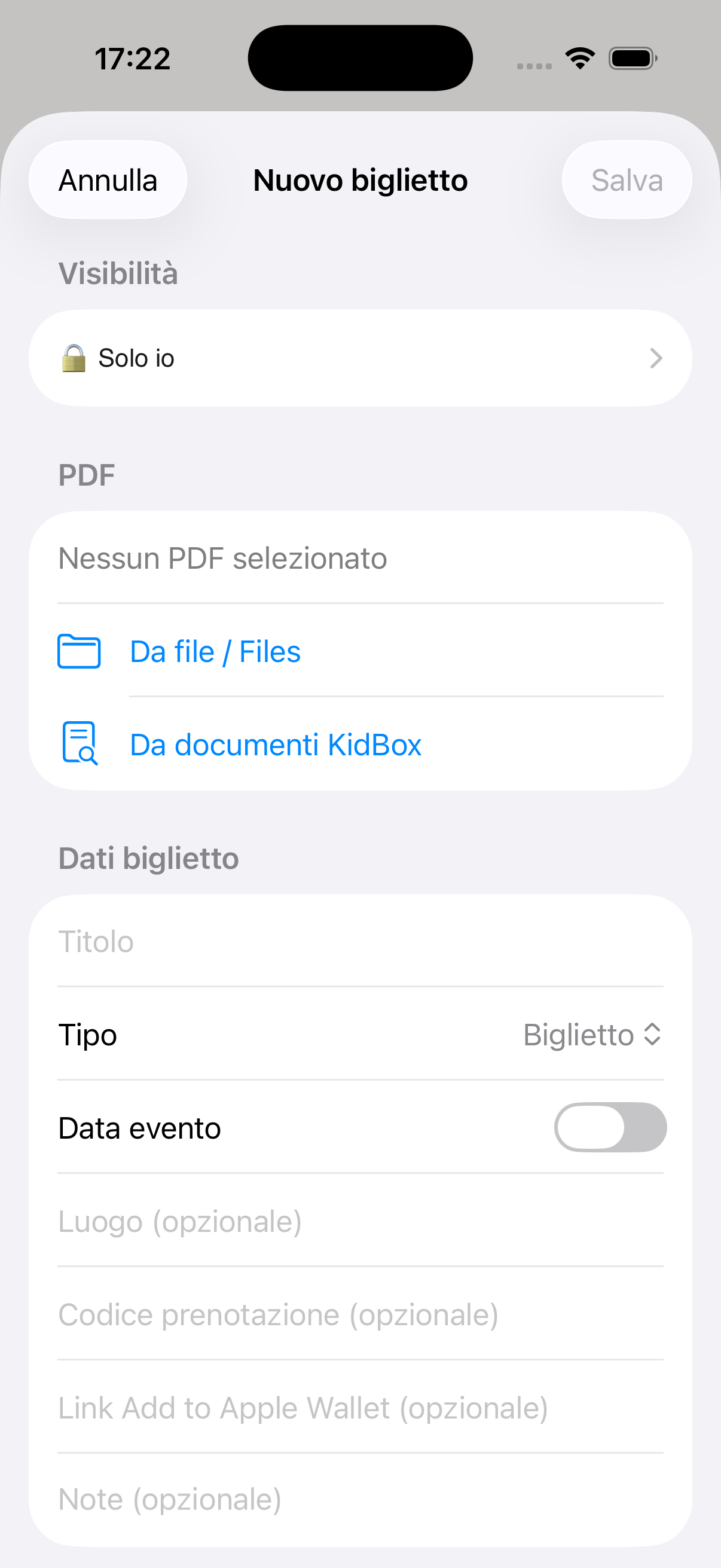
Toca + arriba a la derecha y elige el tipo de elemento. Puedes escanear el código de barras o QR con la cámara o introducir el código a mano. Ponle un nombre y, si quieres, un icono para reconocerlo al instante.
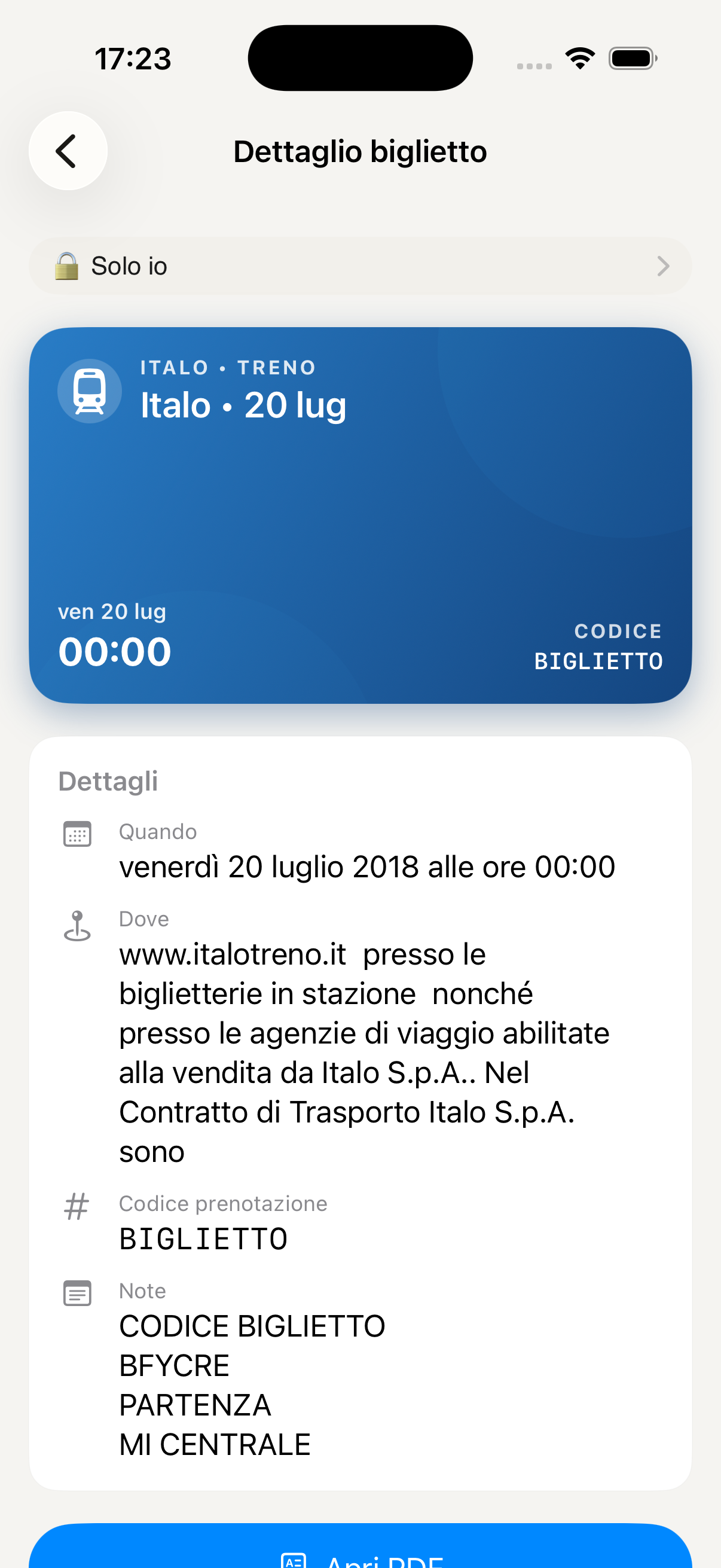
Toca la tarjeta o la entrada para abrir el detalle a pantalla completa con el código de barras o QR bien visible — listo para escanear en caja. La pantalla permanece activa hasta que cierras la vista.
Cada elemento del Wallet es visible automáticamente para todos los miembros de la familia. Así tu pareja también puede enseñar la tarjeta de fidelidad desde su móvil, o los niños pueden usar la entrada del cine sin que tengas que enviársela cada vez.
Mantén pulsado un elemento para editarlo, cambiarlo de categoría o archivarlo cuando ya no lo necesites — por ejemplo, la entrada de un evento que ya pasó. Los elementos archivados siguen accesibles pero no aparecen en la lista principal.
Ideal para tarjetas de fidelidad del supermercado, el gimnasio y la farmacia, carnés del cine, abonos de transporte y cupones de descuento. Un único Wallet para toda la familia — nadie se queda sin la tarjeta adecuada en el momento equivocado.
Wallet con tarjetas y entradas de la familia
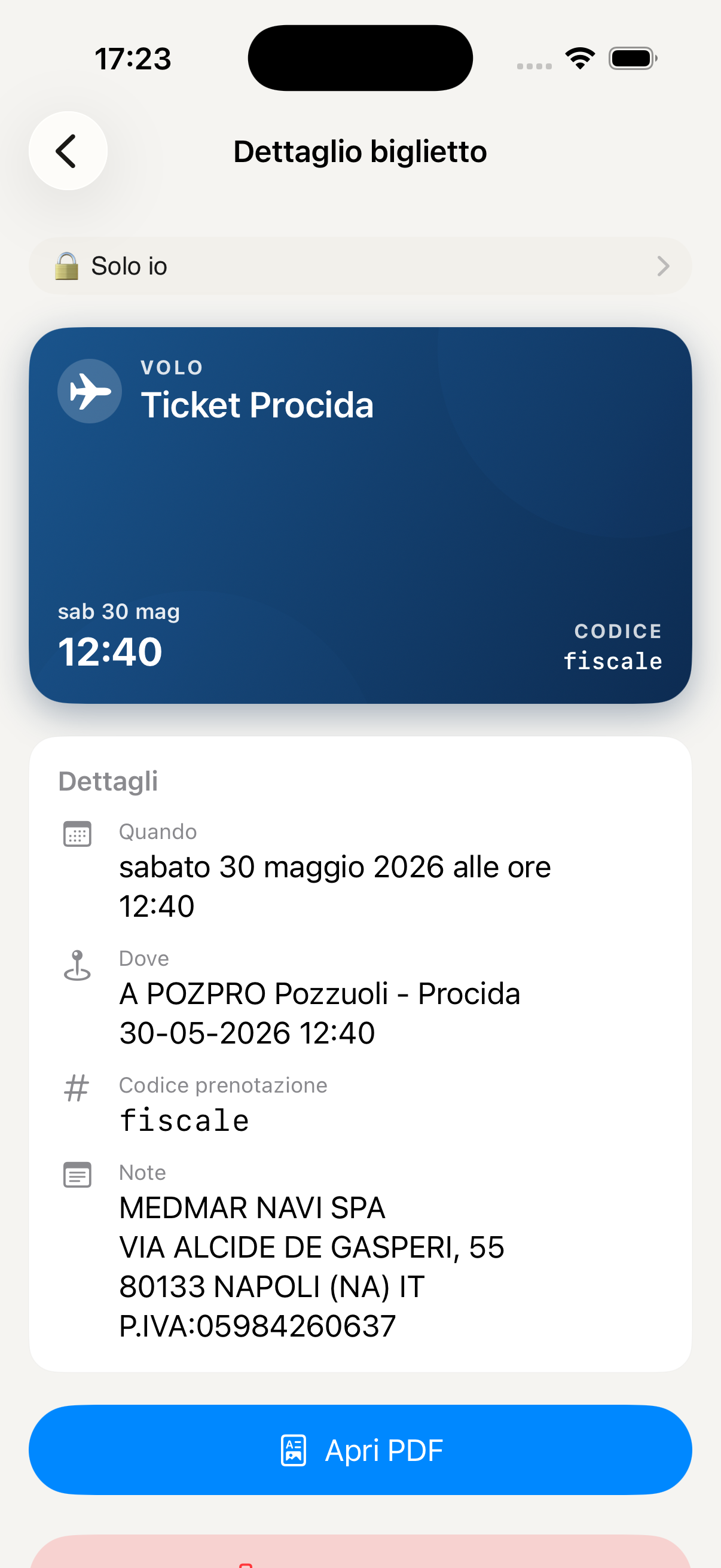
Detalle de la tarjeta con código de barras
Añadir tarjeta o entrada
Escanear el código con la cámara
Documentos y fotos
Archiva documentos importantes de forma segura y compártelos con quien elijas — toda la familia, solo algunos miembros o solo tú. Admite PDF, imágenes, Word, Excel y mucho más.
Accede a Documentos desde el menú «Más» de la barra inferior. Encontrarás el archivo organizado en carpetas — puedes crear carpetas temáticas como «Colegio», «Seguros», «Pasaportes», «Médico».
Toca + y elige el origen: desde la app Archivos del iPhone, desde la Fototeca, o haz una foto con la cámara a un documento en papel. KidBox admite PDF, JPG, PNG, Word y Excel.
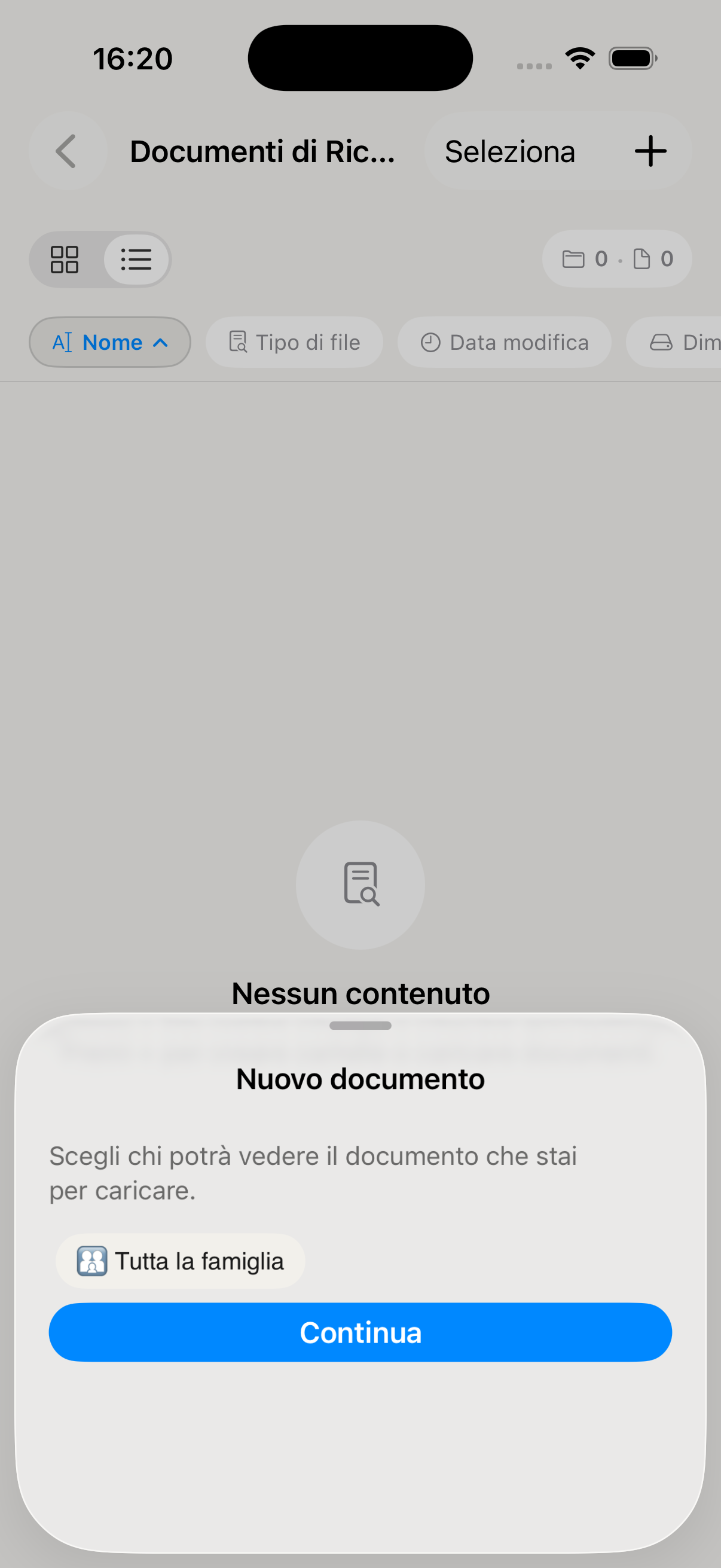
Cada documento tiene tres niveles de visibilidad que puedes elegir al subirlo o cambiar después:
🔒 Solo yo — visible solo para ti, los demás miembros no lo ven
👨👩👧 Familia — compartido con todos los miembros de tu familia en KidBox
🔗 Enlace externo — genera un enlace para compartir con cualquiera, también fuera de la app (por ejemplo, el médico, un profesor, los abuelos)
Toca el documento, elige Compartir y activa Generar enlace externo. Obtendrás un enlace para enviar por WhatsApp, correo o SMS — quien lo reciba puede abrir el documento aunque no tenga KidBox instalada.
Selecciona dos o más documentos PDF tocando Seleccionar arriba a la derecha, marca los archivos que quieres unir en el orden deseado y toca Unir PDF. KidBox genera un único PDF combinado que puedes guardar o compartir al momento.
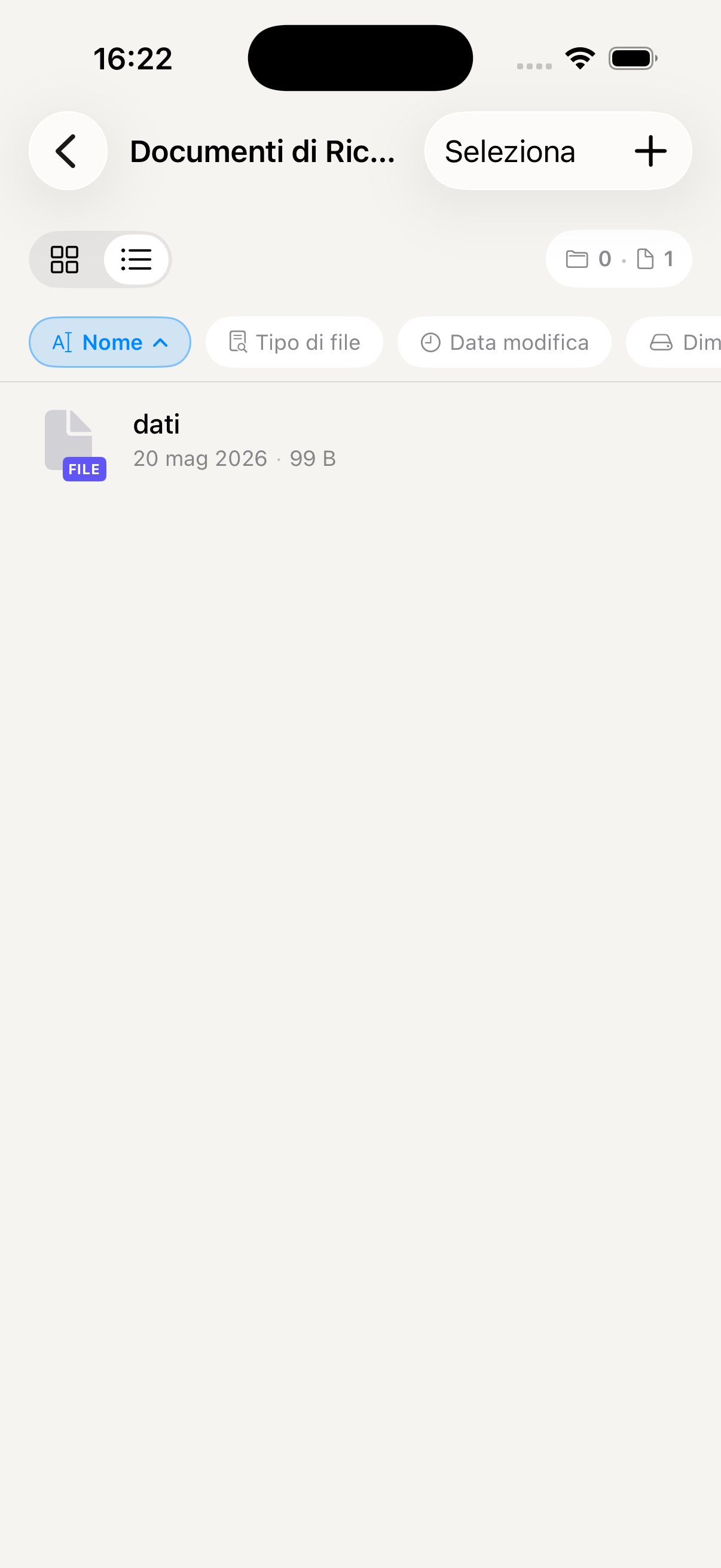
Toca cualquier documento para abrir la vista previa en la app. Desde ahí puedes compartirlo, descargarlo en el dispositivo, cambiarle el nombre o moverlo a otra carpeta.
Usa el enlace externo para enviar el informe médico al pediatra o las notas del colegio a los abuelos — sin que tengan que descargar ninguna app. El enlace se puede desactivar en cualquier momento desde la ficha del documento.
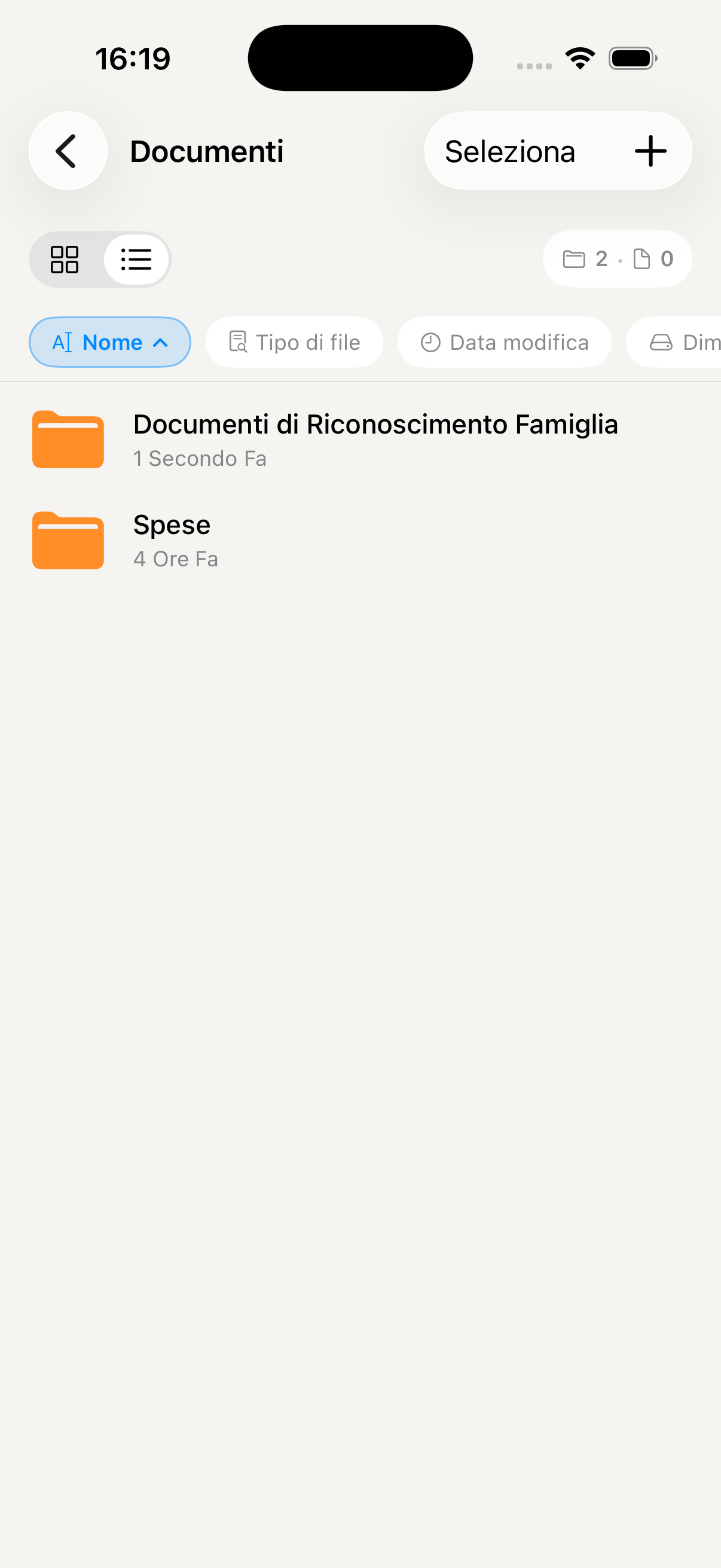
Archivo de documentos con carpetas
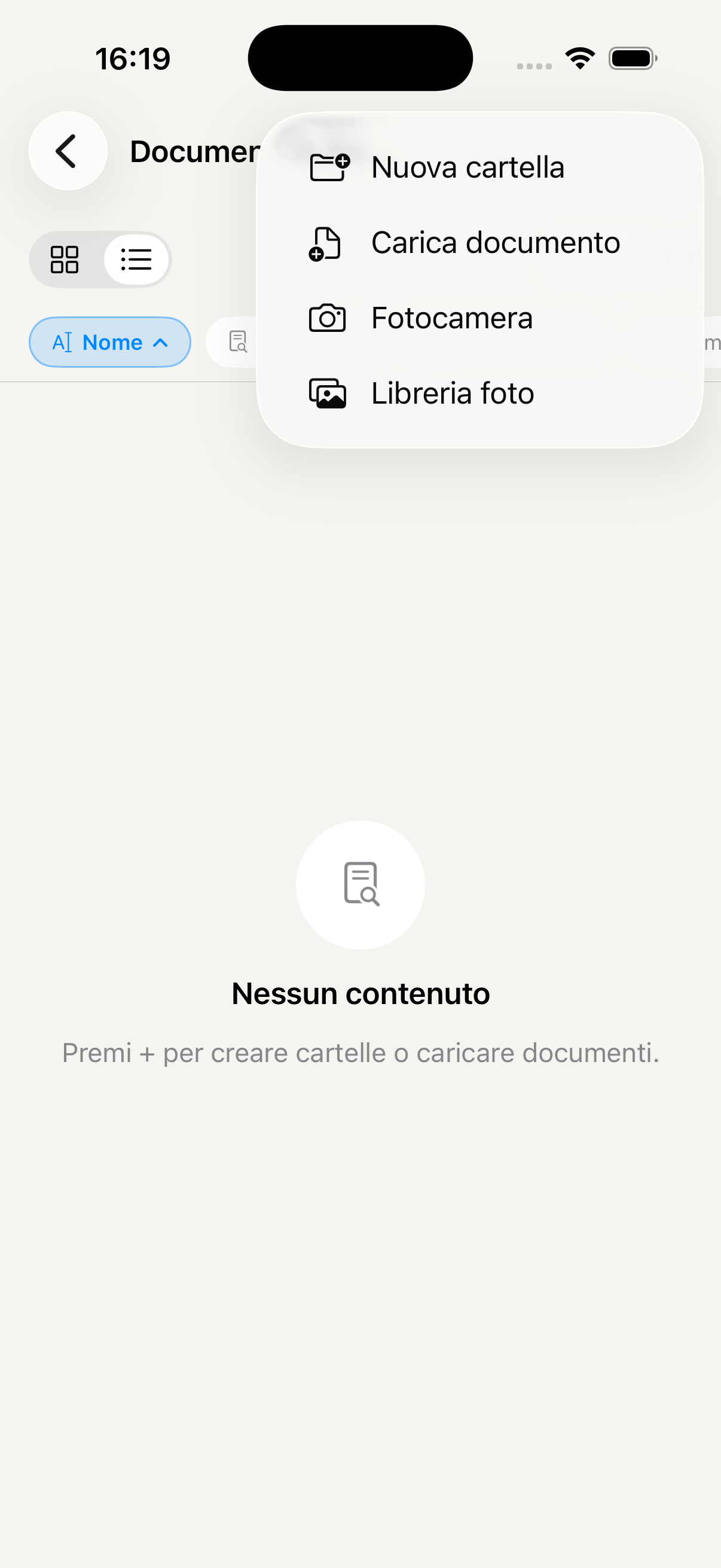
Documentos de la carpeta
Vista previa y opciones del documento
Ajuste de visibilidad — privado, familia o enlace externo
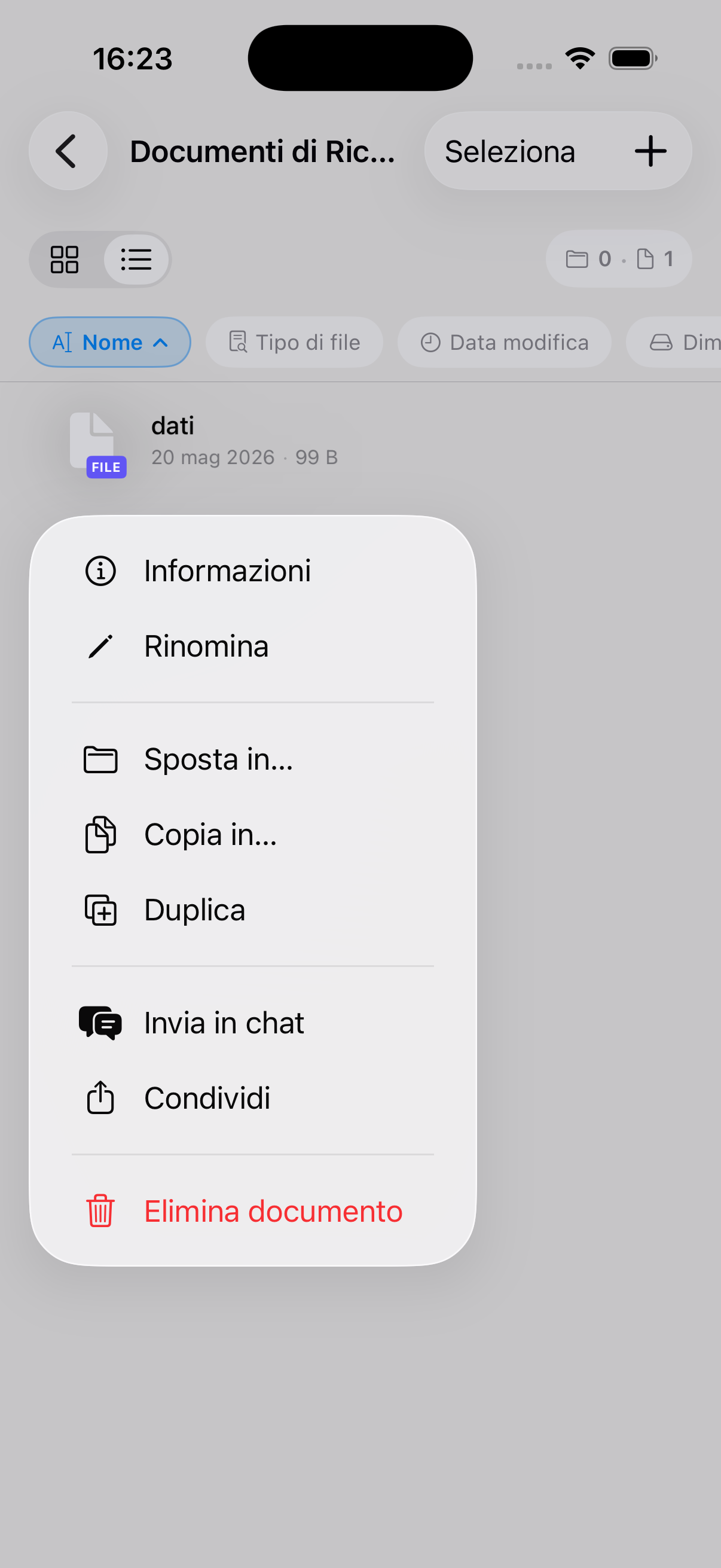
Generar un enlace externo para compartir
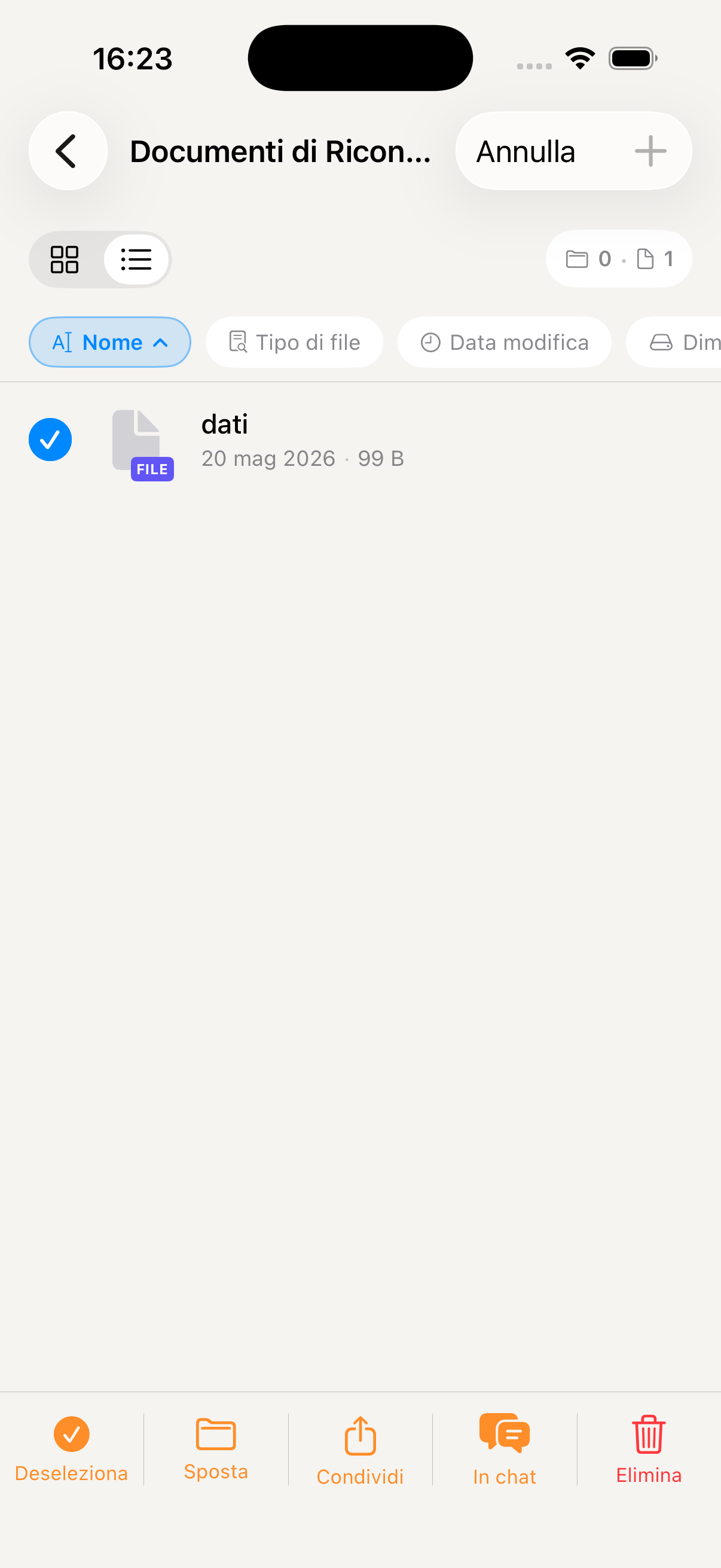
Seleccionar PDF para unir
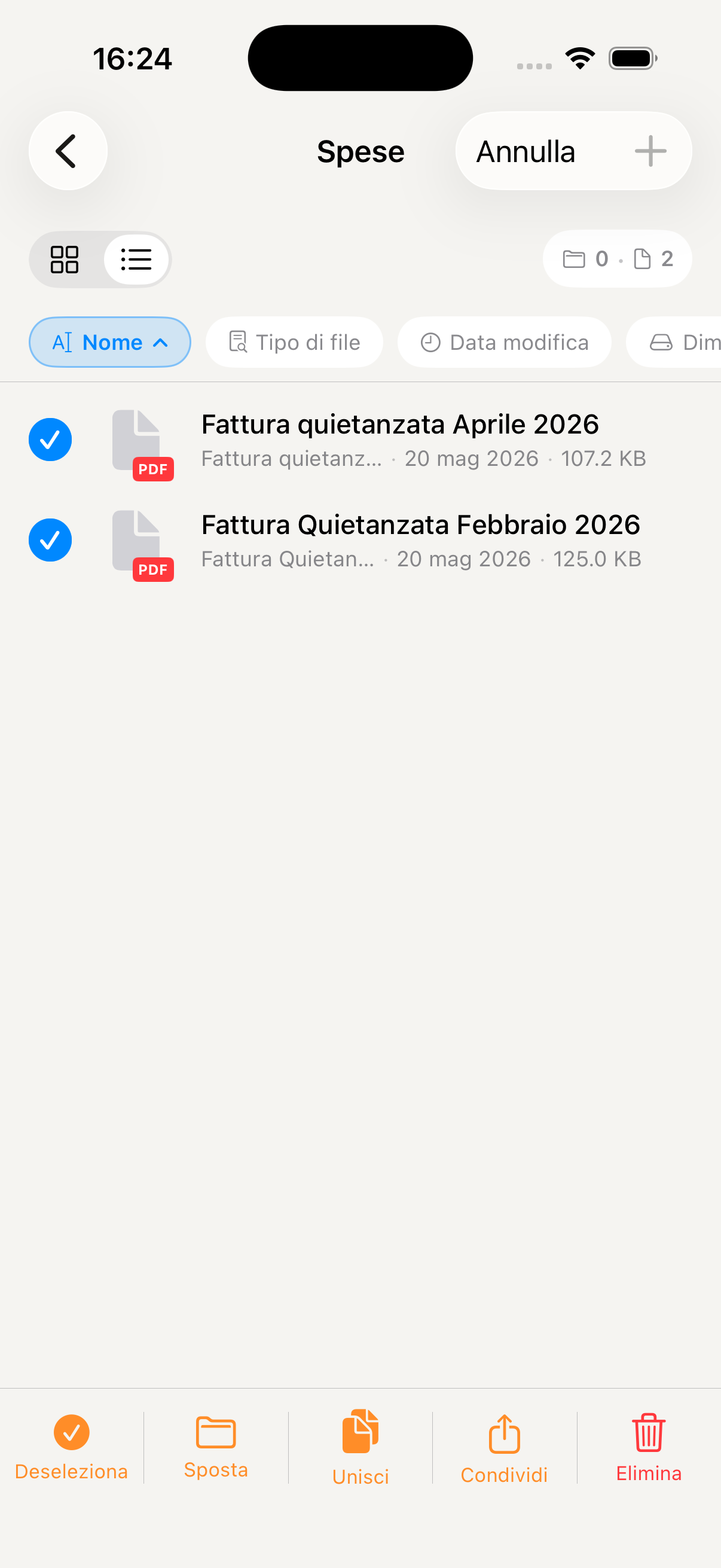
Unión de varios PDF en un solo documento
Fotos y vídeos
Álbumes de fotos y vídeos compartidos con toda la familia — los recuerdos de tus hijos, las vacaciones y los momentos especiales, en un lugar seguro y siempre al alcance de quienes quieres.
Accede a Fotos y vídeos desde el menú «Más» de la barra inferior. Encontrarás todos los álbumes creados por la familia, ordenados por fecha. Las fotos que sube cualquier miembro son visibles para todos en tiempo real.
Toca + Nuevo álbum, ponle un nombre (por ejemplo, «Verano 2026», «Lo primero de Matteo», «Navidad en familia») y elige si hacerlo visible para toda la familia o mantenerlo privado. Puedes añadir una portada ahora o más tarde.
Entra en un álbum y toca + para añadir contenido desde la Fototeca del iPhone o hacer una foto con la cámara. Puedes seleccionar varias fotos a la vez para subirlas juntas.
Toca una foto para abrirla a pantalla completa. Desliza hacia los lados para recorrer el álbum. Desde el detalle puedes guardar la foto en tu iPhone, compartirla por otros canales o eliminarla del álbum.
Todos los miembros de la familia pueden añadir fotos a cualquier álbum compartido. Si tu pareja hace una foto en la función del colegio, la verás en el álbum en cuanto la suba — sin esperar a que te la mande por WhatsApp.
Crea un álbum «[Nombre del hijo] crece» y añade una foto cada mes — tendrás un diario visual de su crecimiento siempre disponible y compartido con los abuelos y los familiares lejanos.
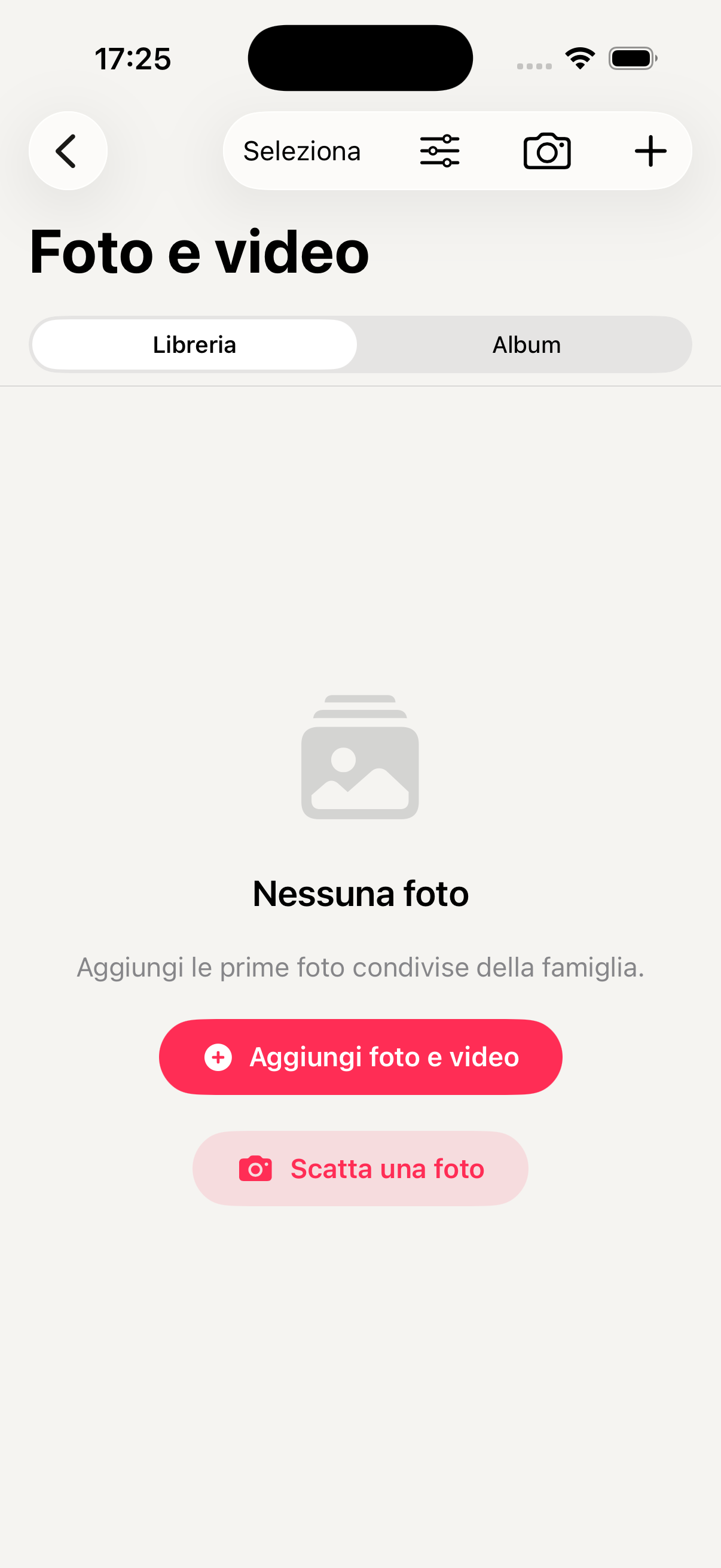
Álbumes de fotos de la familia

Fotos del álbum compartido

Foto a pantalla completa
Contraseñas
Un gestor de contraseñas seguro integrado en la app y compartido con la familia. Cifrado de extremo a extremo, autocompletado en Safari, generador de contraseñas y comprobación automática de credenciales comprometidas.
Accede a Contraseñas desde el menú «Más» de la barra inferior. El acceso está protegido con Face ID o Touch ID — nadie puede ver las contraseñas sin tu biometría, ni siquiera otros miembros de la familia en la misma cuenta.
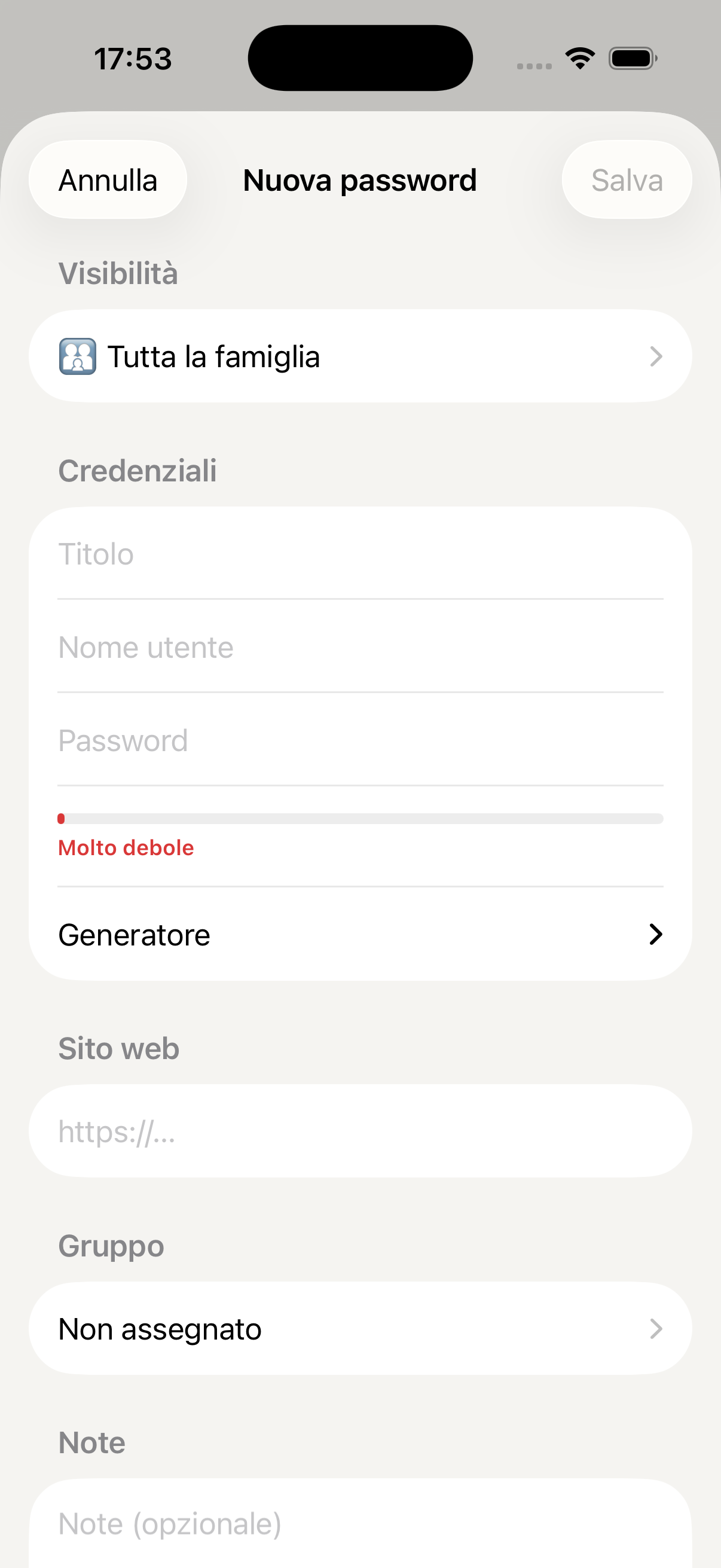
Toca + arriba a la derecha y rellena: nombre del sitio o servicio, URL, usuario y contraseña. También puedes añadir notas (por ejemplo, preguntas de seguridad o PIN asociados). Las contraseñas se cifran en el dispositivo antes de sincronizarse — KidBox no puede leerlas.
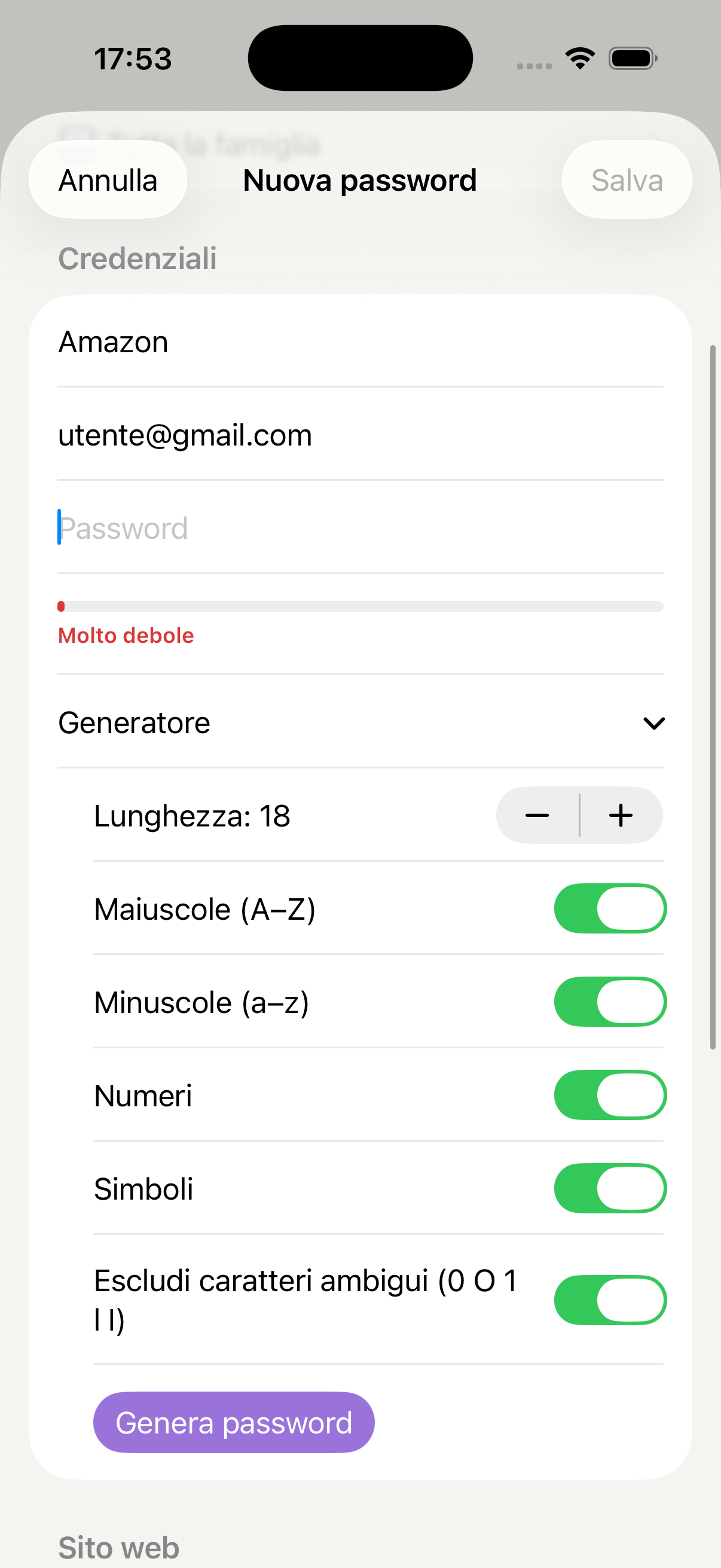
En el campo de la contraseña toca Generar para obtener una contraseña aleatoria segura. Puedes personalizar la longitud y el uso de símbolos, números y mayúsculas. La contraseña generada se guarda directamente, sin tener que escribirla.
Ve a Ajustes del iPhone → General → Contraseñas → Opciones de contraseñas y selecciona KidBox. A partir de ese momento Safari y las apps te sugerirán las credenciales guardadas con un toque, sin abrir KidBox.
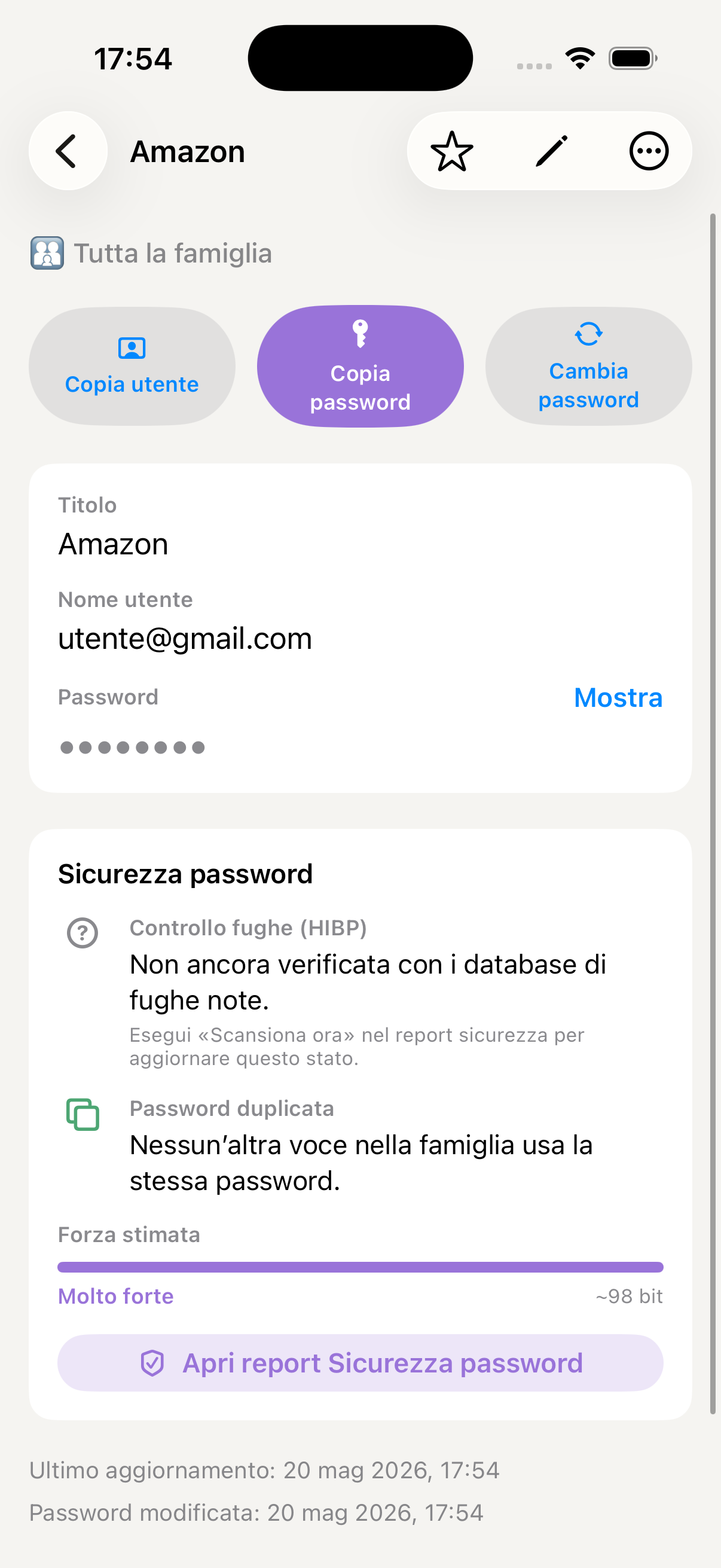
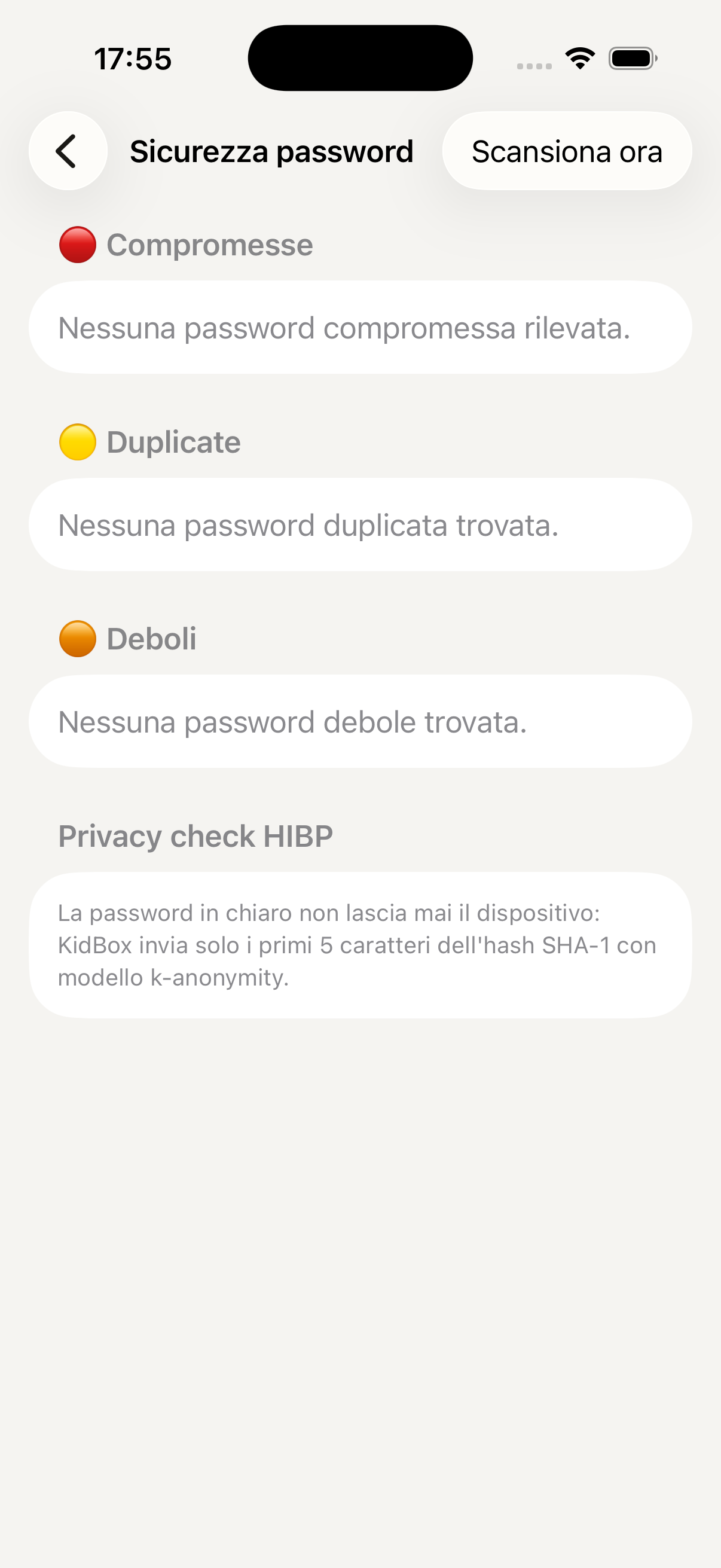
KidBox comprueba automáticamente tus contraseñas en bases de datos públicas de filtraciones de seguridad (Have I Been Pwned y similares). Las contraseñas comprometidas aparecen con un aviso rojo — tócalo para ver qué cuentas están en riesgo y actualizar las credenciales enseguida.
Las contraseñas marcadas como «compartidas» son visibles para todos los miembros de la familia (siempre protegidas con Face ID en su dispositivo). Ideal para cuentas de streaming, el wifi de casa y los servicios que usa toda la familia.
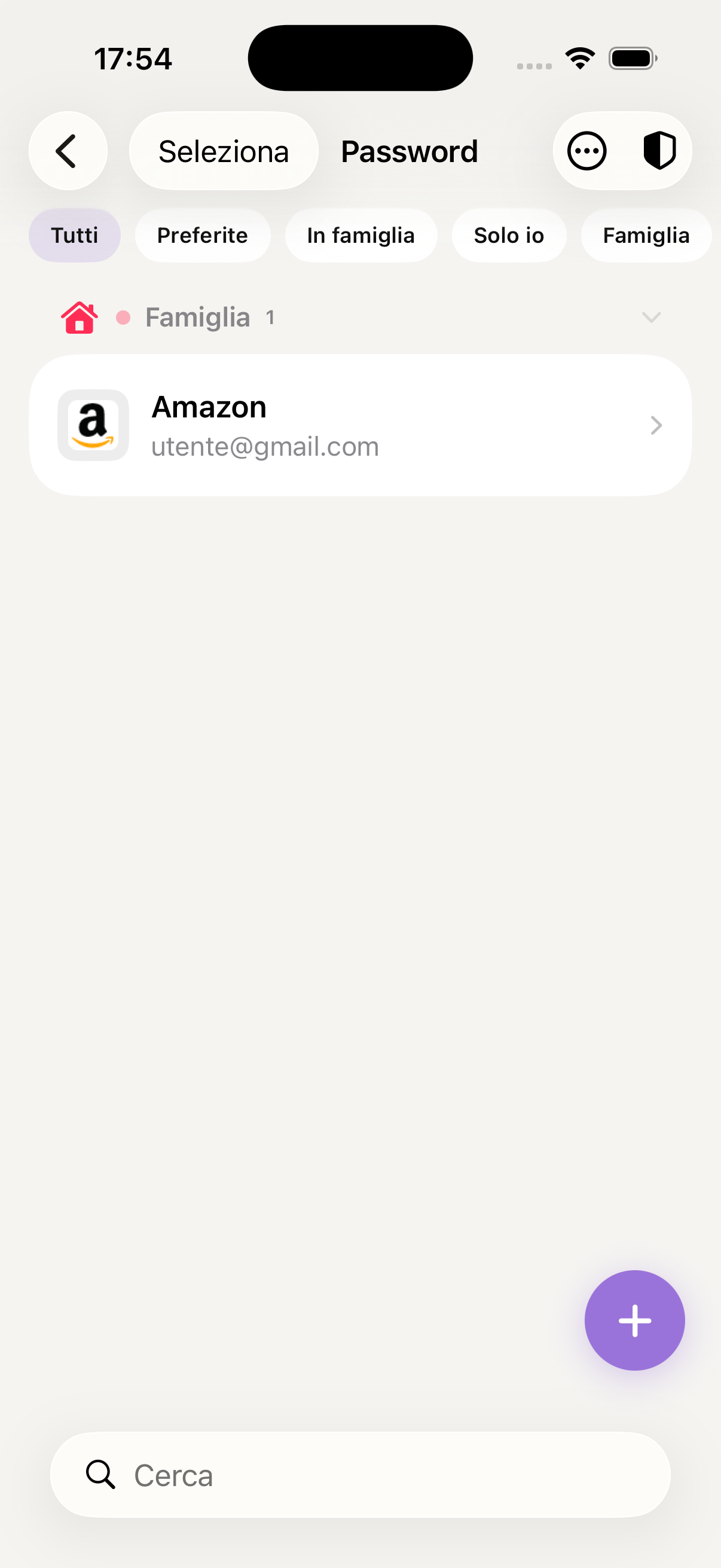
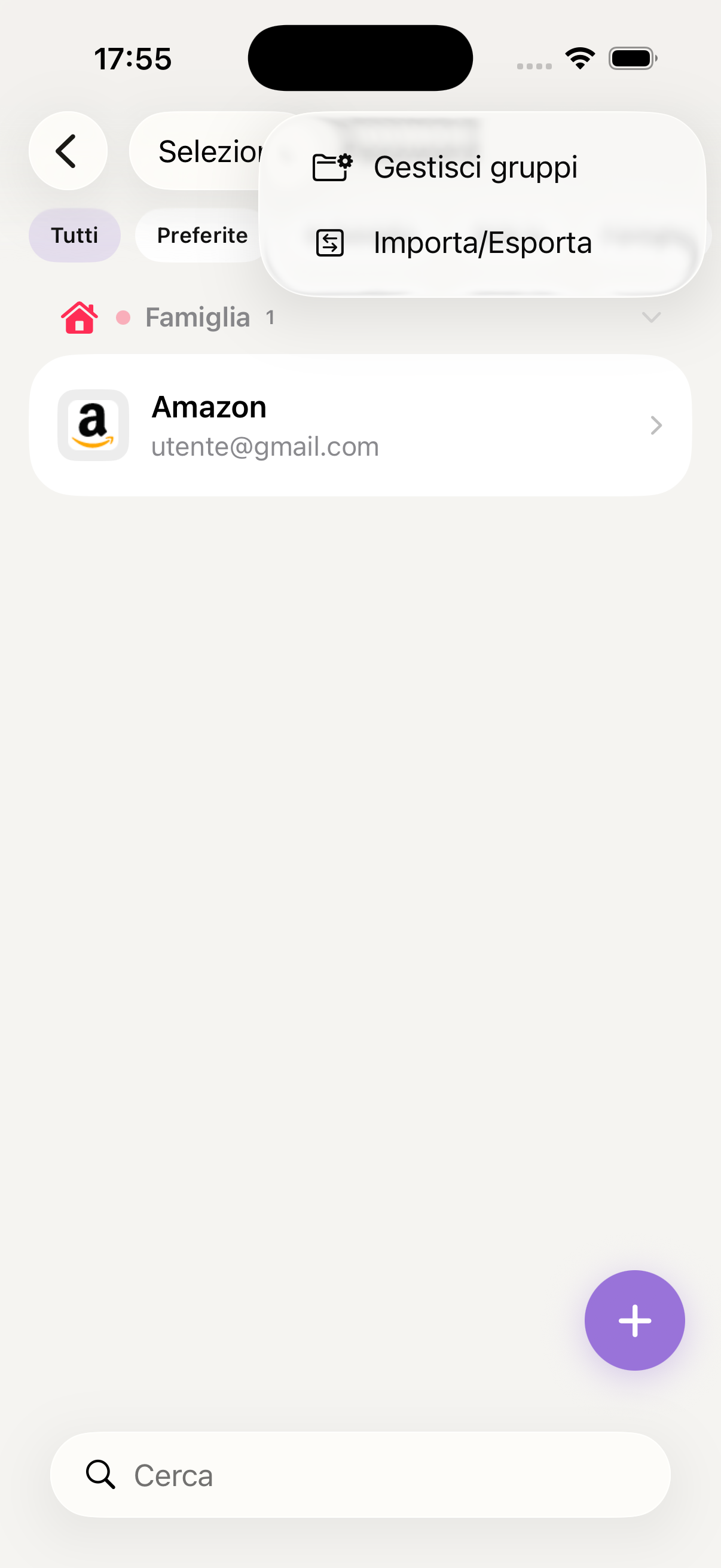
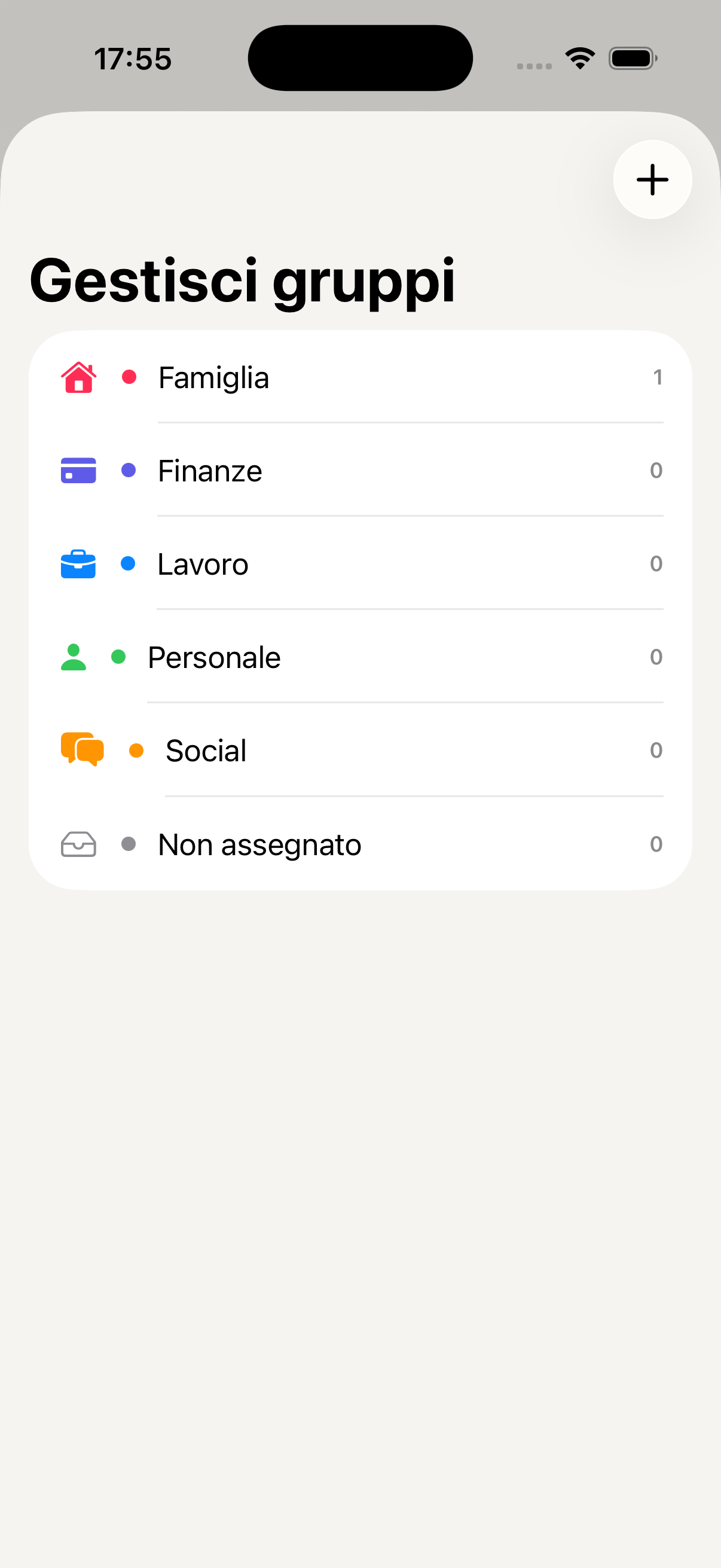
Usa la barra de búsqueda de arriba para encontrar cualquier credencial en un segundo. También puedes organizar las contraseñas por categorías (Trabajo, Casa, Streaming, Banca) para encontrarlo todo más fácilmente.
Las contraseñas se cifran de extremo a extremo directamente en el dispositivo antes de sincronizarse. Ni KidBox ni sus servidores pueden acceder a tus credenciales en claro.
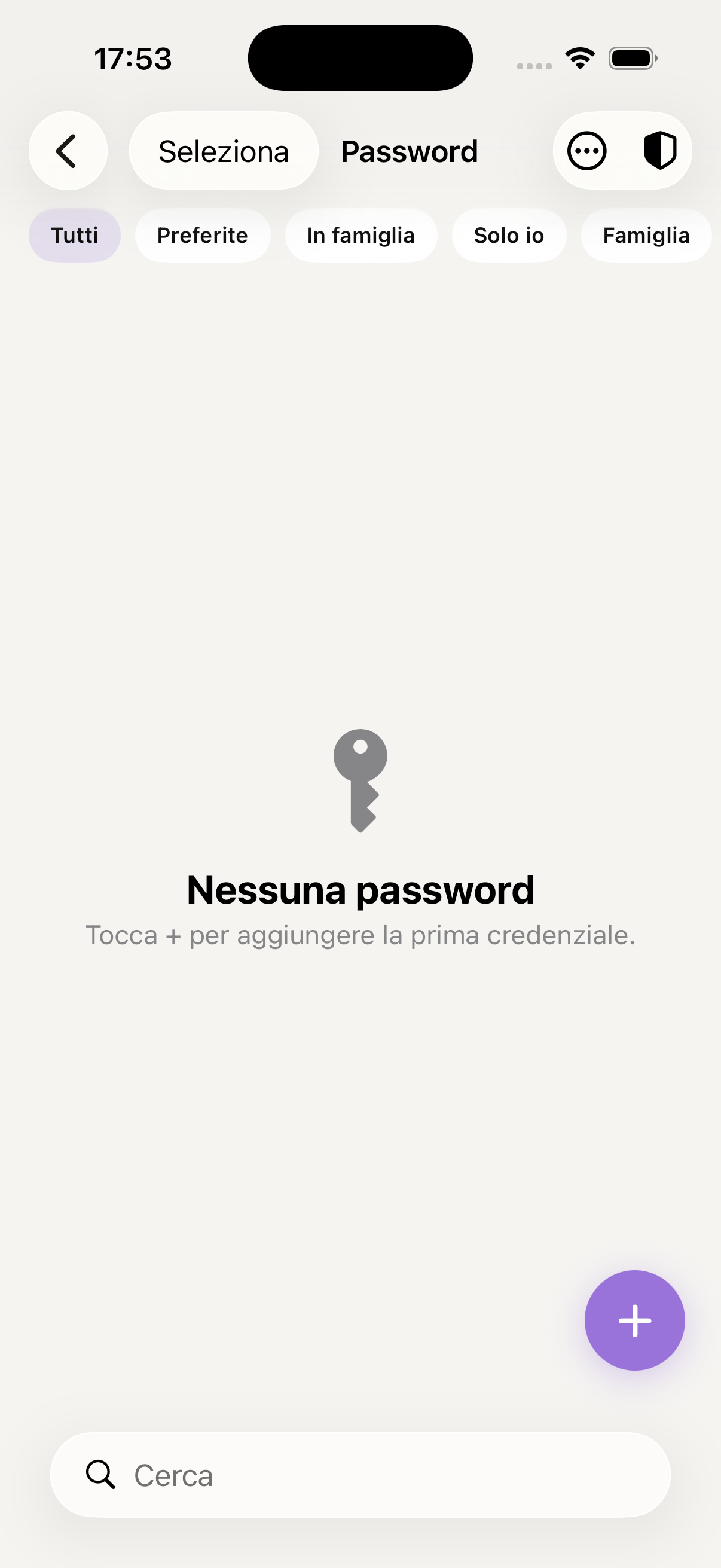
Lista de contraseñas guardadas
Detalle de la credencial
Añadir una contraseña nueva
Generador de contraseñas seguras
Comprobación de contraseñas comprometidas
Autocompletado en Safari y en las apps
Contraseñas compartidas con la familia
Organización por categorías
Lista de la compra
La lista de la compra de KidBox se comparte en tiempo real con toda la familia. Cualquiera puede añadir productos desde casa mientras tú ya estás en el supermercado — todo se sincroniza al instante.
Accede a Tareas desde el menú «Más» y selecciona la lista Compra. Encontrarás todos los productos que han añadido los miembros de la familia, organizados por categoría.
Toca + y escribe el nombre del producto. Puedes añadir una nota (por ejemplo, «marca concreta») y la cantidad. El producto aparece enseguida en la lista de todos.
Toca el círculo junto a cada producto mientras compras — se tacha y baja al final de la lista. Si vais dos al supermercado, podéis repartiros los pasillos y marcar a la vez.
Cuando termines la compra, toca Borrar completados para quitar todos los productos marcados y empezar de cero la próxima vez.
En El Asistente familiar puedes decir «Añade a la lista los ingredientes de una lasaña para 6 personas» o «Pon en la lista lo que falta para el desayuno» — la IA lo añade todo automáticamente.
Deja la lista abierta en el móvil mientras compras — se actualiza en tiempo real si tu pareja añade algo desde casa. Se acabaron las llamadas para recordar qué falta.
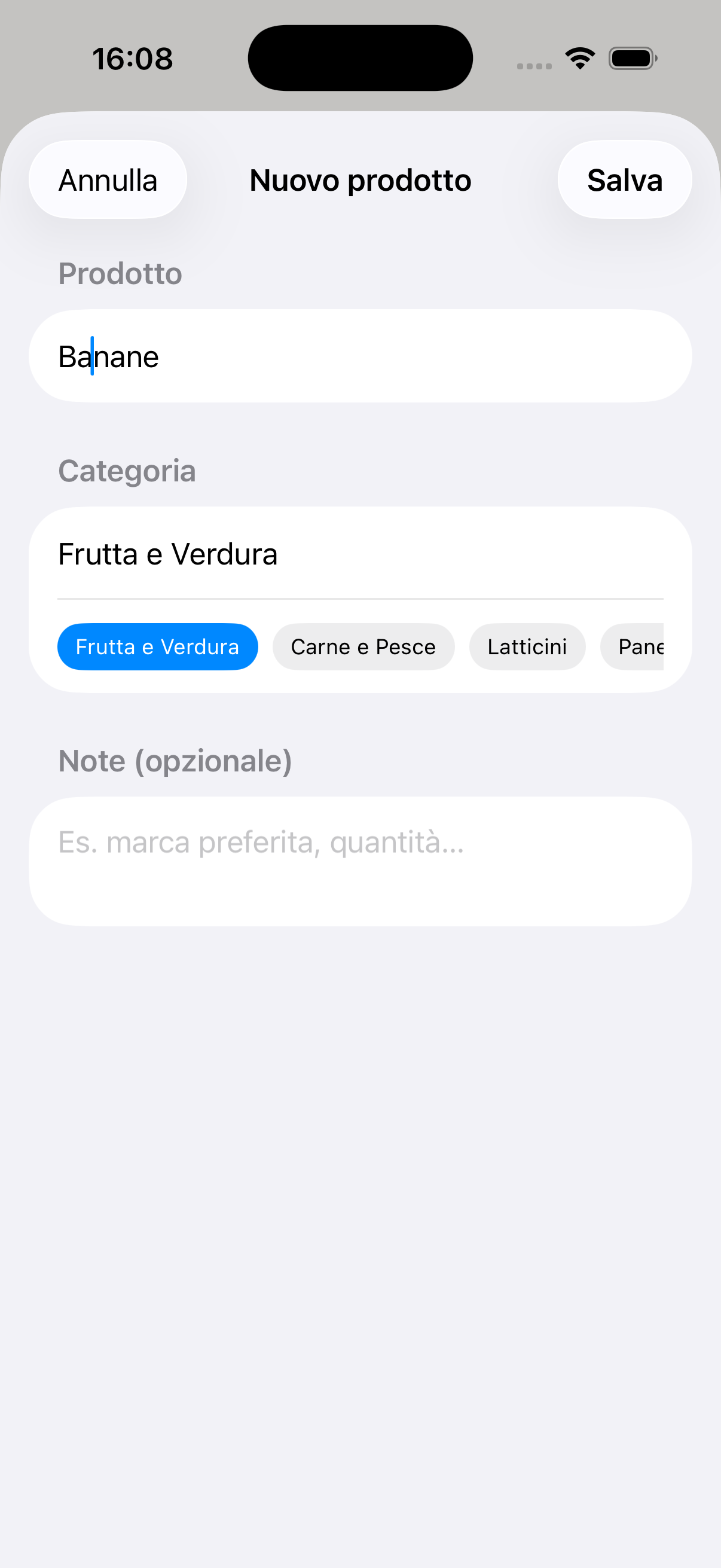
Lista de la compra compartida en tiempo real
Añadir un producto a la lista
Notas
Notas compartidas con toda la familia — ideas, recordatorios, recetas, instrucciones. Las notas están siempre sincronizadas y visibles para todos los miembros en tiempo real.
Accede a Notas desde el menú «Más» de la barra inferior. Encontrarás la lista de todas las notas de la familia, ordenadas por última modificación.
Toca + arriba a la derecha, escribe un título y empieza a escribir. Puedes dar formato al texto con negrita, cursiva, listas y títulos para organizar mejor el contenido.
Las notas son visibles por defecto para todos los miembros de la familia. Si quieres una nota privada, puedes marcarla como personal al crearla.
En El Asistente familiar puedes decir «Crea una nota con las indicaciones para el pediatra de Sofía» o «Resume la nota de las vacaciones de verano» — la IA la escribe o la reelabora por ti.
Las notas son ideales para instrucciones que se repiten: números de emergencia, dosis de medicamentos, contactos del colegio. Se escriben una vez y están siempre disponibles para toda la familia.
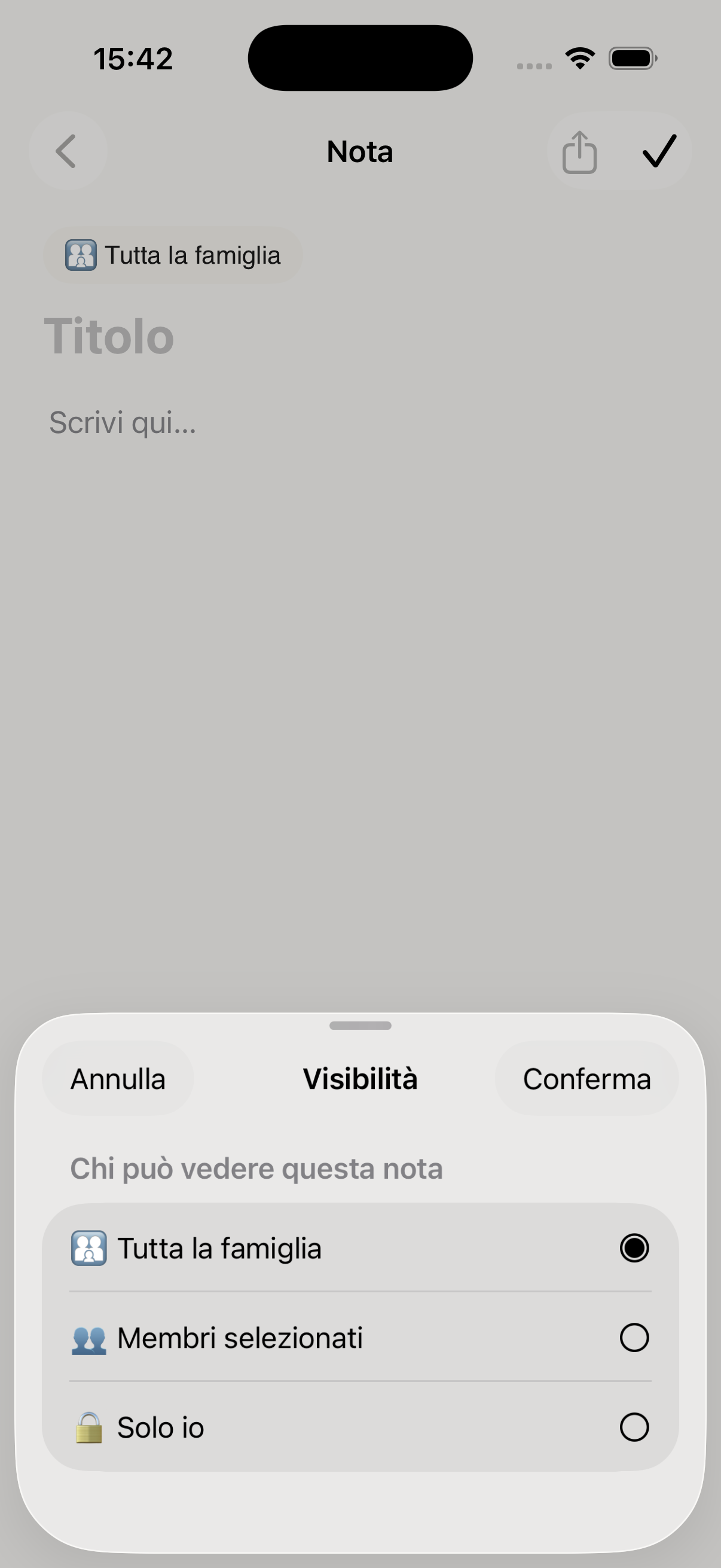
Lista de notas de la familia
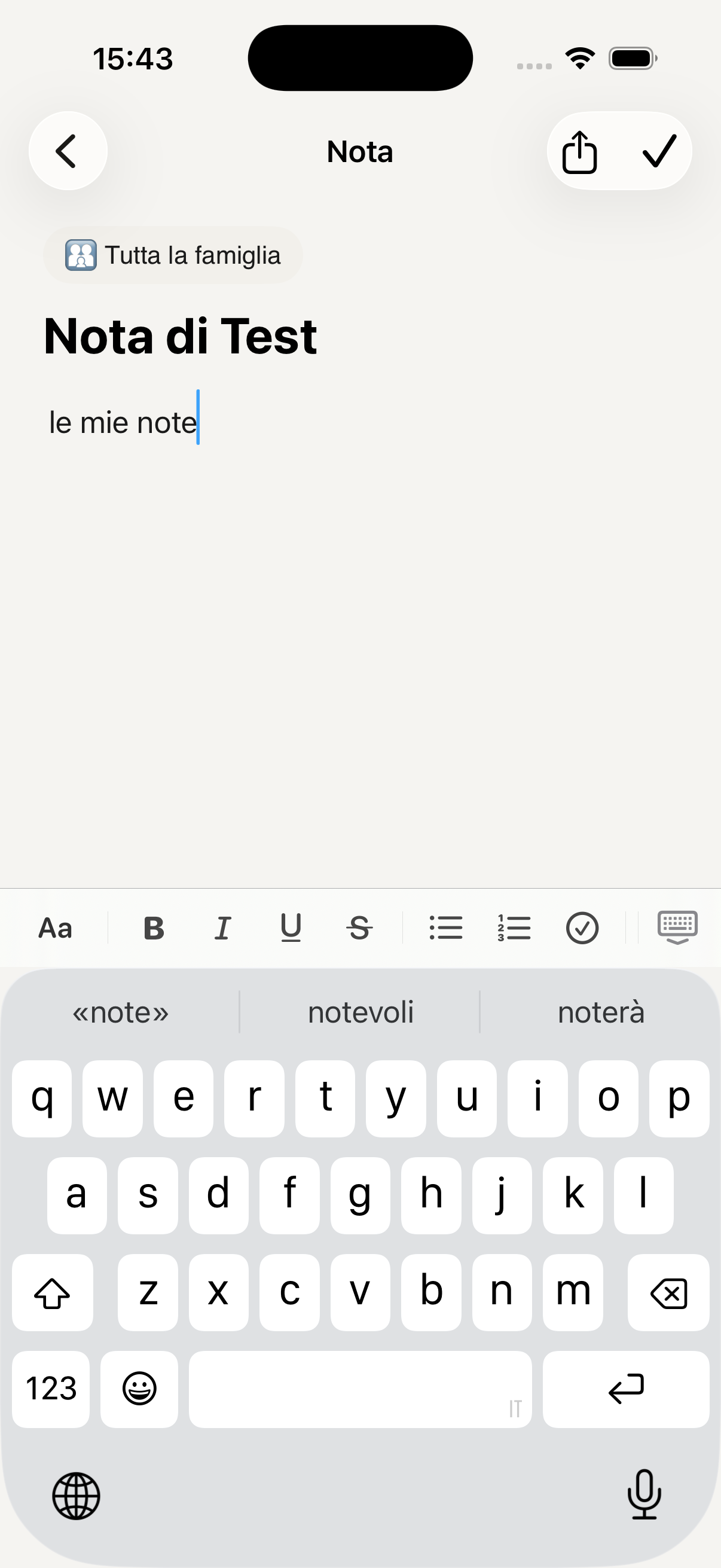
Ver y editar la nota
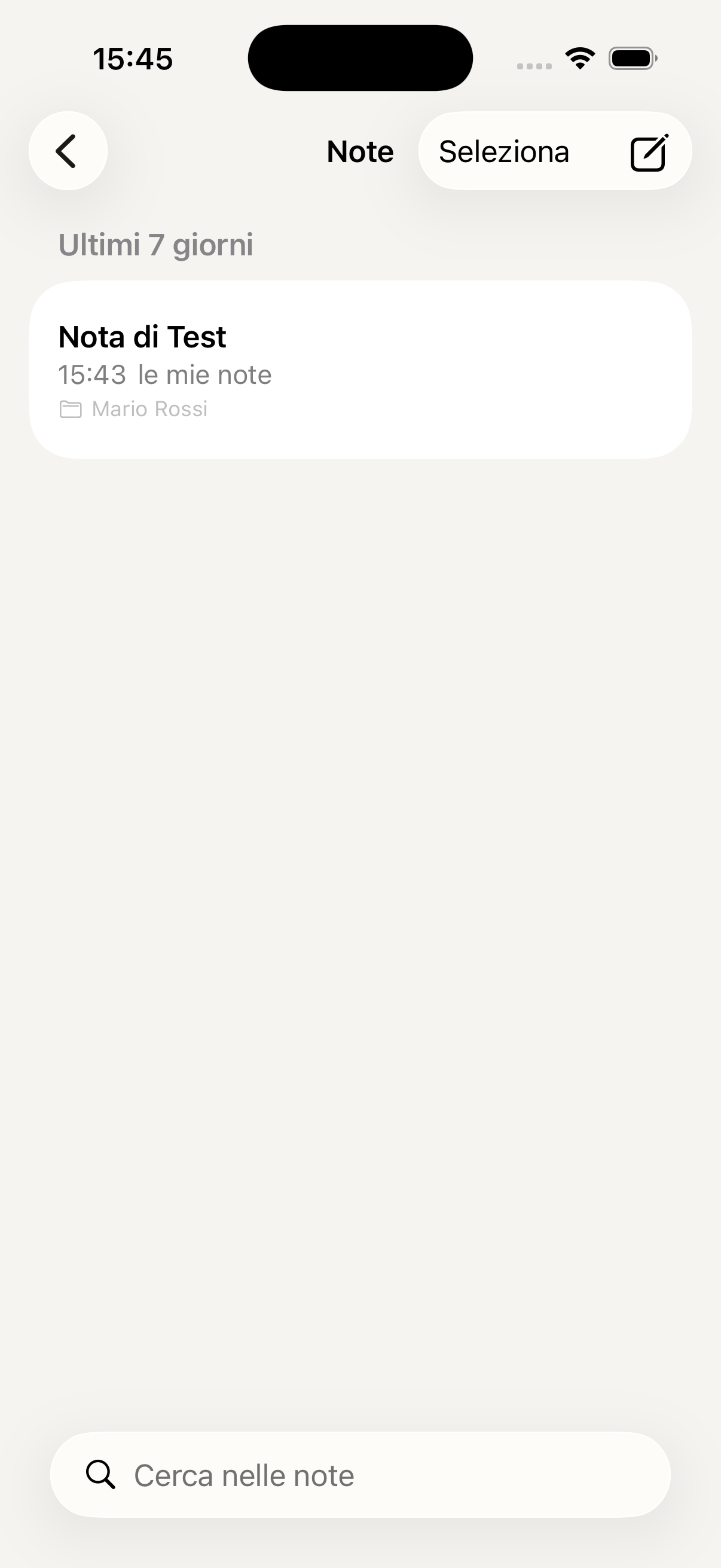
Crear una nota nueva
Hogar
Lleva el control de los electrodomésticos, las instalaciones y las facturas de tu casa. Vigila garantías, vencimientos y pagos periódicos — todo en un solo lugar con recordatorios automáticos.
Accede a la sección Hogar desde la navegación. La primera vez encontrarás dos botones: Añadir elemento para registrar un electrodoméstico o una instalación, y Añadir vencimiento o pago para facturas y suscripciones periódicas.
Introduce el nombre (por ejemplo, Caldera), la categoría (Electrodoméstico, Instalación…), marca, modelo y número de serie. Activa Fecha de compra y Fin de garantía para recibir un aviso antes de que venza la garantía. También puedes fijar la fecha del próximo mantenimiento.
Para facturas y suscripciones elige el tipo (Factura, Suscripción, Alquiler…), la categoría (Luz, Gas, Internet…), el importe, el día de vencimiento del mes y el proveedor. Puedes adjuntar las facturas directamente — también visibles en Documentos → Hogar. KidBox te avisa antes de cada vencimiento.
La lista principal muestra los elementos por categoría: Electrodomésticos, Instalaciones, Vencimientos y pagos. Un indicador rojo destaca enseguida los vencimientos próximos o pasados para que nada se escape.
Pregúntale a la IA: «¿Cuándo vence la garantía de la caldera?» o «¿Cuándo le hice la última revisión al aire acondicionado?» — responde consultando tus datos en tiempo real.
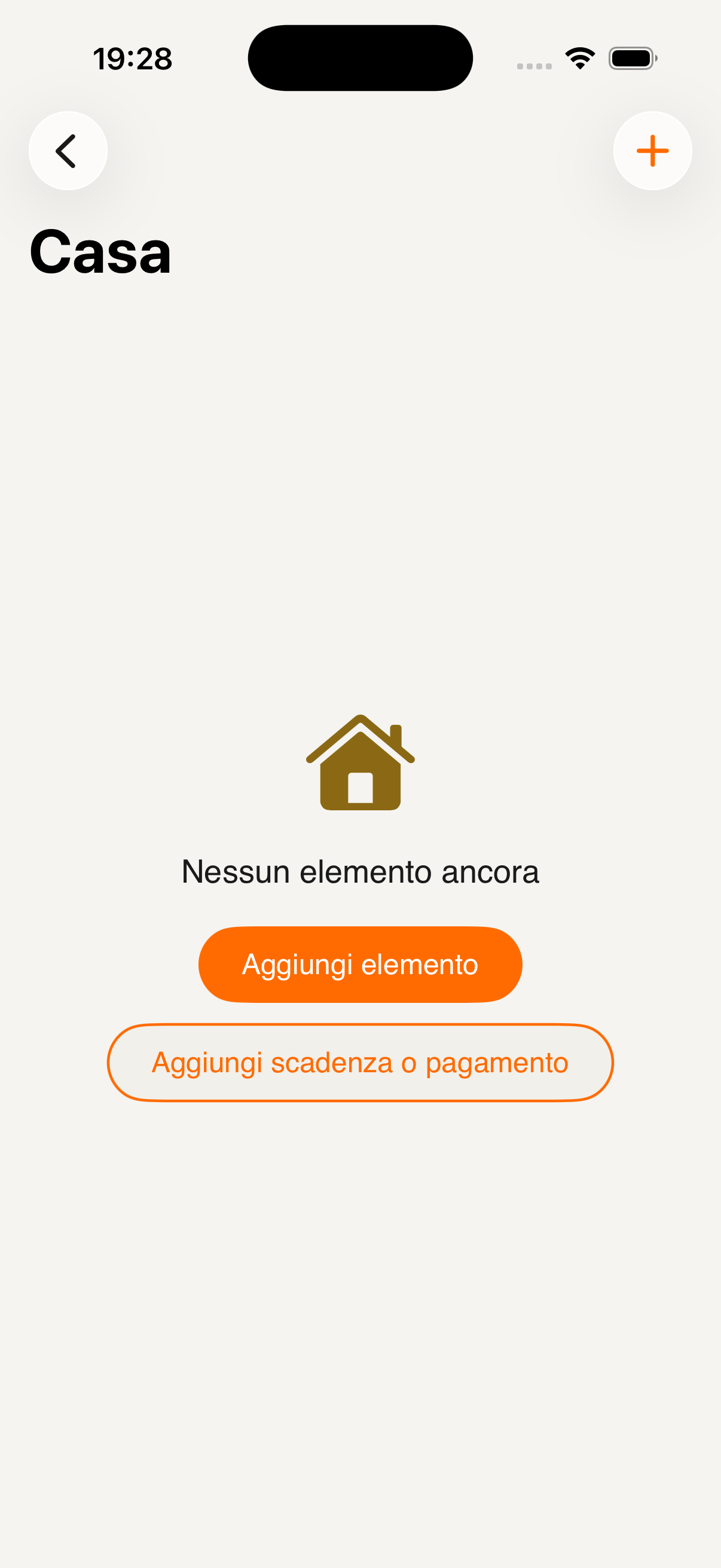
Sección Hogar
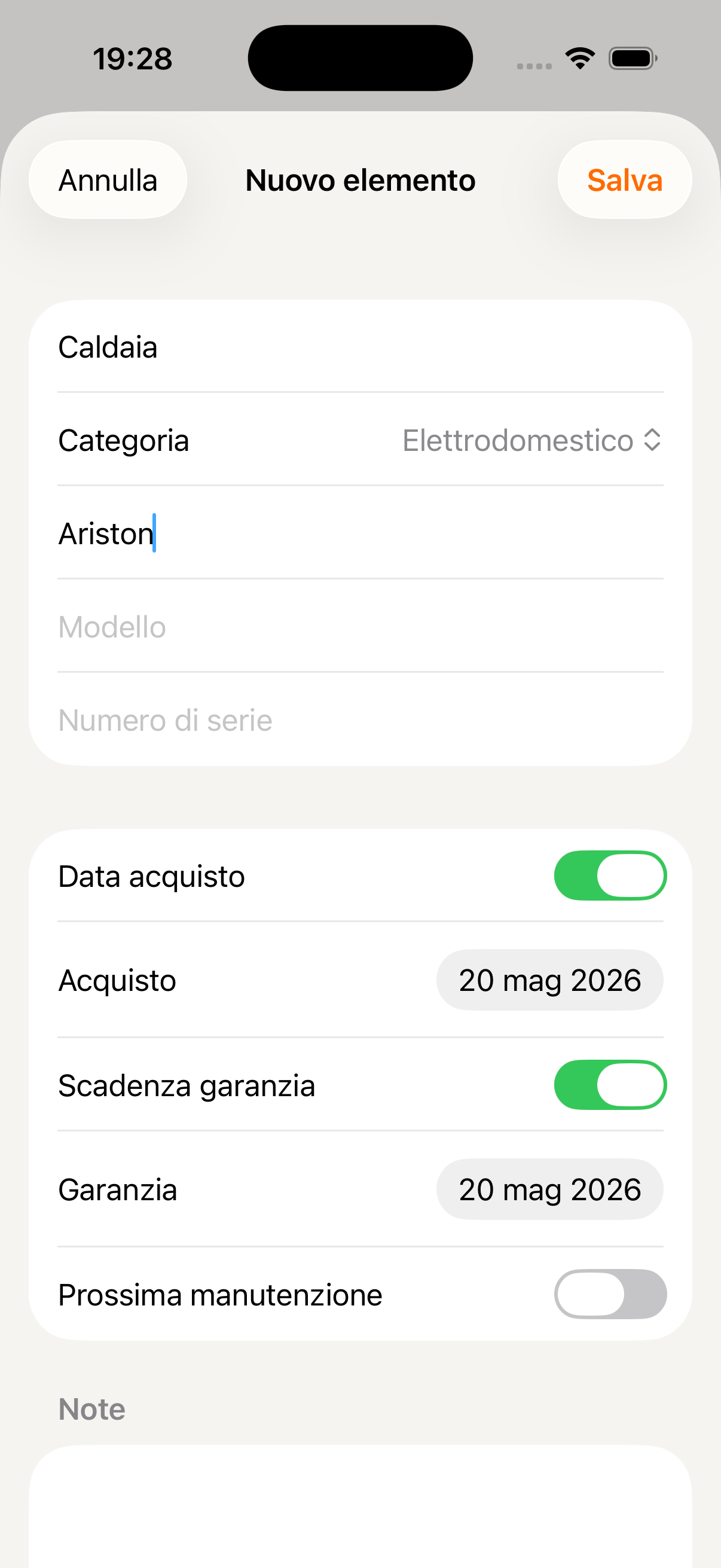
Añadir elemento
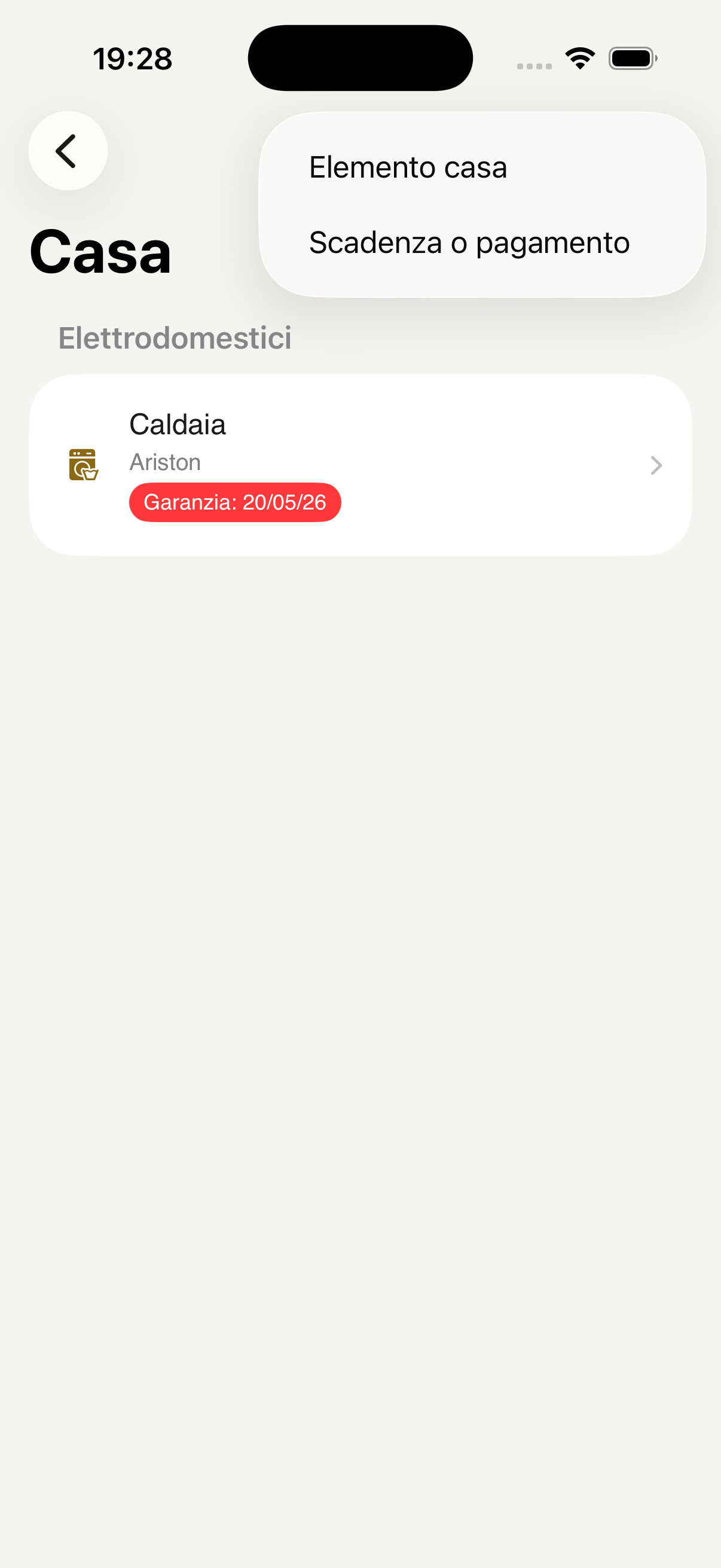
Elemento o vencimiento
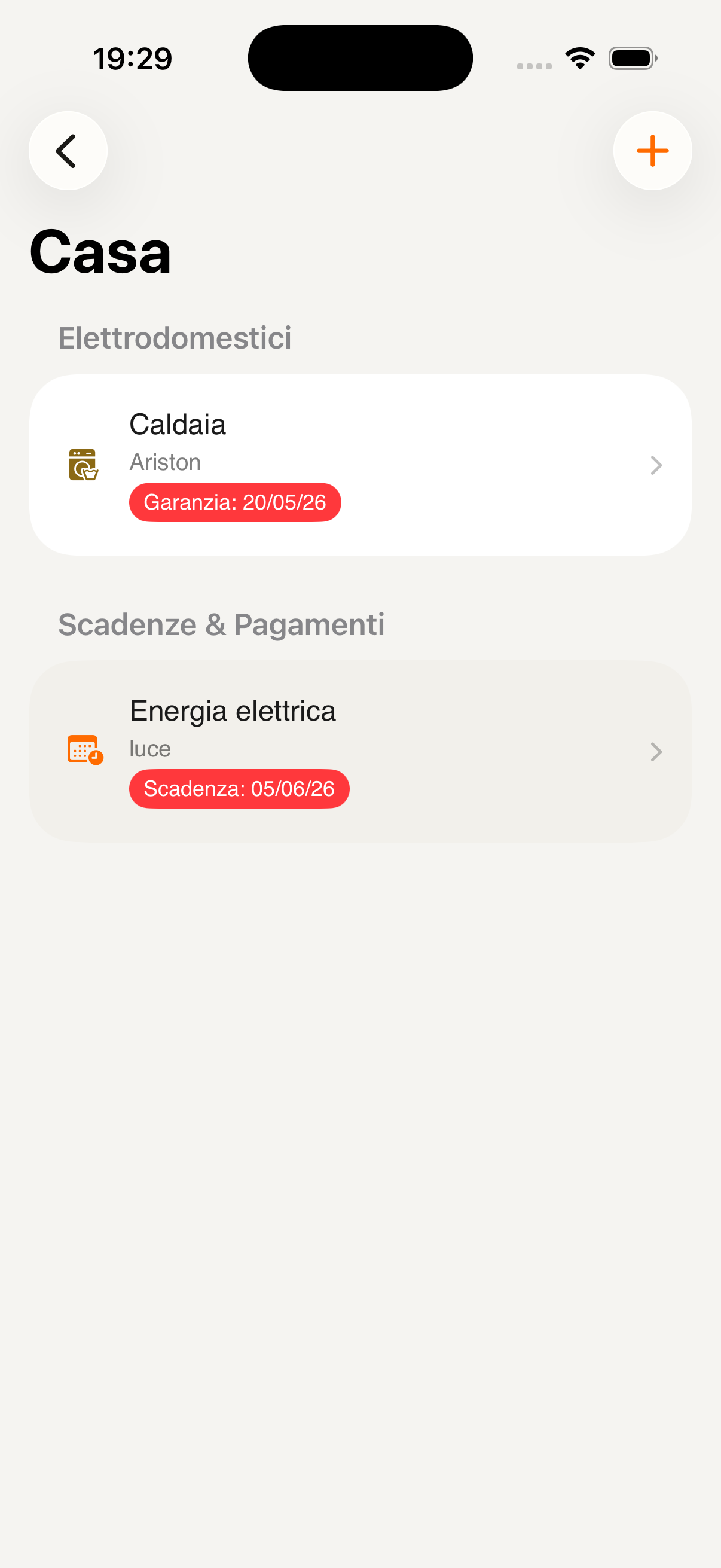
Lista con vencimientos
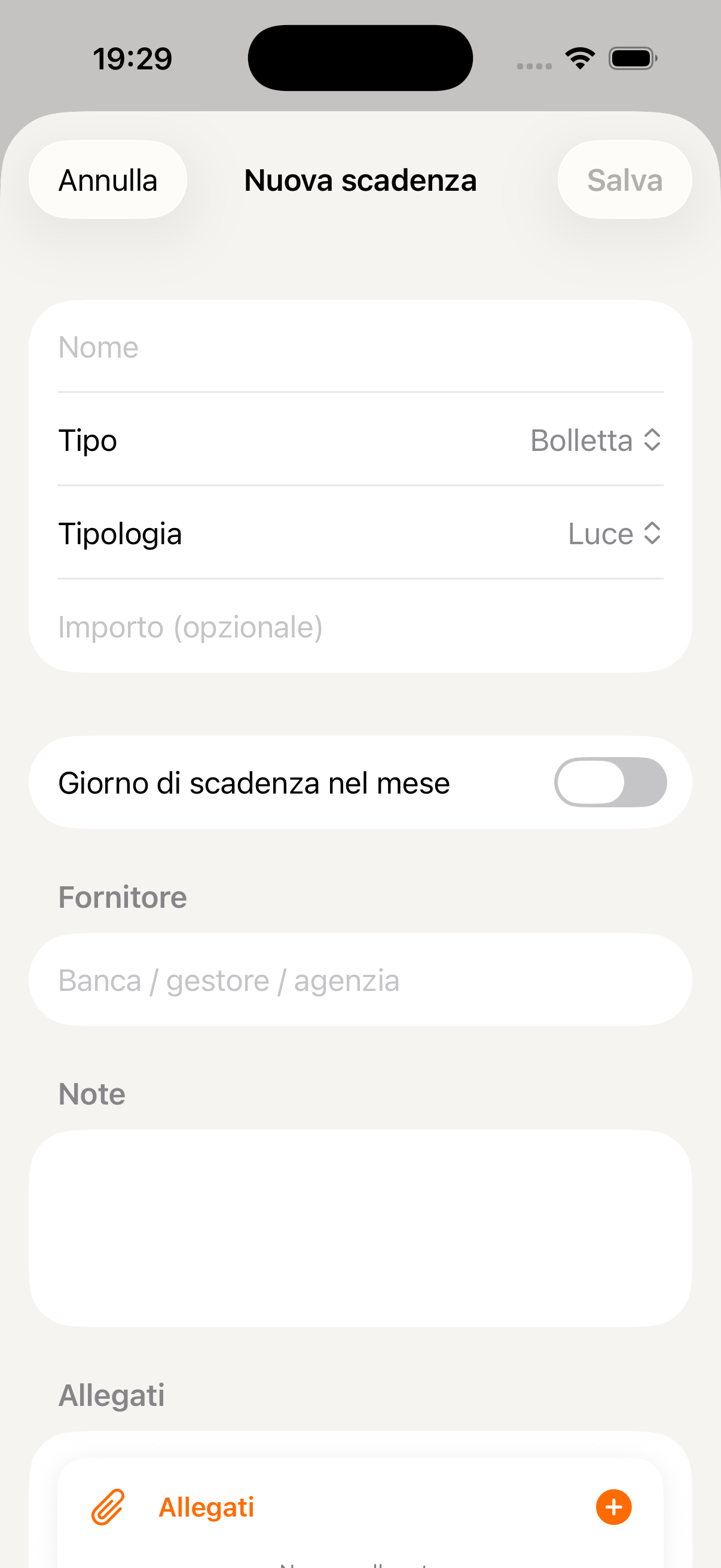
Nuevo vencimiento
Garaje
Ten todos tus vehículos bajo control: seguro, inspección técnica, impuesto de circulación y revisiones — con recordatorios automáticos y el historial de mantenimiento siempre a mano.
Accede a la sección Garaje desde la navegación. Si todavía no tienes vehículos, toca Añadir vehículo para empezar. La lista muestra todos los vehículos con su matrícula y un indicador rojo si hay vencimientos próximos.
Introduce nombre, matrícula, marca, modelo, año, combustible, color y número de bastidor. Luego activa los Vencimientos que quieras vigilar: Seguro, Inspección técnica, Impuesto de circulación y Próxima revisión — KidBox te avisará antes de que lleguen.
La ficha muestra todos los datos del vehículo, los vencimientos con sus fechas y un indicador rojo para los próximos. Debajo encontrarás el Historial de mantenimiento y la sección Adjuntos para archivar contratos de seguro, documentación y recibos.
Toca + para añadir un mantenimiento: elige el tipo (Revisión, Inspección técnica, Reparación…) e introduce fecha, kilometraje, coste y taller. Puedes adjuntar la factura desde la app — también será visible en Documentos → Garaje.
Pregúntale a la IA: «¿Cuándo vence el seguro del Adam?» o «¿Cuántos km tenía en la última revisión?» — responde en un segundo consultando el historial de tu vehículo.
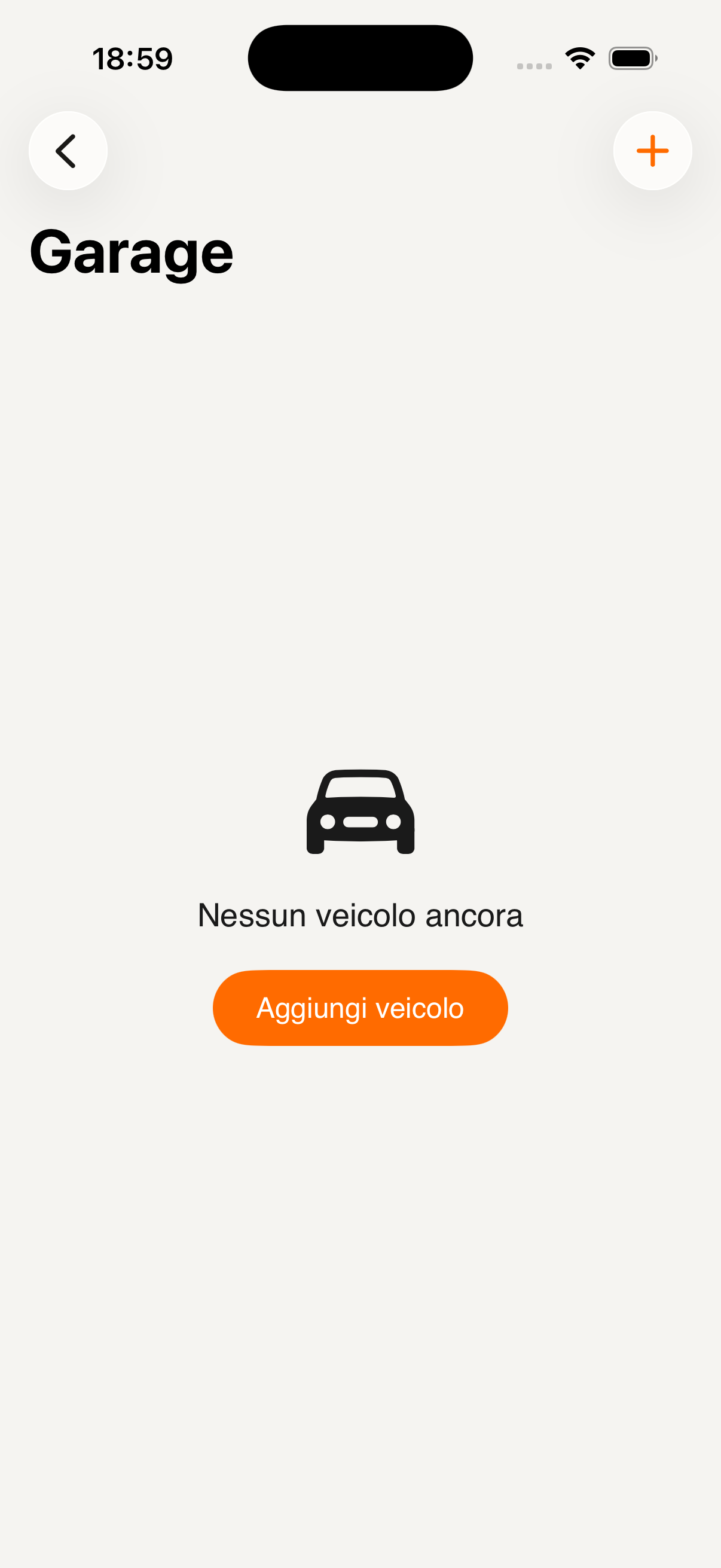
Sección Garaje
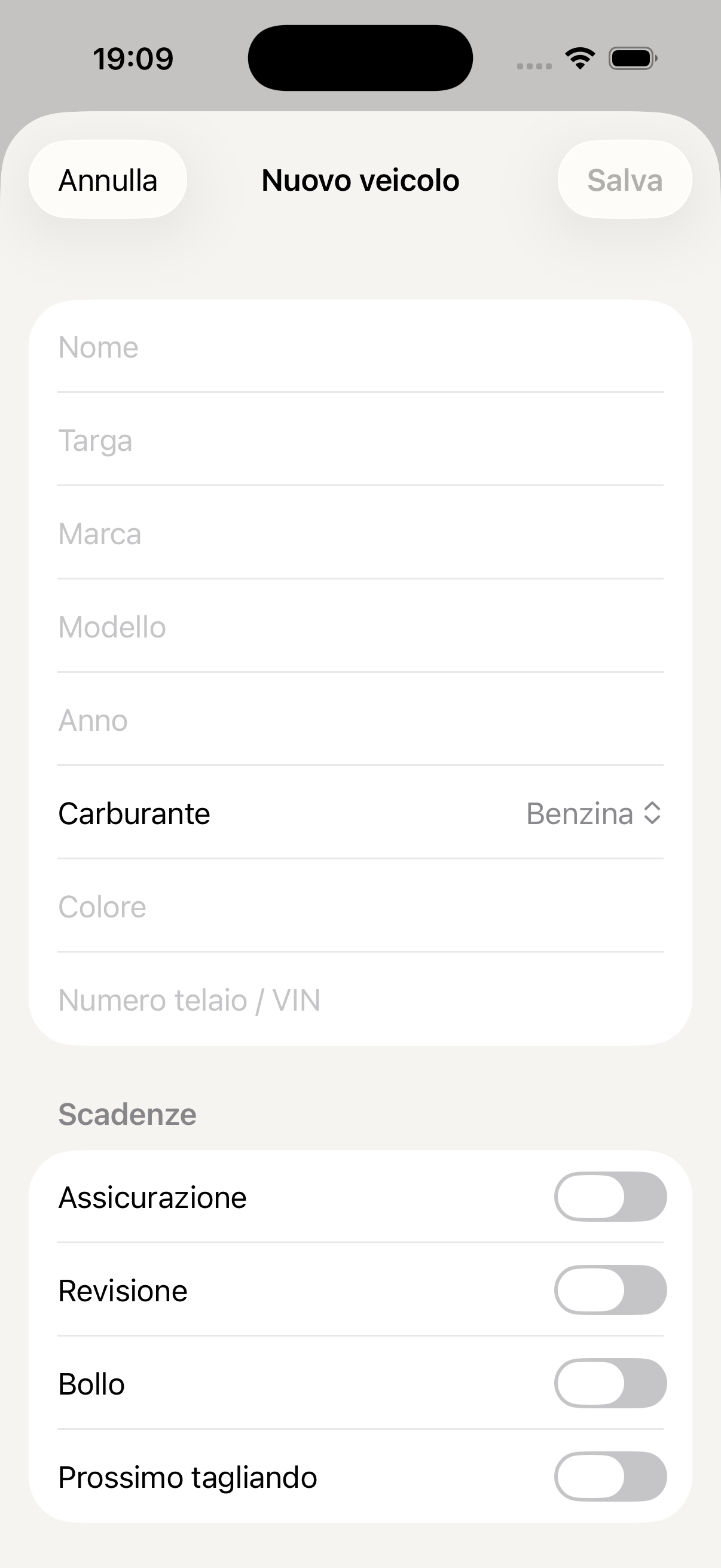
Añadir vehículo
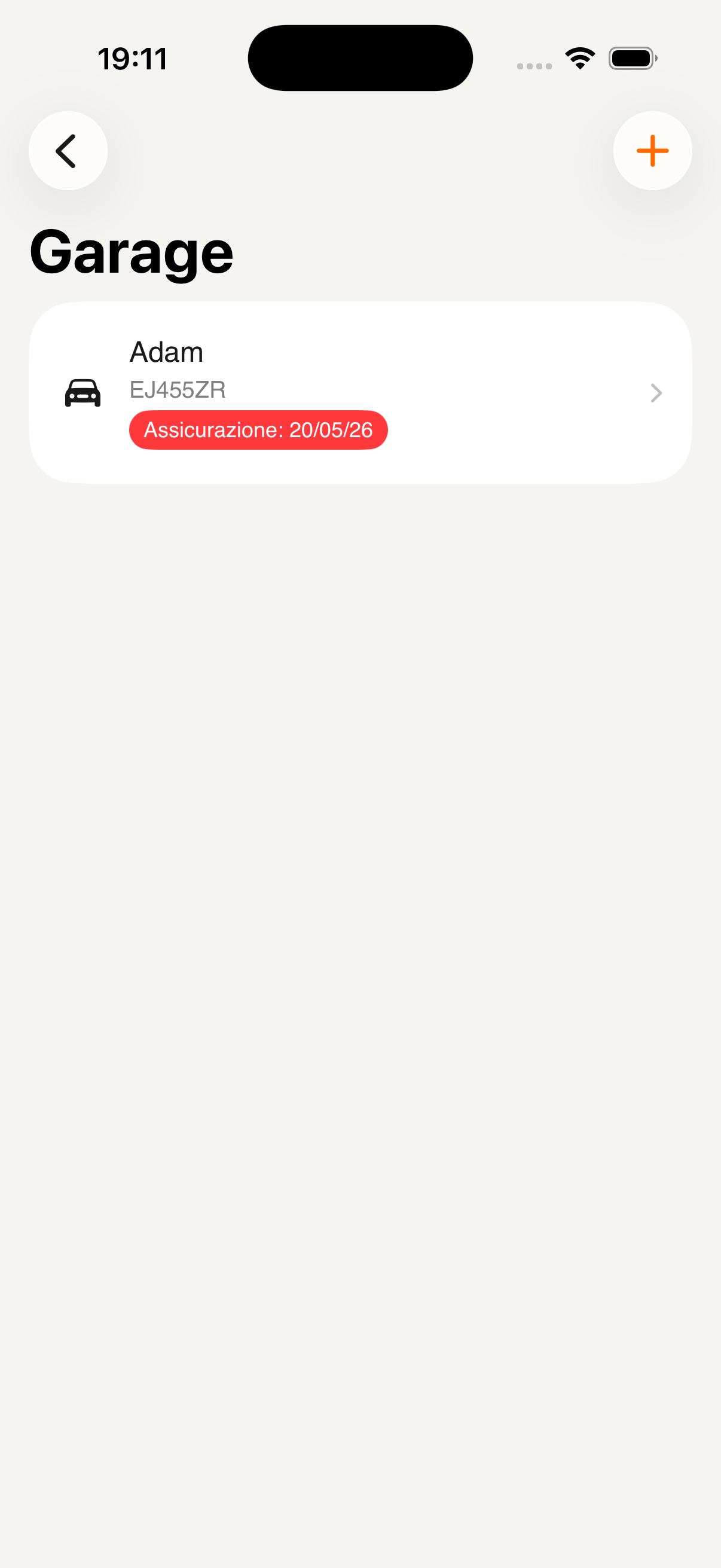
Vehículo con vencimiento
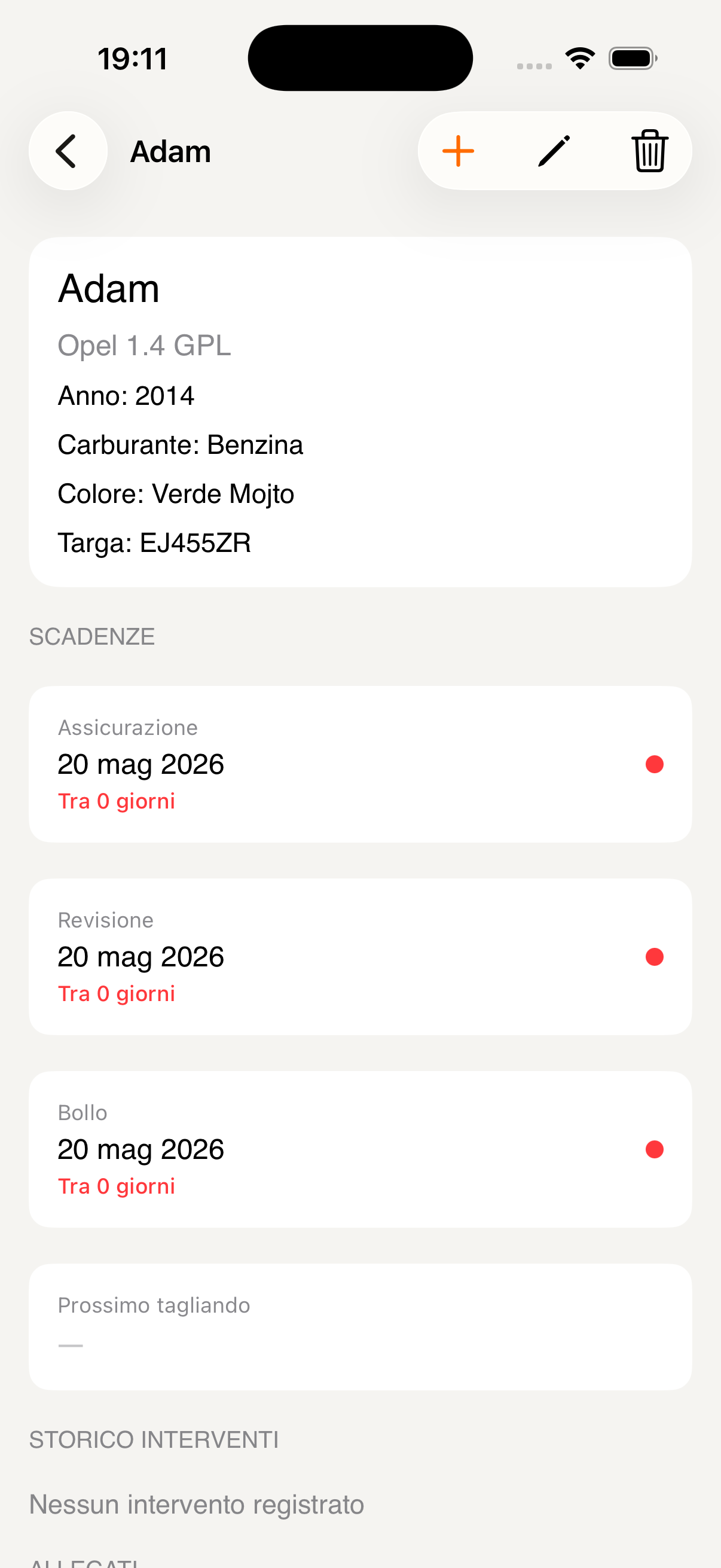
Ficha y vencimientos
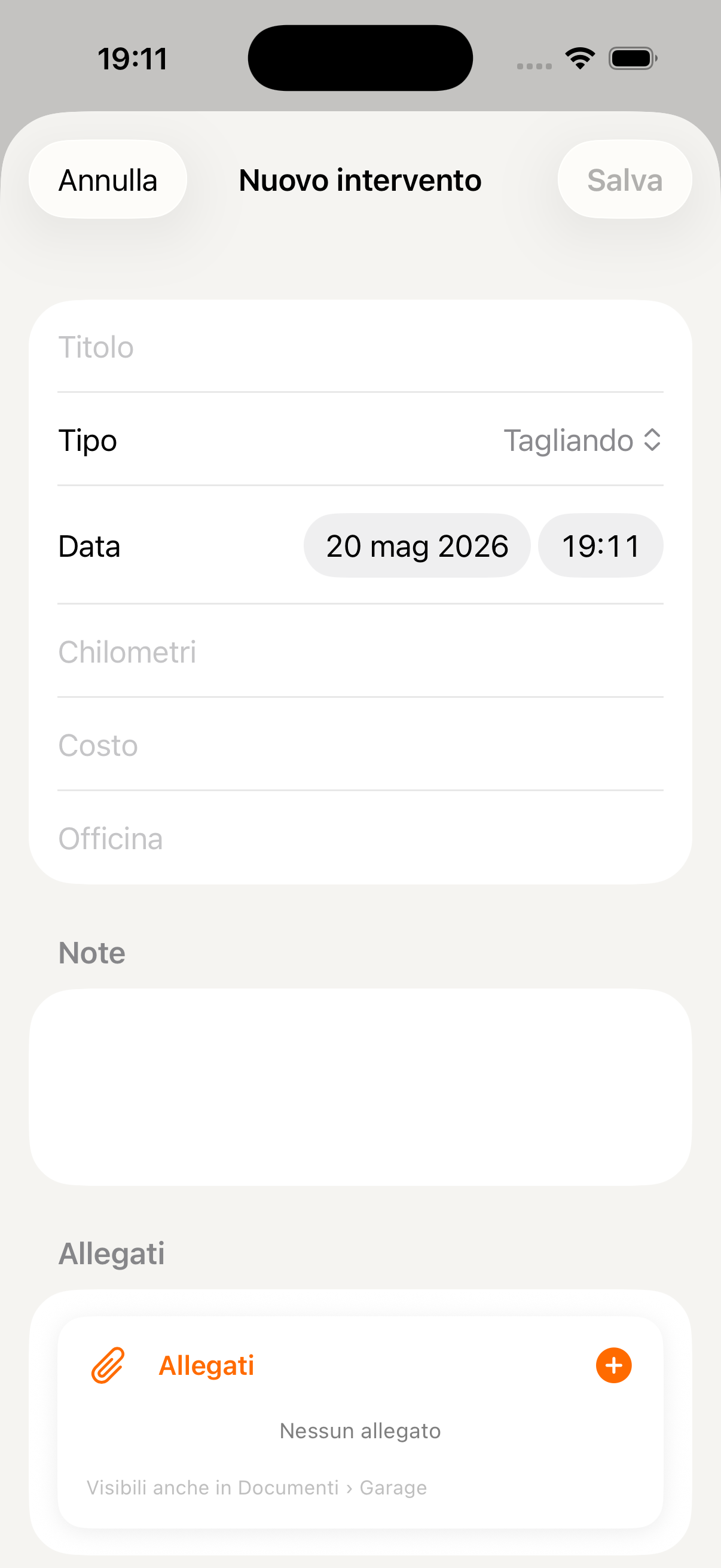
Registrar mantenimiento
Mascotas
Crea un perfil completo para cada mascota de la familia: vacunas, visitas al veterinario, tratamientos con dosis y recordatorios — todo organizado igual que la salud de tus hijos.
Toca Añadir mascota en la pantalla principal. Introduce nombre, especie (perro, gato…), raza, fecha de nacimiento, color y número de microchip. Un perfil completo ayuda a la IA a darte información precisa según la raza y la edad.
La lista muestra todas las mascotas de la familia con nombre, raza e icono. Toca una para acceder a su perfil completo con Tratamientos e Historial de eventos.
Desde el perfil de la mascota toca + para elegir entre Nuevo tratamiento (medicamentos con dosis y recordatorios) y Nuevo evento (vacunas, visitas, intervenciones). Cada evento puede tener adjuntos, como los informes del veterinario, también visibles en Documentos.
Para cada evento elige el tipo (Vacuna, Visita, Intervención…), la fecha, el nombre del veterinario, el coste y la fecha del próximo refuerzo. KidBox añade automáticamente el recordatorio al calendario familiar.
Elige el medicamento de un catálogo de fármacos veterinarios habituales (Frontline, Advantix, NexGard, Bravecto, Milbemax y otros) y fija la dosis, la duración del tratamiento y la frecuencia diaria (1×, 2×, 3×). KidBox calcula automáticamente el total de dosis y las fechas de inicio y fin.
Fija los horarios de toma (mañana, noche) y activa las notificaciones para no olvidar ninguna dosis. El resumen final muestra la fecha de inicio, la de fin y el número total de dosis antes de confirmar.
Pregúntale a la IA: «¿Alì tiene puesta la vacuna de la rabia?» o «¿Cuándo le toca el Frontline a Mia?» — el asistente consulta en tiempo real el historial de eventos y los tratamientos activos.
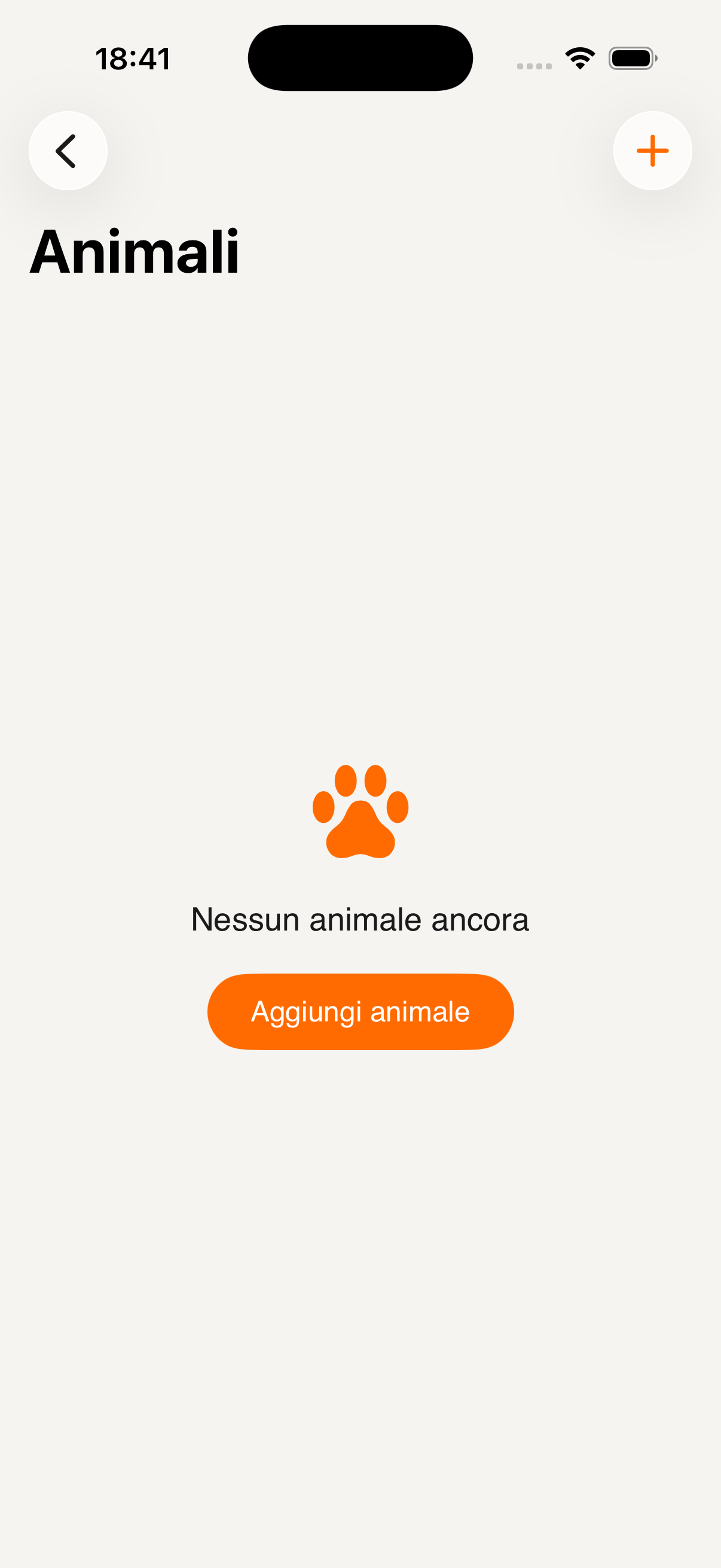
Sección Mascotas
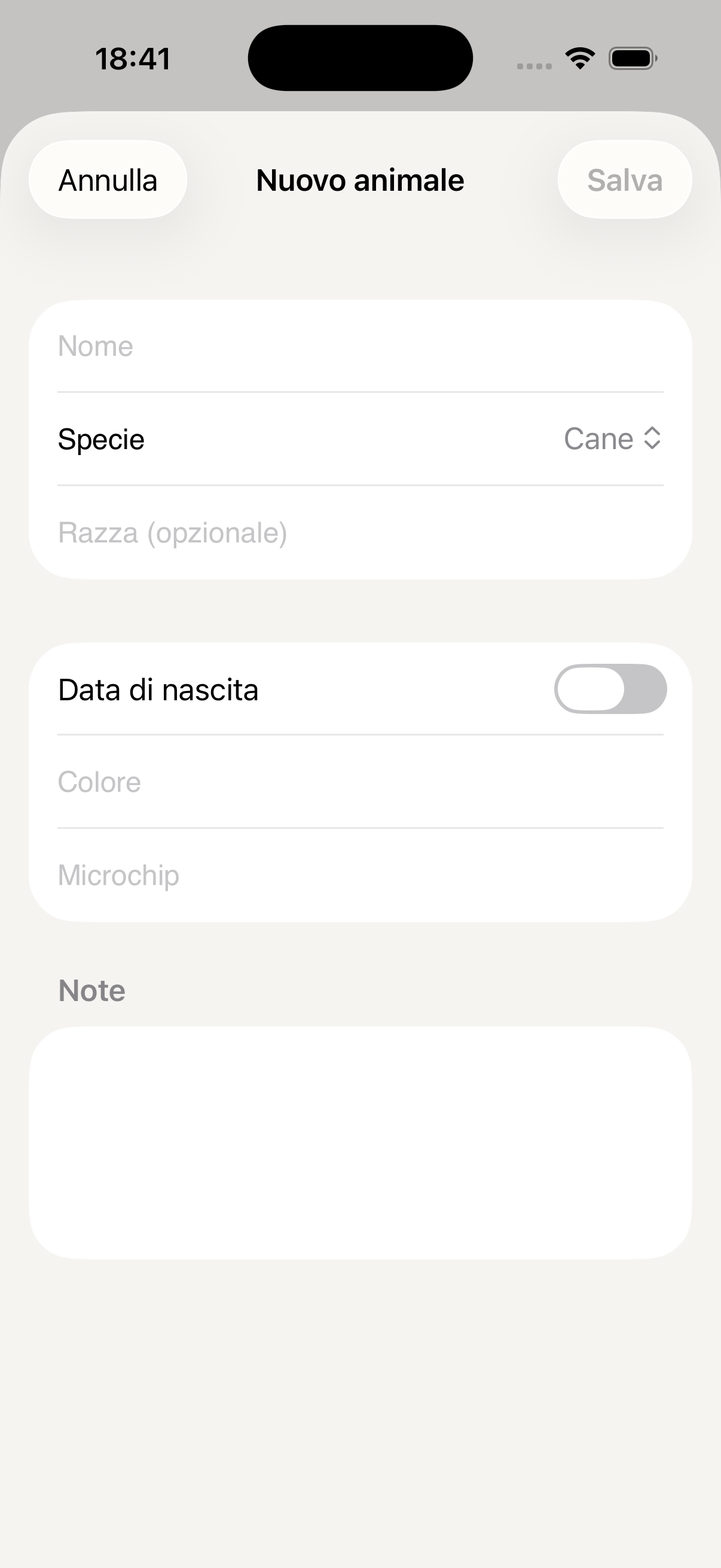
Añadir mascota
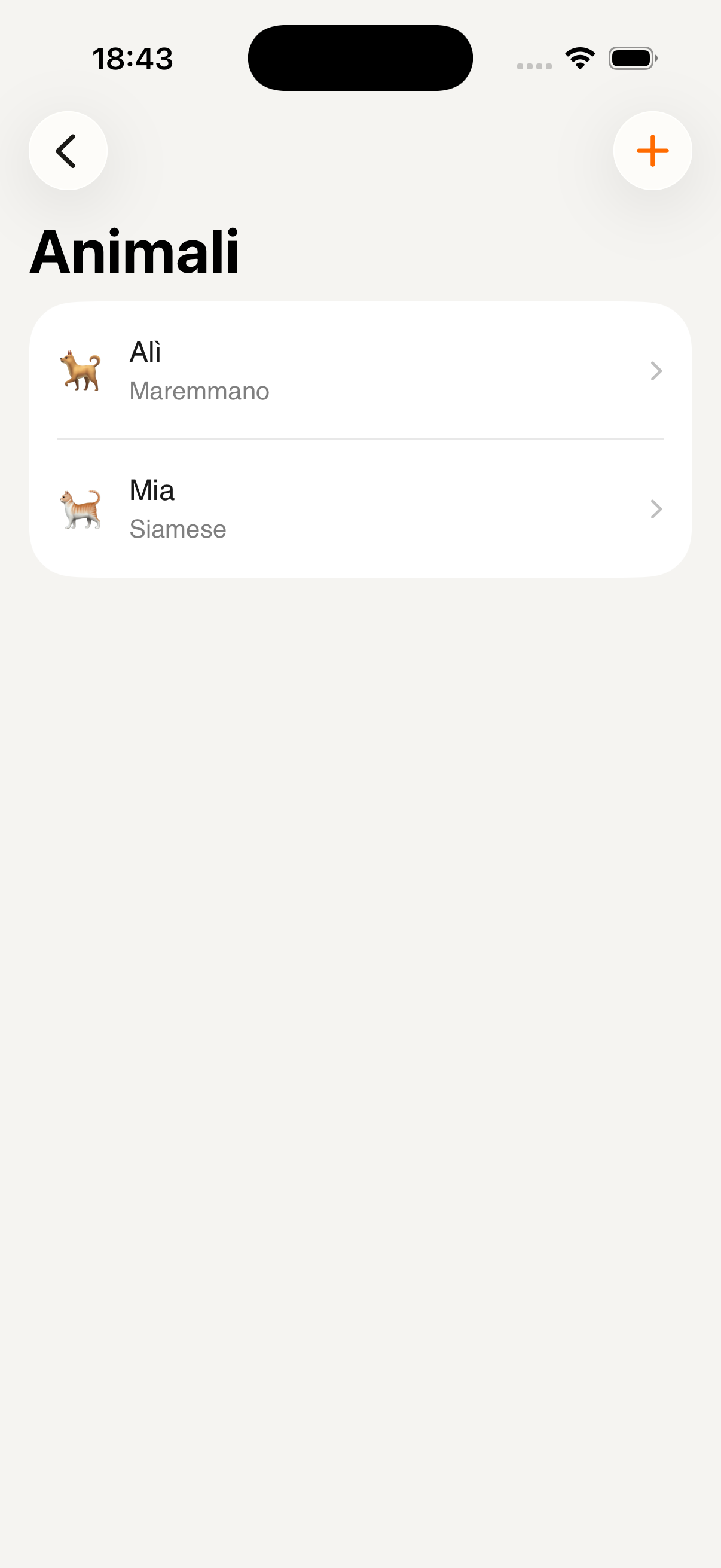
Tus mascotas
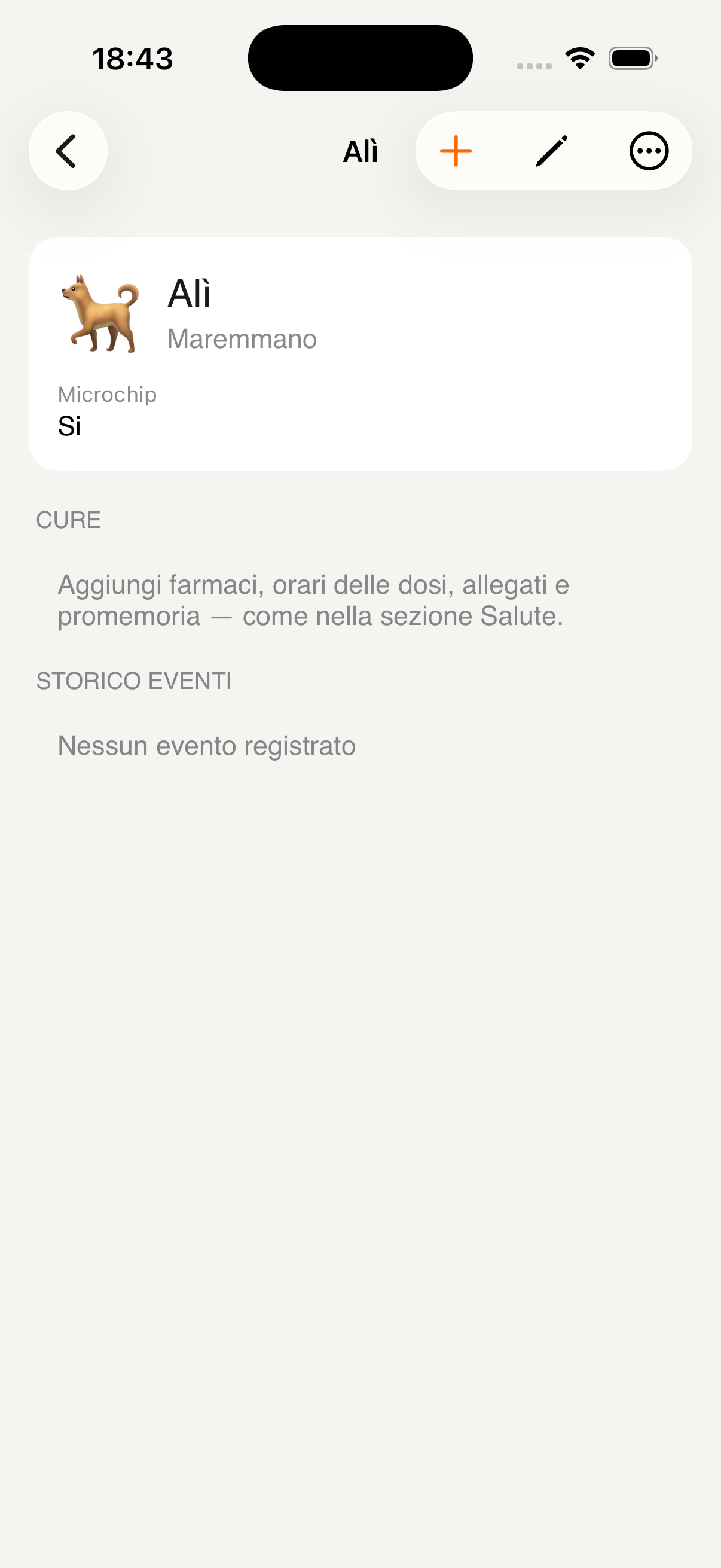
Perfil de Alì
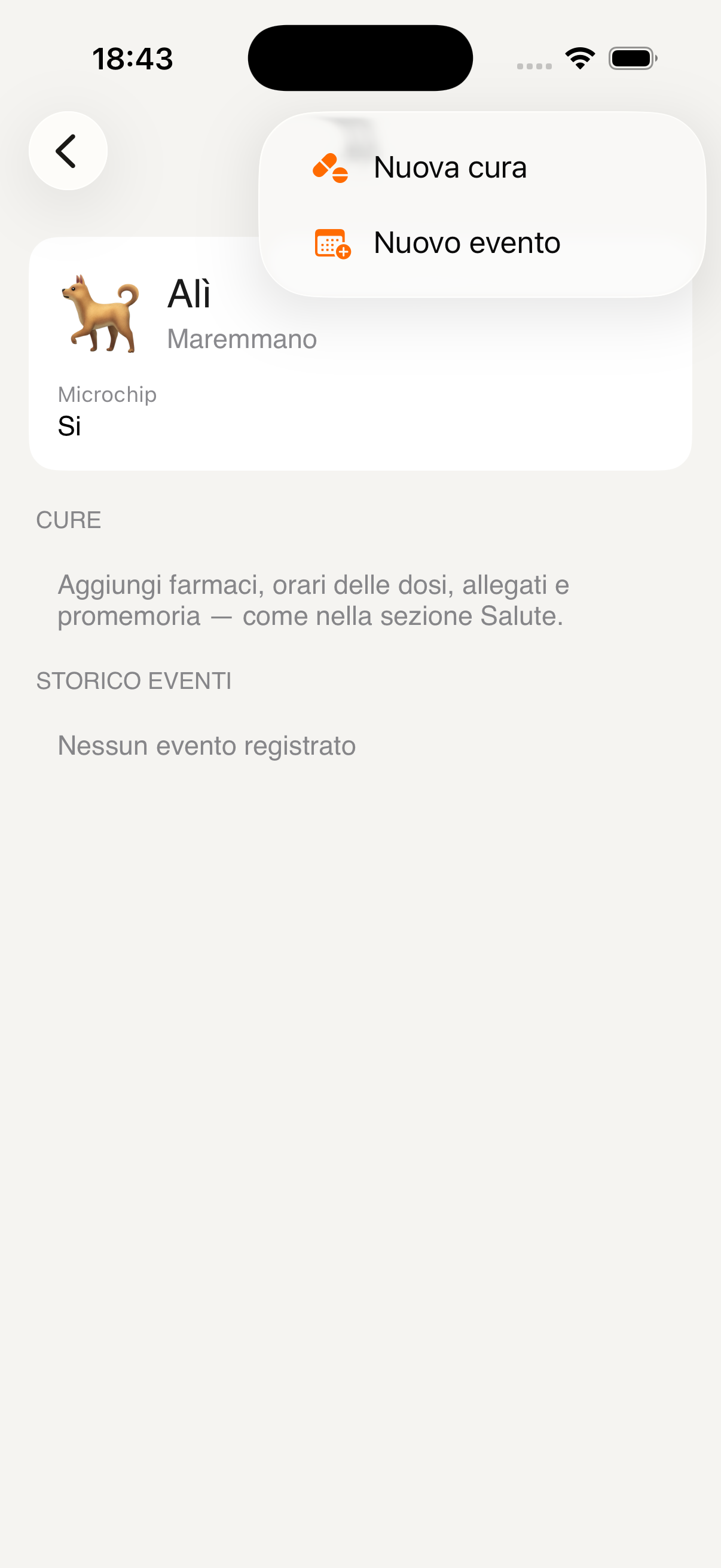
Añadir tratamiento o evento
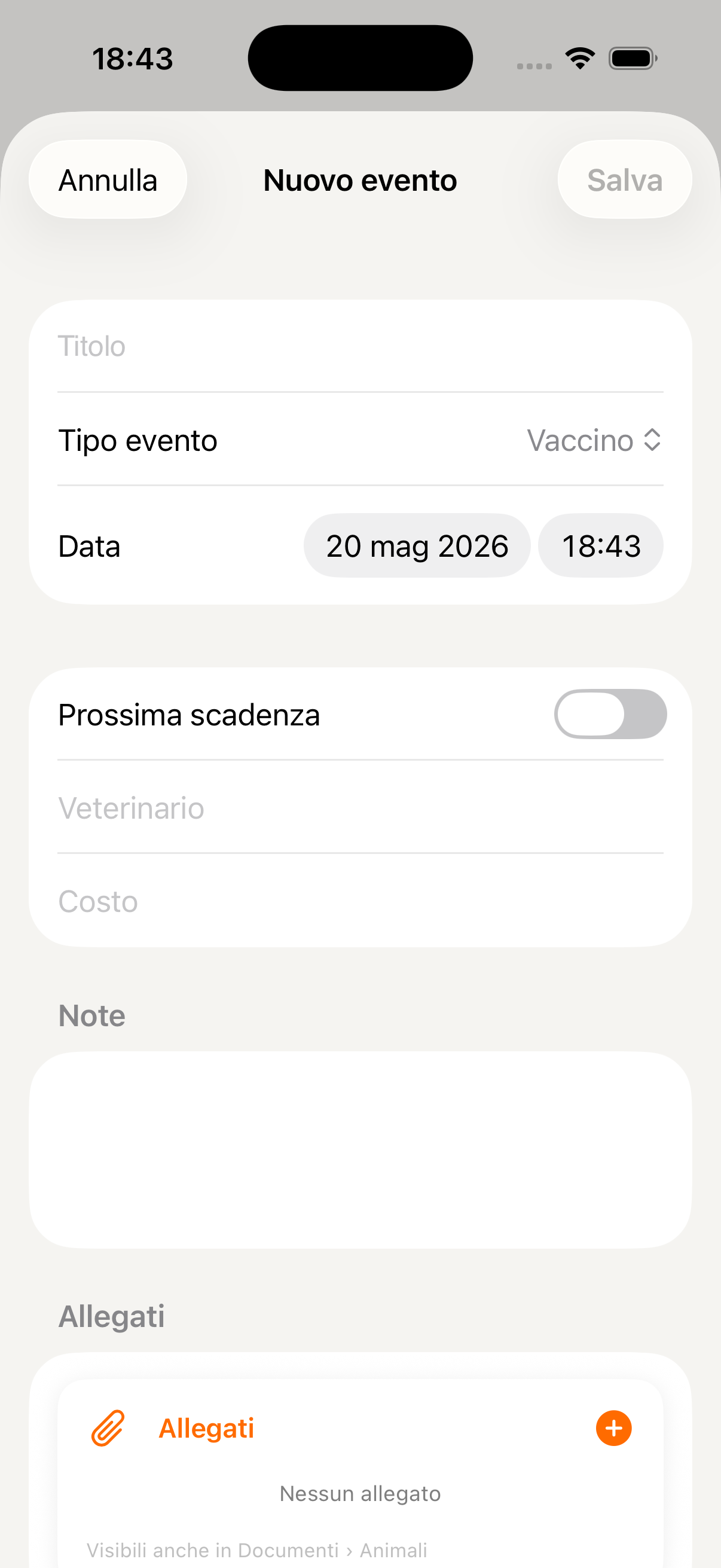
Nuevo evento veterinario
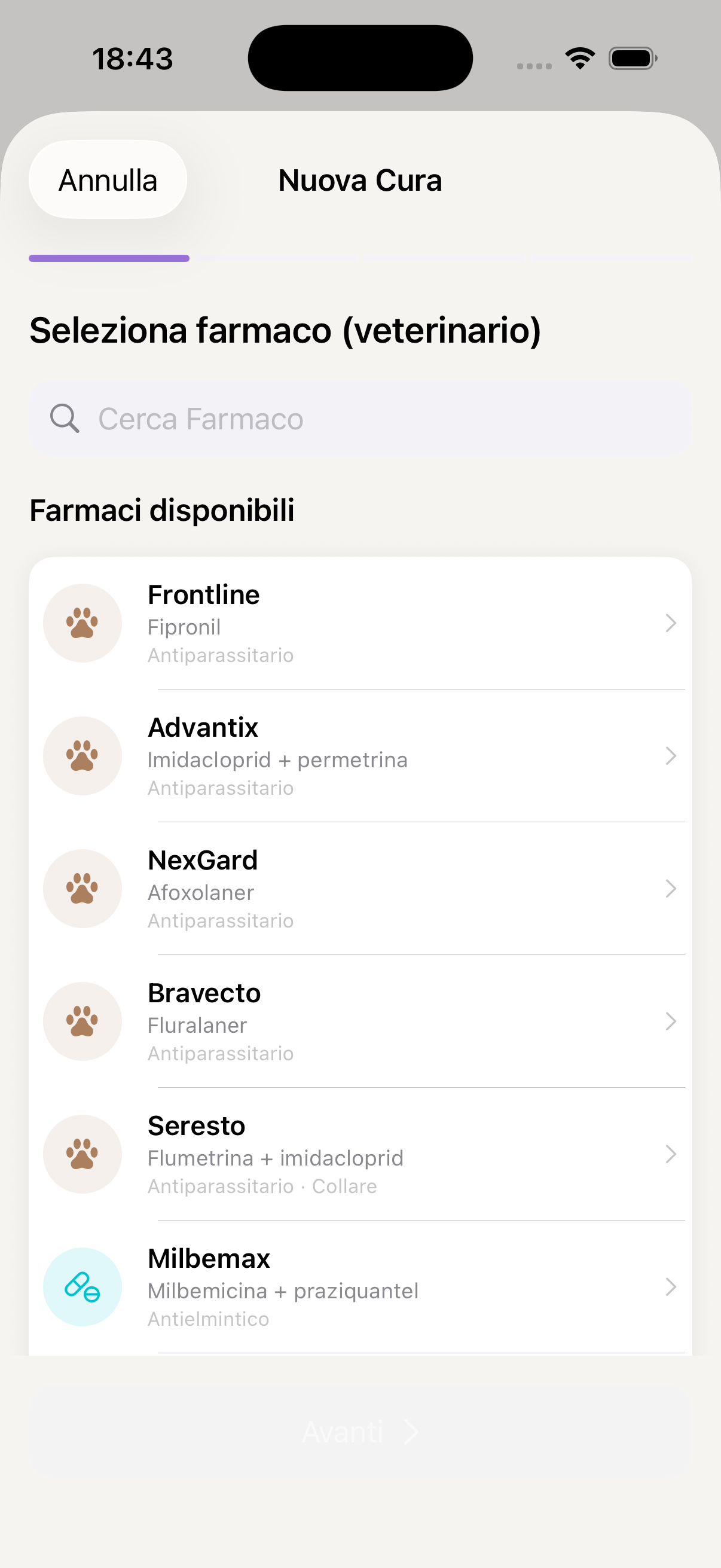
Catálogo de medicamentos veterinarios
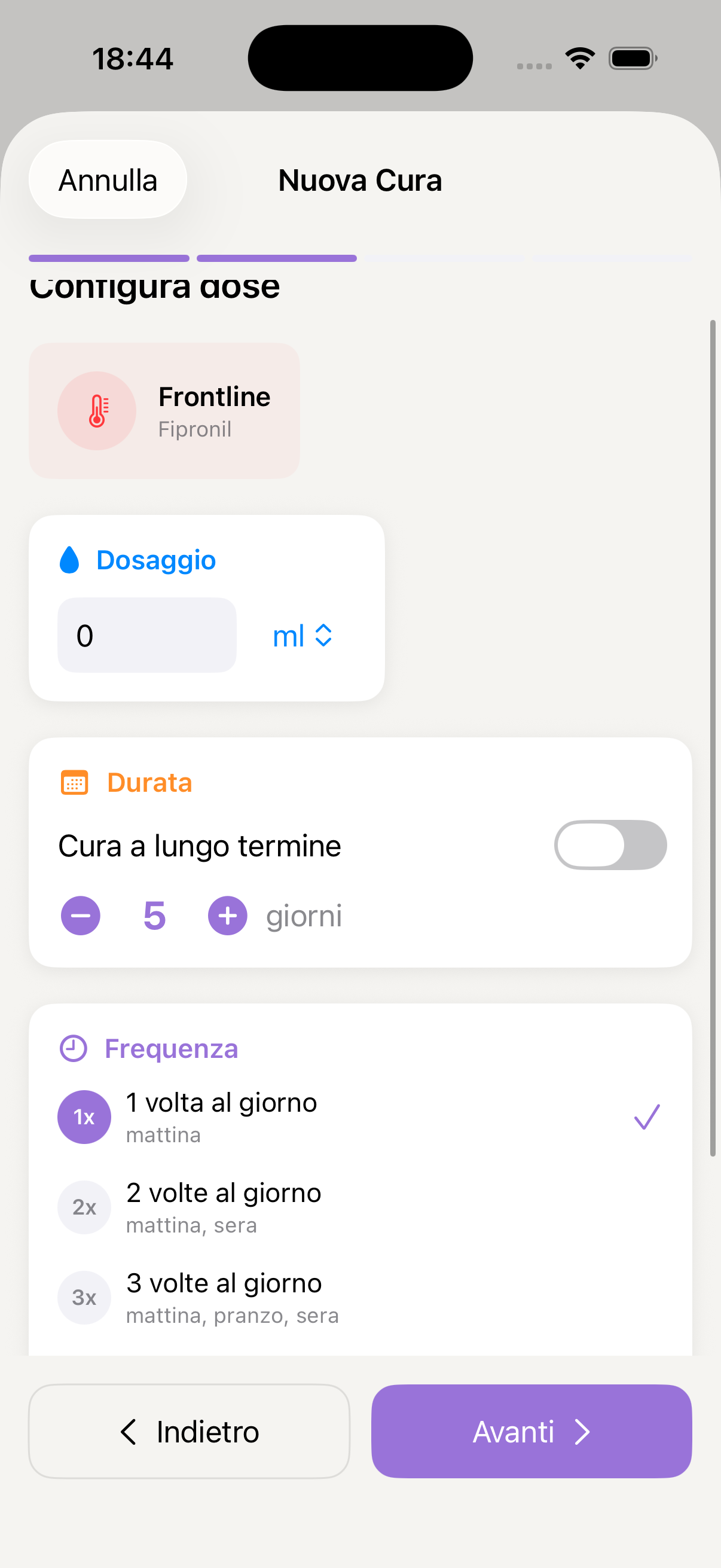
Dosis y frecuencia
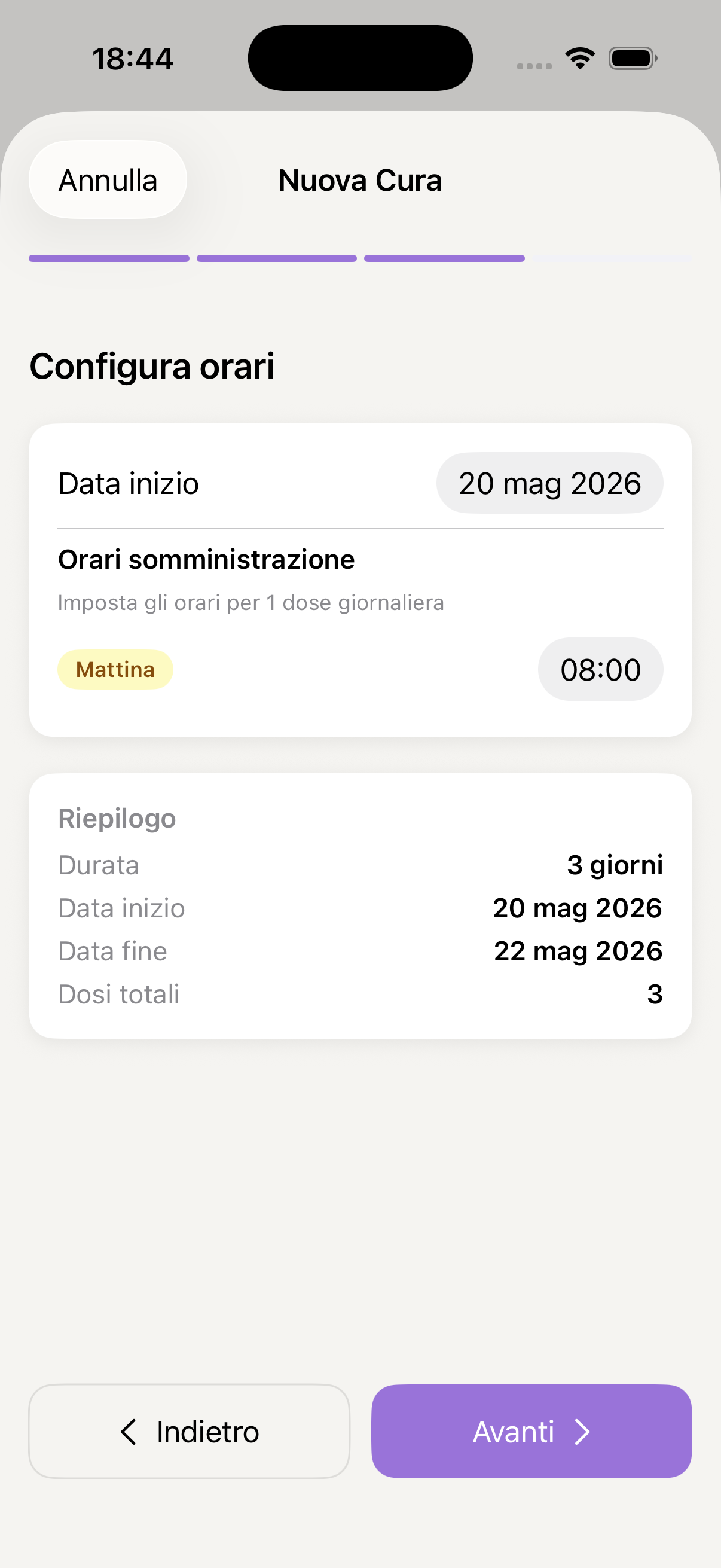
Horarios de toma
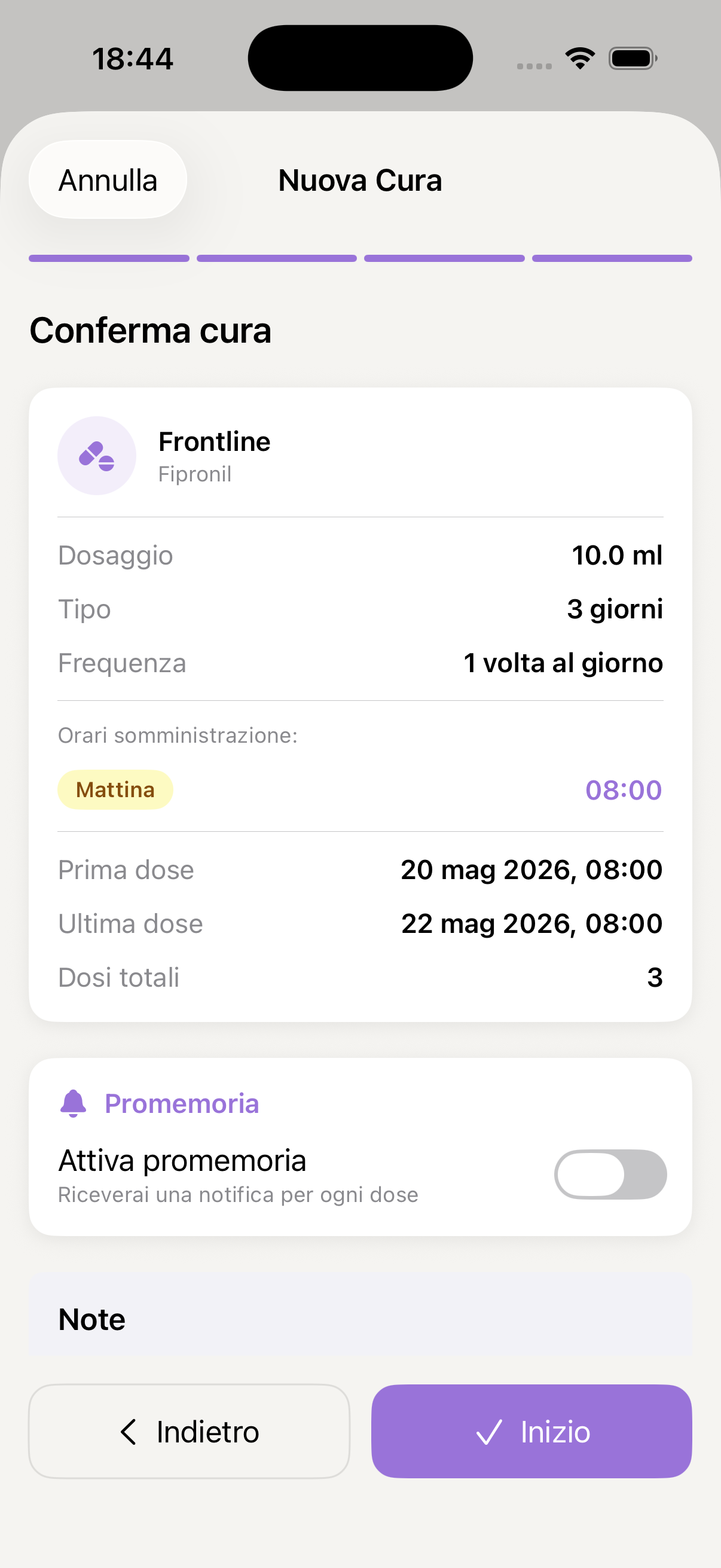
Resumen y confirmación del tratamiento
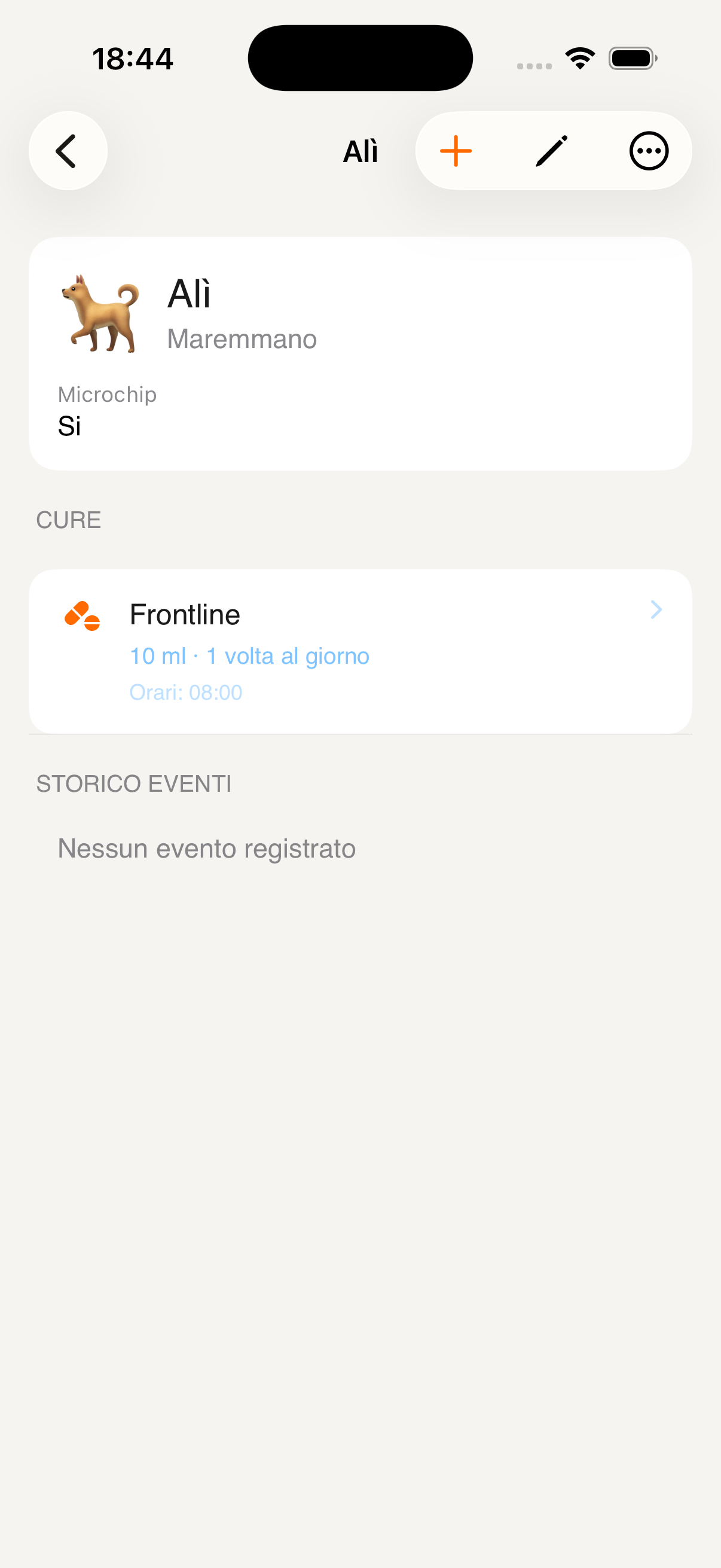
Tratamiento activo en el perfil
Ubicación compartida
Sabe siempre en tiempo real dónde están los miembros de tu familia — directamente en un mapa. Compartir es voluntario, transparente y cada uno puede controlarlo en cualquier momento.
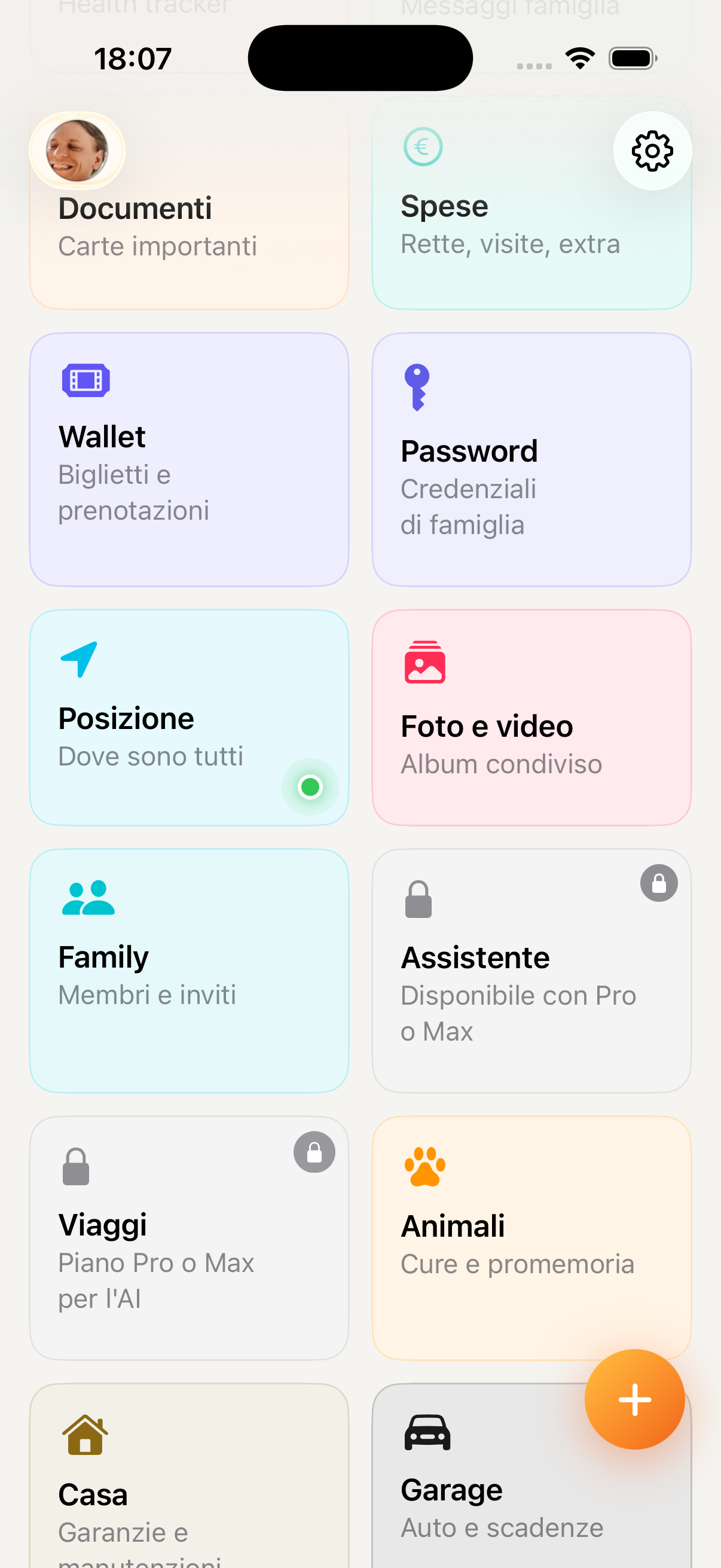
Accede a Ubicación desde el menú «Más» de la barra inferior. Encontrarás el mapa con los marcadores de los miembros de la familia que han activado la ubicación compartida, actualizados en tiempo real.
Toca tu nombre en la lista de miembros y elige Compartir ubicación. Puedes compartirla siempre (también con la app en segundo plano) o solo cuando la app está abierta. Los demás miembros verán tu marcador en el mapa.
Cada miembro que ha activado la ubicación compartida aparece en el mapa con su avatar. Toca el marcador para ver su nombre, la dirección aproximada y cuánto tiempo lleva allí. También puedes pasar a la vista de lista para verlos a todos en orden.
Puedes crear zonas personalizadas (por ejemplo, «Colegio», «Casa de los abuelos», «Gimnasio») y recibir un aviso automático cuando un miembro de la familia llega o sale de esa zona — sin tener que mirar el mapa cada vez.
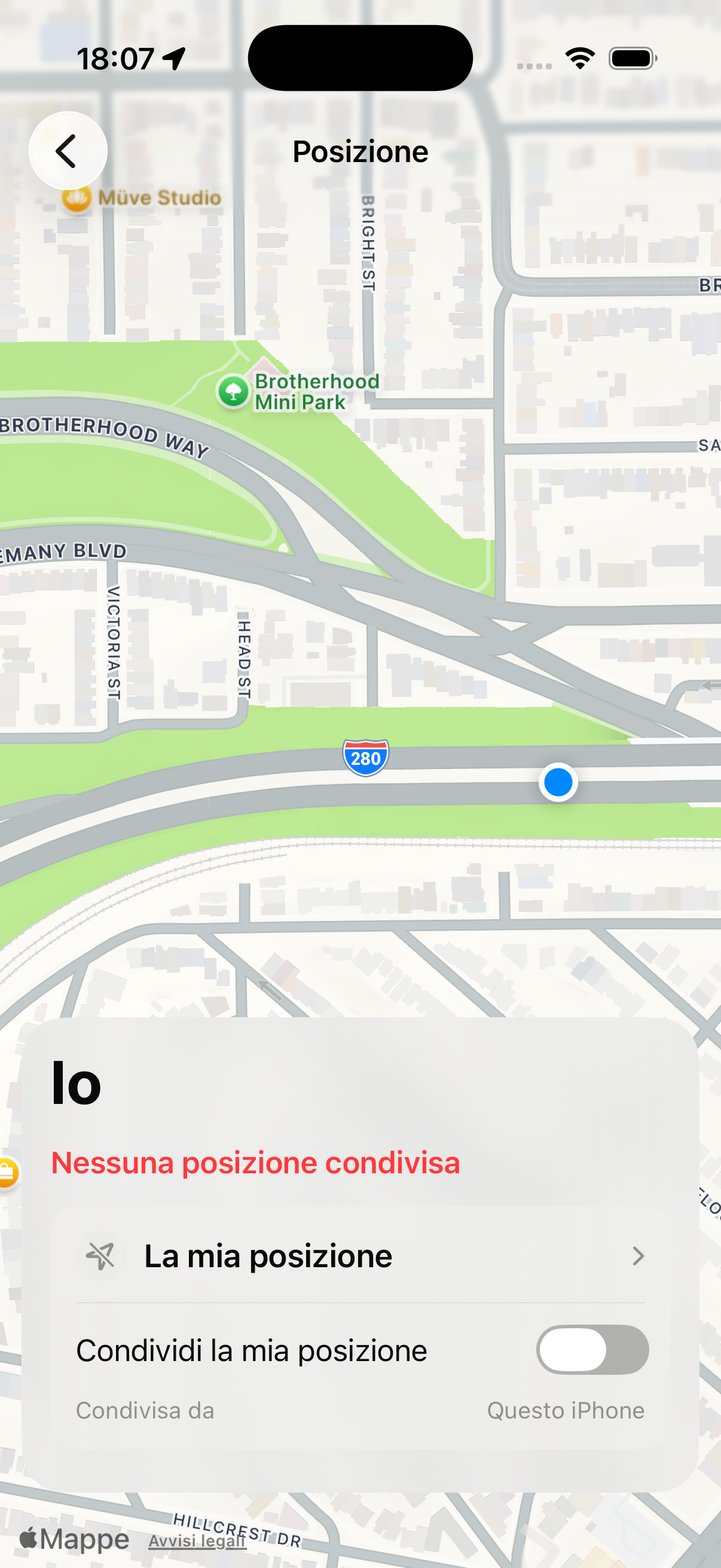
Puedes dejar de compartir tu ubicación en cualquier momento en Ubicación → Tu perfil → Dejar de compartir. En cuanto la desactivas, tu marcador desaparece del mapa de los demás.
La ubicación se comparte solo con los miembros de tu familia en KidBox — nadie más puede verla. Cada miembro tiene el control total sobre cuándo y cómo compartir su ubicación.
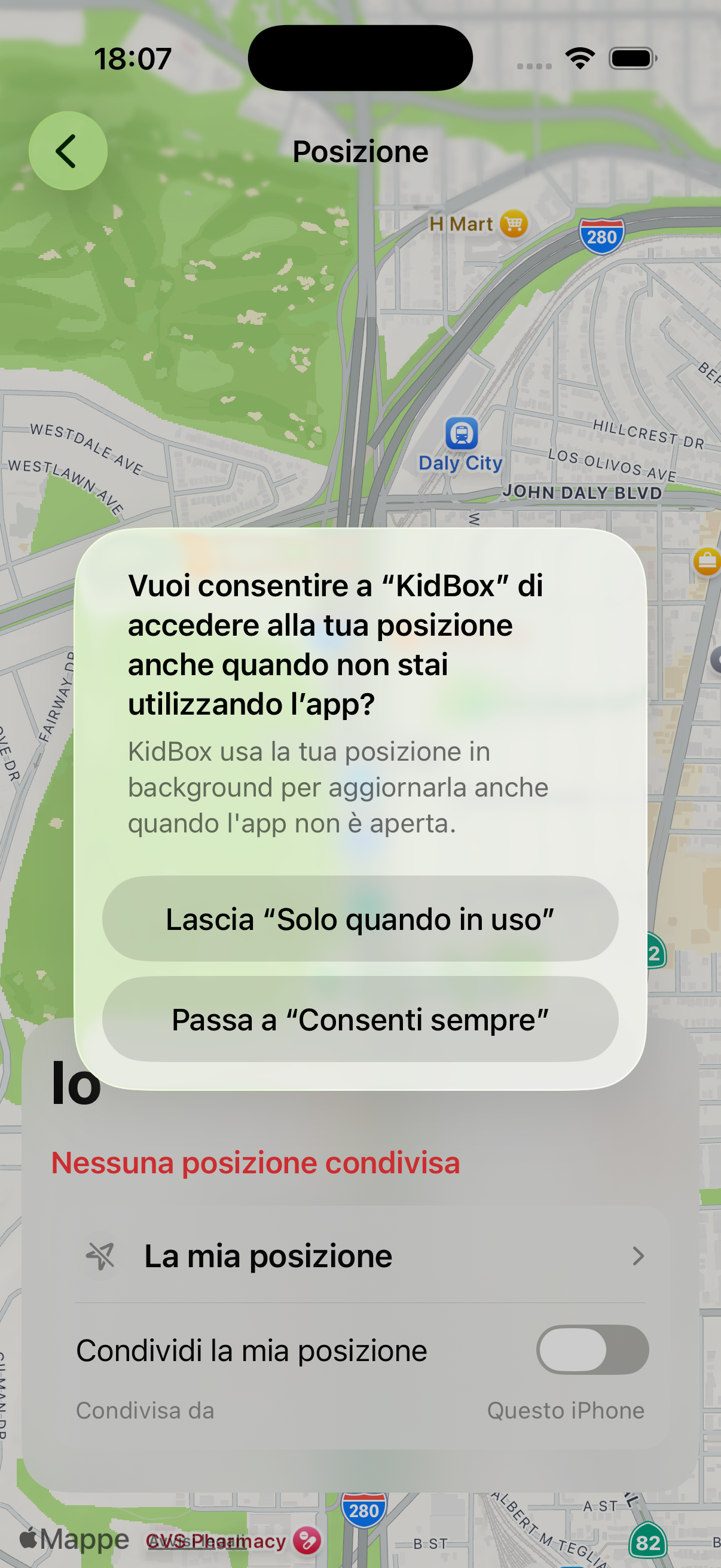
Mapa con la ubicación de los miembros de la familia
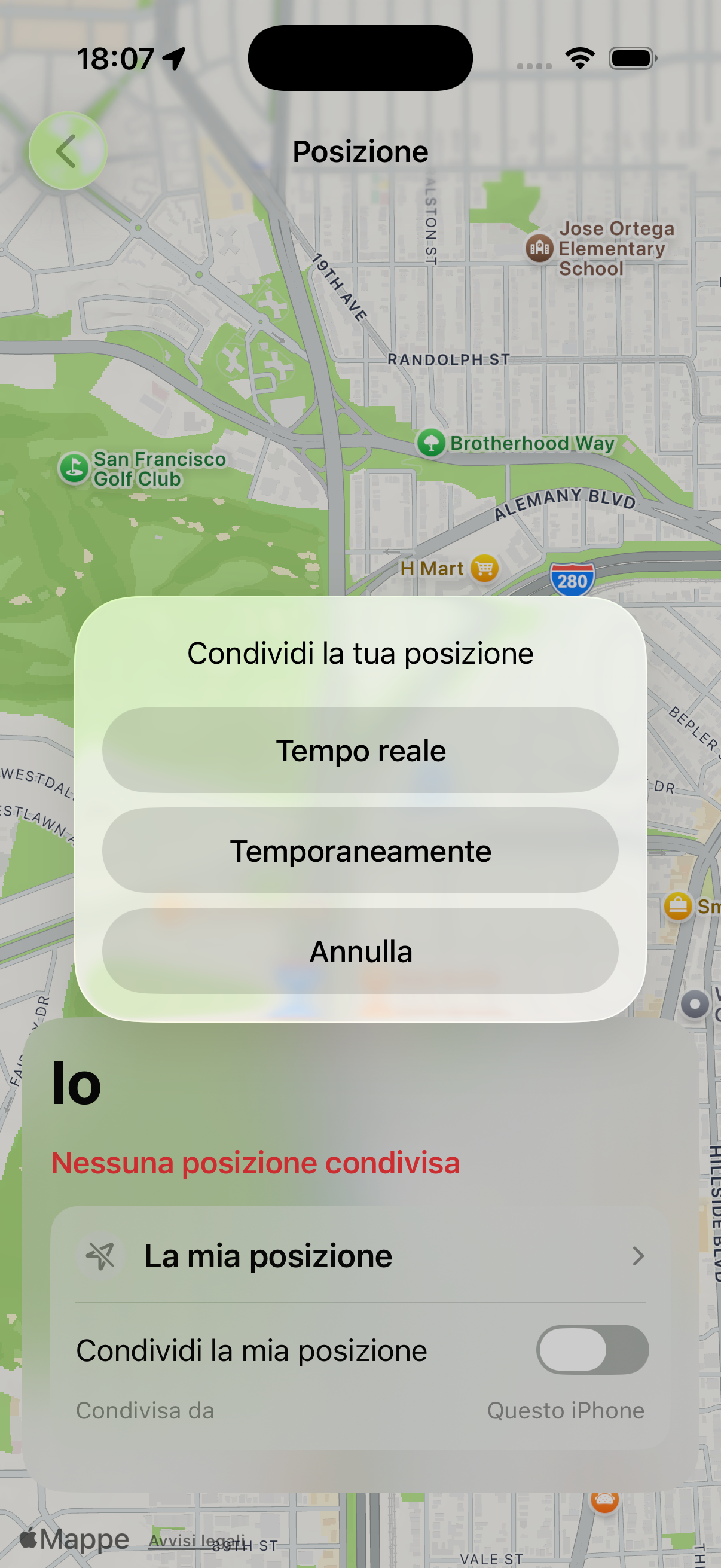
Lista de miembros con ubicación
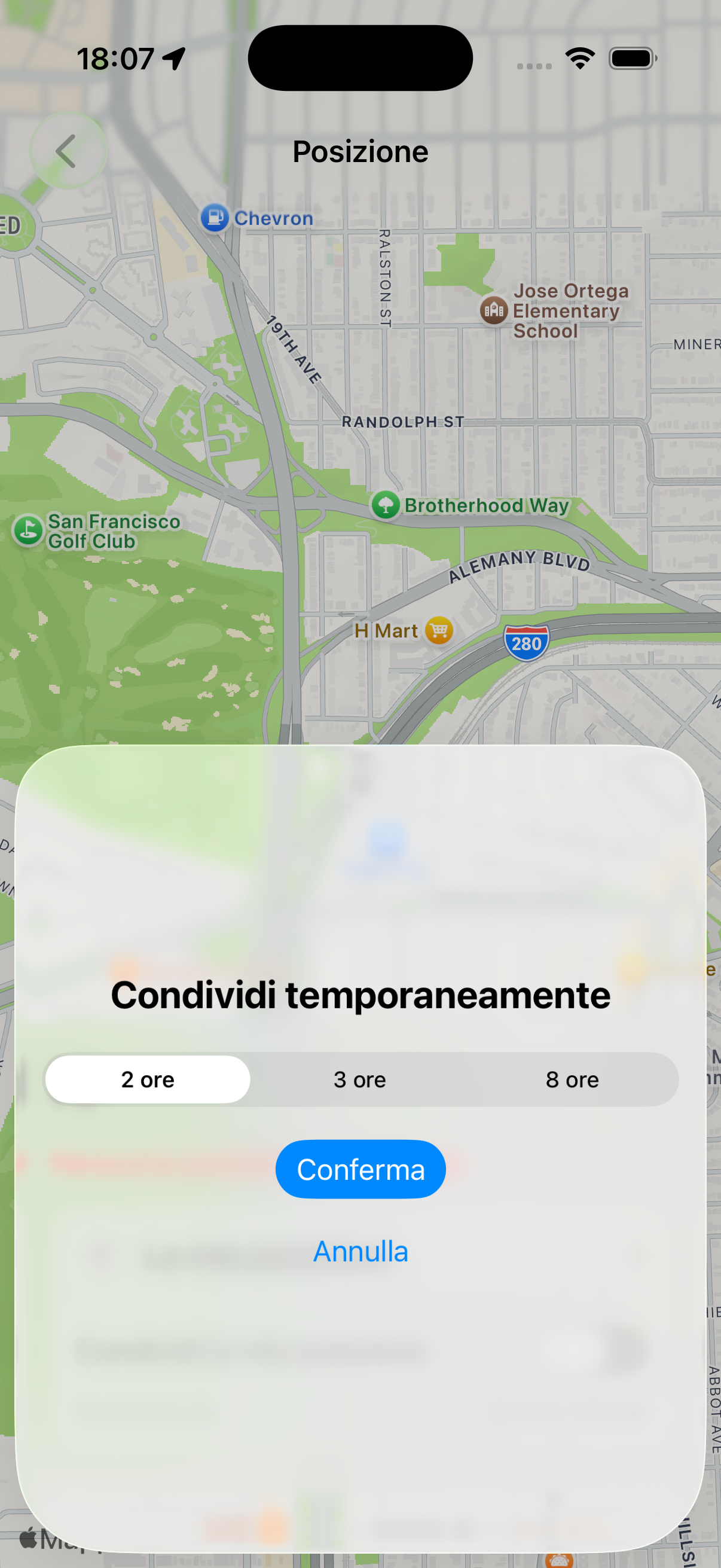
Detalle de la ubicación de un miembro
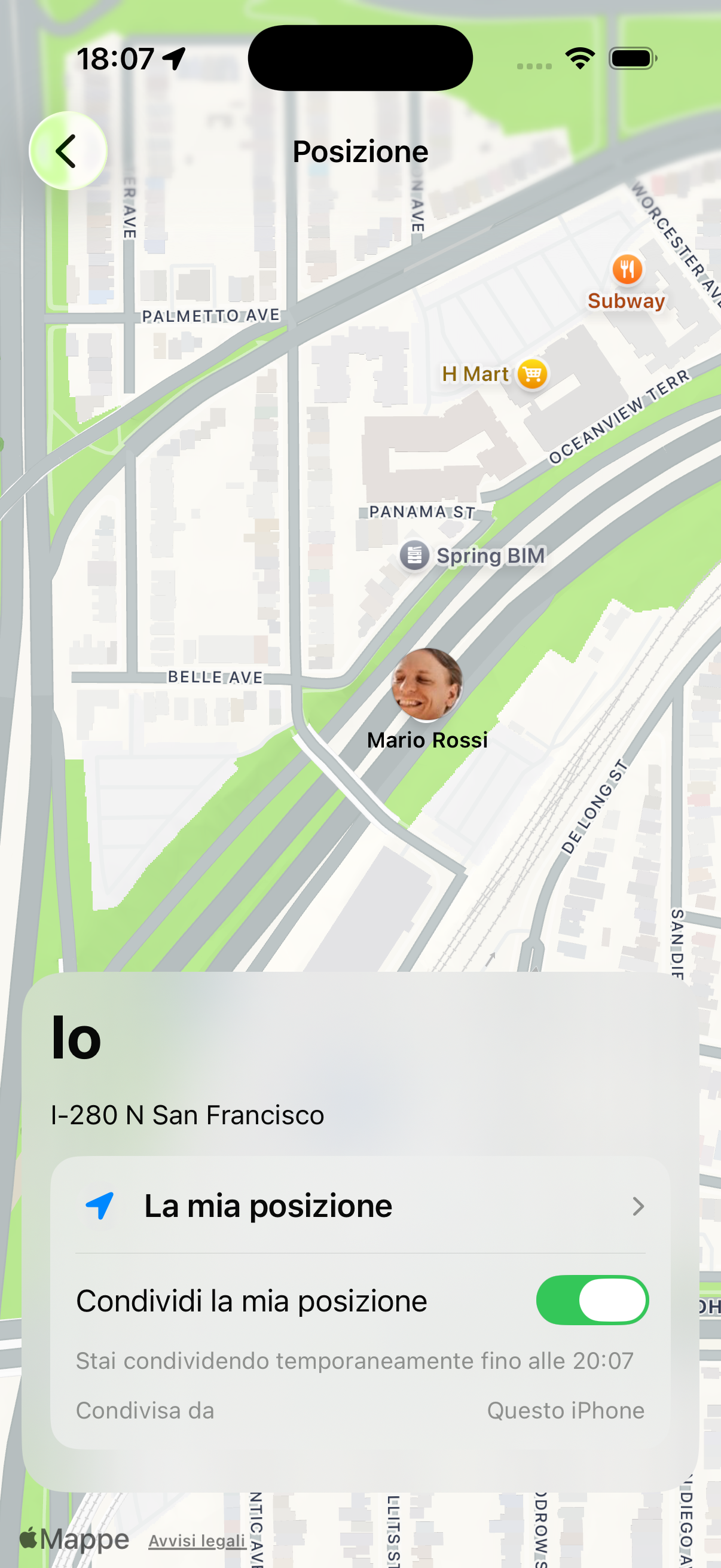
Ajustes de la ubicación compartida
Zonas con avisos de llegada
Aviso automático de llegada
Perfil y ajustes
Gestiona tu perfil personal, los miembros de la familia, las notificaciones, la suscripción y todas las preferencias de la app desde un solo lugar.
Toca el icono 👤 abajo a la derecha en la barra de navegación. Encontrarás tu foto, tu nombre y un resumen de tu plan activo (Free, Pro o Max).
En la sección Familia ves a todos los miembros con sus roles. Desde aquí puedes invitar a nuevos miembros con un enlace o un código, y quitar a quien ya no forme parte del hogar.
Elige qué notificaciones recibir y con qué frecuencia: recordatorios de la IA, mensajes del chat, eventos del calendario o novedades de salud. Puedes personalizarlas para cada tipo de aviso.
Consulta tu plan activo y pasa a Pro o Max directamente desde la app. La suscripción es por familia y la gestiona la tienda — para cancelar, en iPhone ve a Ajustes → Tu nombre → Suscripciones → KidBox, en Android a Google Play → Perfil → Pagos y suscripciones.
Desplázate hasta el final del perfil y toca Eliminar cuenta para borrar todos tus datos de forma permanente. La operación es irreversible.
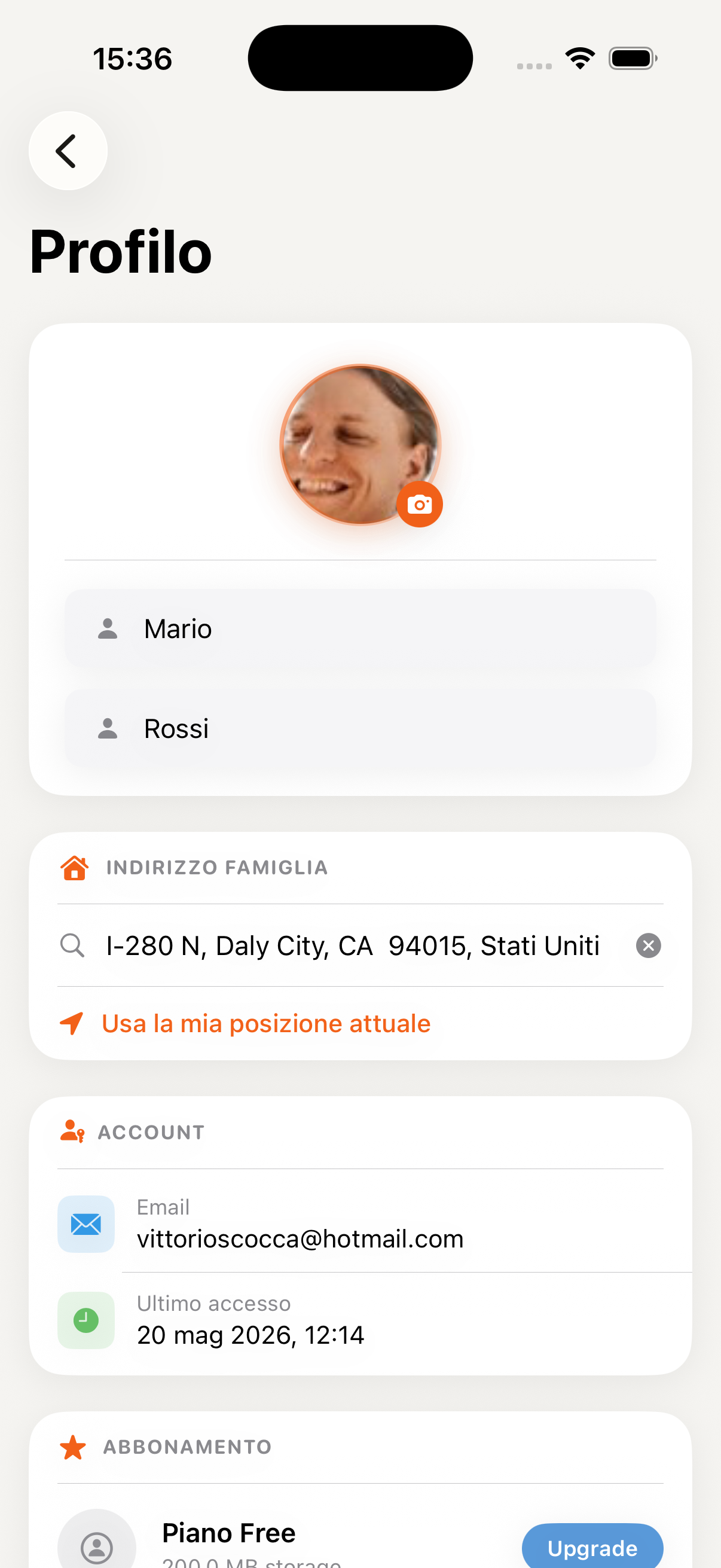
Pantalla del perfil personal
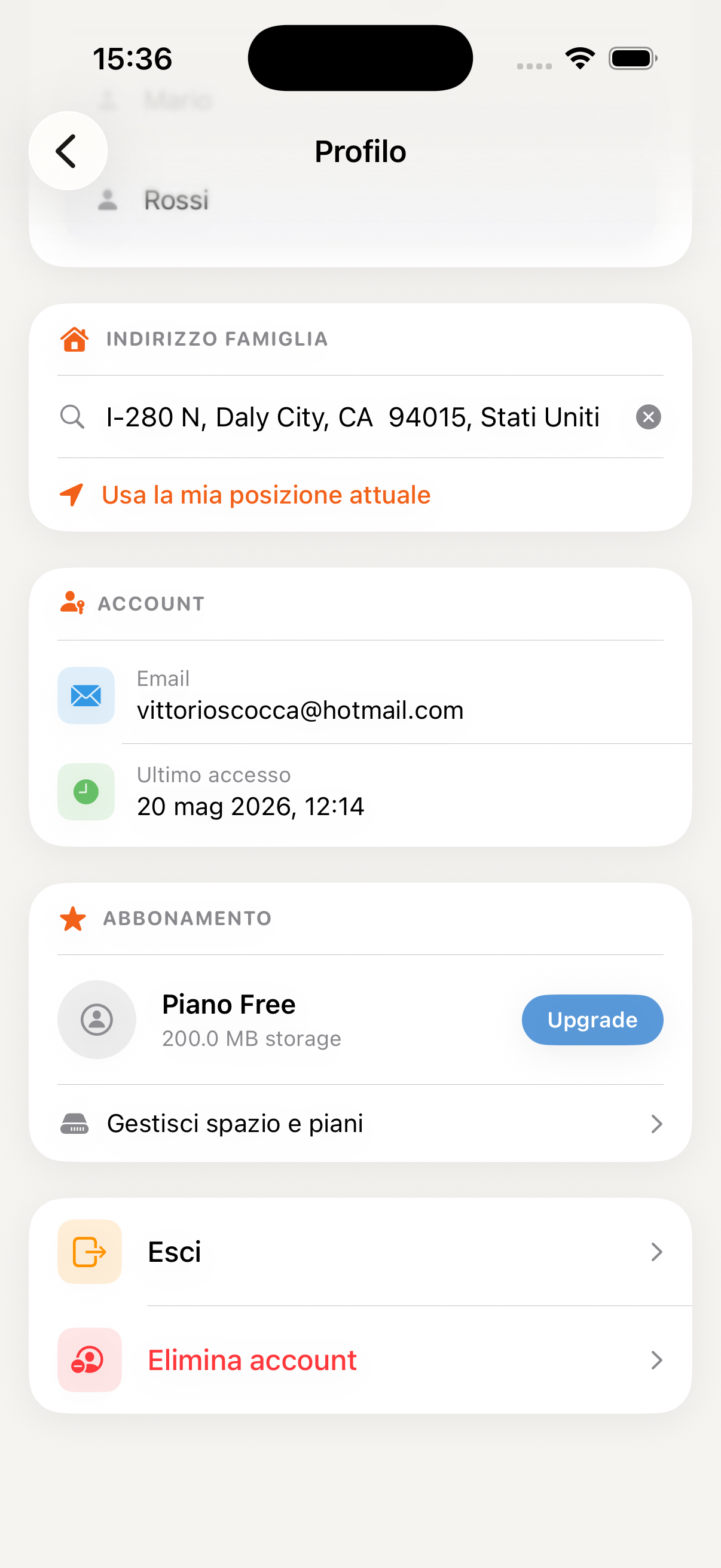
Ajustes y gestión de la familia