Comment utiliser KidBox
Tout ce qu'il faut pour tirer le meilleur de KidBox — fonctionnalité par fonctionnalité, avec des captures de l'app.
Une question sur le fonctionnement d'une fonctionnalité ? Posez-la directement à l'Assistant IA dans l'app — il connaît KidBox en détail et peut vous guider pas à pas sur tout.
Une assistance gérée par un agent IA. Si quelque chose ne fonctionne pas ou si vous avez besoin d'aide, l'agent d'assistance intégré essaie de résoudre le problème en temps réel. Si la situation nécessite une intervention humaine, il vous guide pas à pas pour envoyer un e-mail à l'équipe KidBox — qu'il s'agisse d'un dysfonctionnement, d'une demande de nouvelles fonctionnalités ou d'un service indisponible.
Rapports automatiques de dysfonctionnement. Pour nous aider à améliorer l'app, KidBox peut envoyer des rapports anonymes en cas d'erreur ou de comportement anormal — uniquement avec votre autorisation explicite. Vous pouvez activer ou désactiver cette option à tout moment dans Profil → Réglages → Confidentialité → Rapports de diagnostic.
Premier accès
De l'inscription à votre première famille configurée — quelques minutes suffisent. Vous pouvez vous connecter avec Google, Apple, Facebook ou par e-mail.
Cherchez « KidBox » ou utilisez le lien direct de la page principale. L'app est gratuite — certaines fonctionnalités avancées nécessitent l'offre Pro ou Max.
Sur l'écran de connexion, vous pouvez choisir entre Google, Apple, Facebook ou e-mail et mot de passe. Avec « Se connecter avec Apple », votre adresse e-mail reste privée.
Au premier accès, des écrans de présentation vous montrent ce que vous pouvez faire avec KidBox : chat, documents, santé et dépenses au même endroit.
Vous pouvez créer une nouvelle famille et inviter votre partenaire (ou d'autres proches) par lien ou code, ou saisir un code reçu pour rejoindre sa famille.
Ajoutez votre nom, votre photo et les informations de base. Vous pouvez le faire maintenant ou passer et y revenir plus tard depuis Profil → Réglages.
Pour inviter votre partenaire, allez dans Profil → Famille → Inviter un membre. Il ou elle recevra une notification avec un lien direct pour rejoindre votre famille.
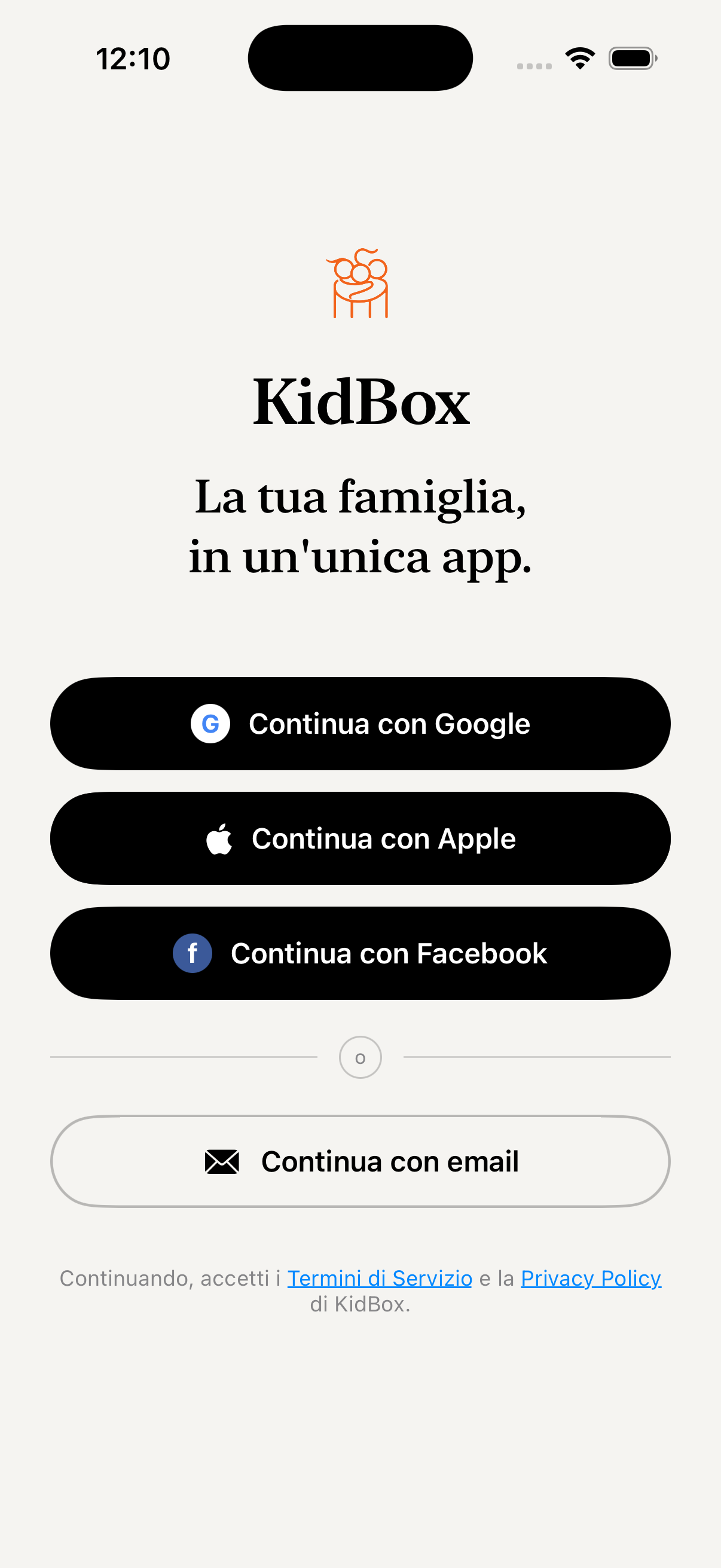
Connexion avec Google, Apple, Facebook ou e-mail
Votre famille, dans une seule app
Des souvenirs partagés avec votre partenaire
Santé, dépenses et bien plus
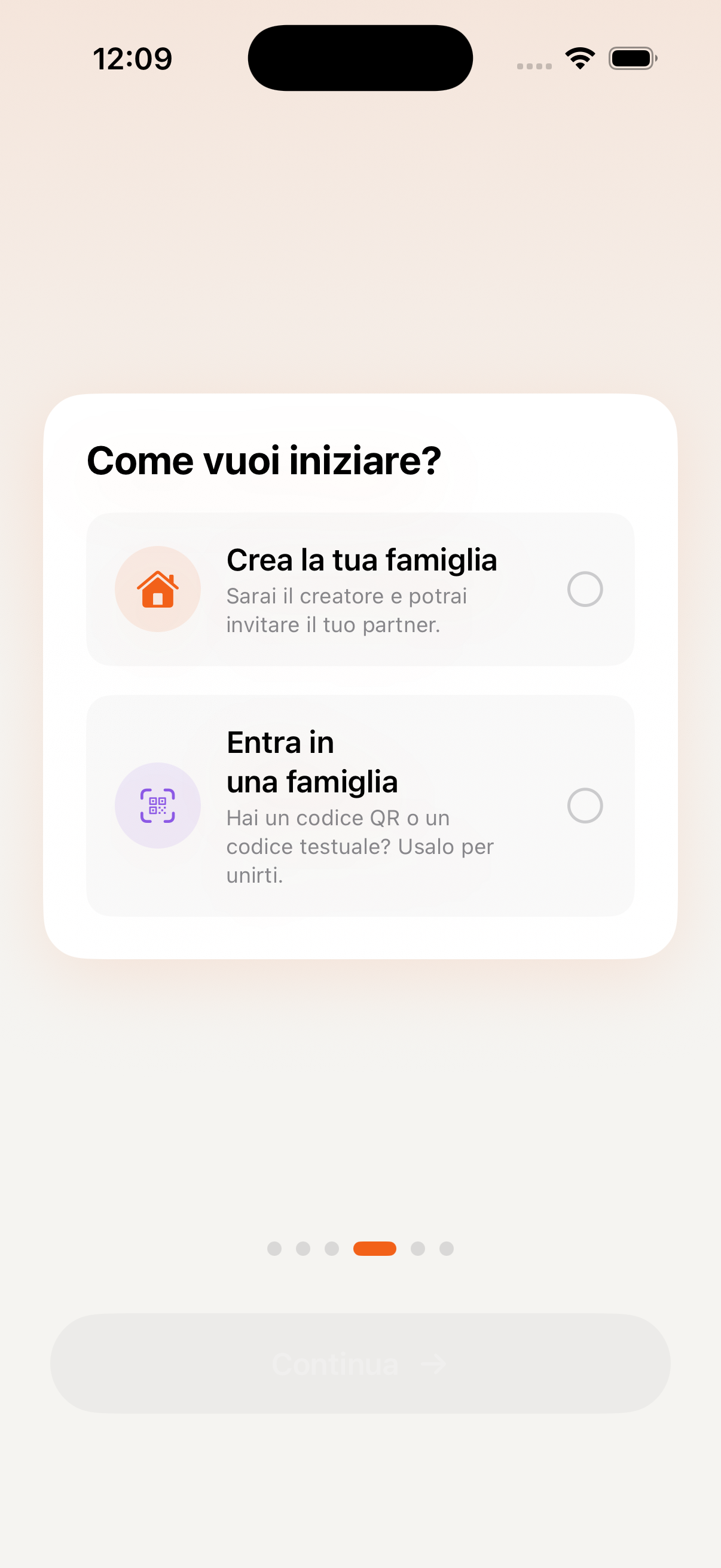
Créez une famille ou rejoignez-en une
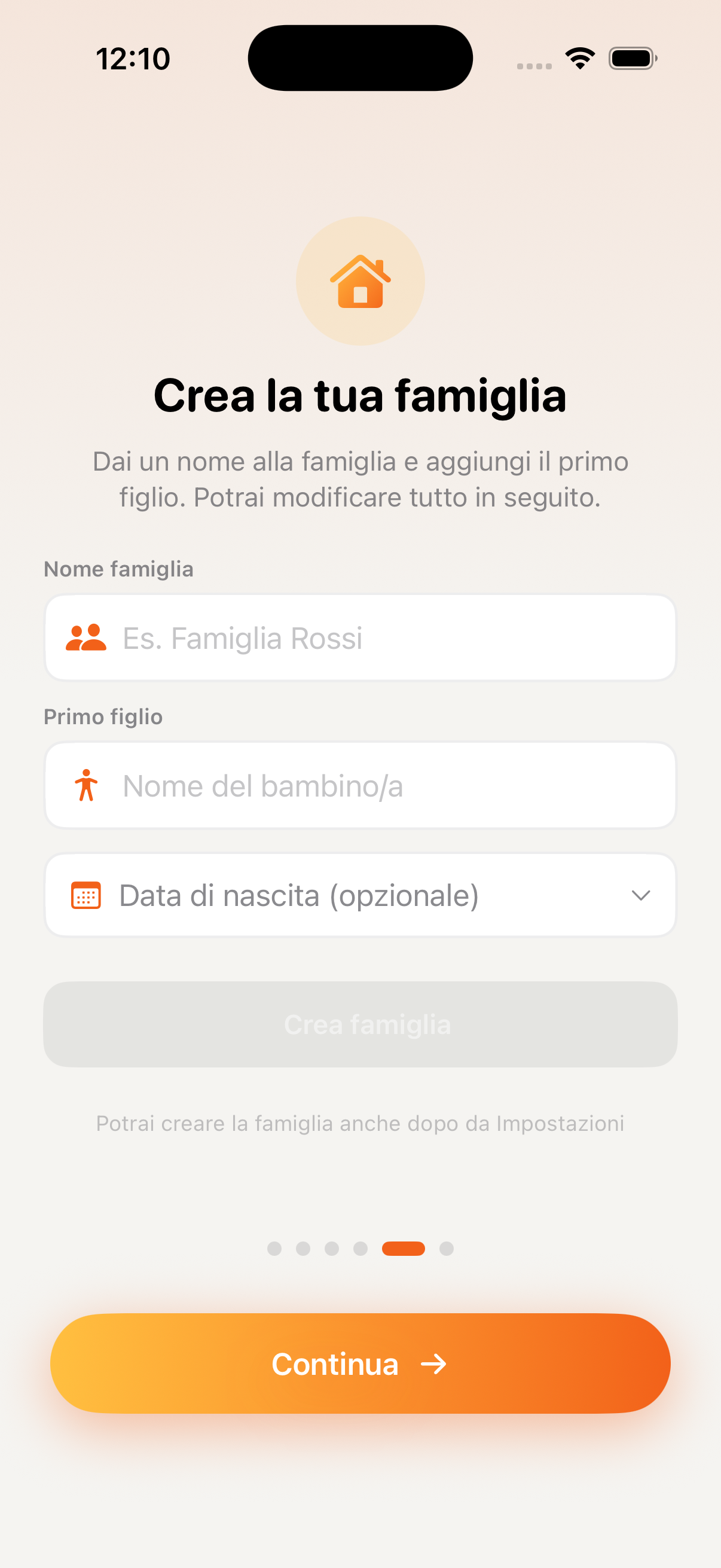
Configurez votre profil
Accueil et tableau de bord
L'écran principal de KidBox est votre centre de contrôle : un aperçu rapide de tout ce qui compte aujourd'hui pour la famille — événements, rappels, santé et notifications des agents IA.
En ouvrant l'app, vous voyez tout de suite les événements du jour, les prochaines tâches et les nouvelles des membres de la famille. Tout en un seul défilement, sans ouvrir chaque rubrique.
Chaque carte de l'écran d'accueil se touche et vous emmène directement à la rubrique correspondante. Touchez un événement pour ouvrir le calendrier, une carte santé pour le profil de l'enfant, et ainsi de suite.
Si L'Esprit proactif a repéré quelque chose d'important — une échéance proche, un vaccin à faire, un rappel — vous le trouverez mis en avant sur l'écran d'accueil avec une carte orange.
Utilisez la barre du bas pour passer d'une rubrique principale à l'autre : Accueil, Chat, IA, Santé, et le menu « Plus » pour accéder au Calendrier, aux Tâches, aux Dépenses, au Wallet, aux Documents et aux Mots de passe.
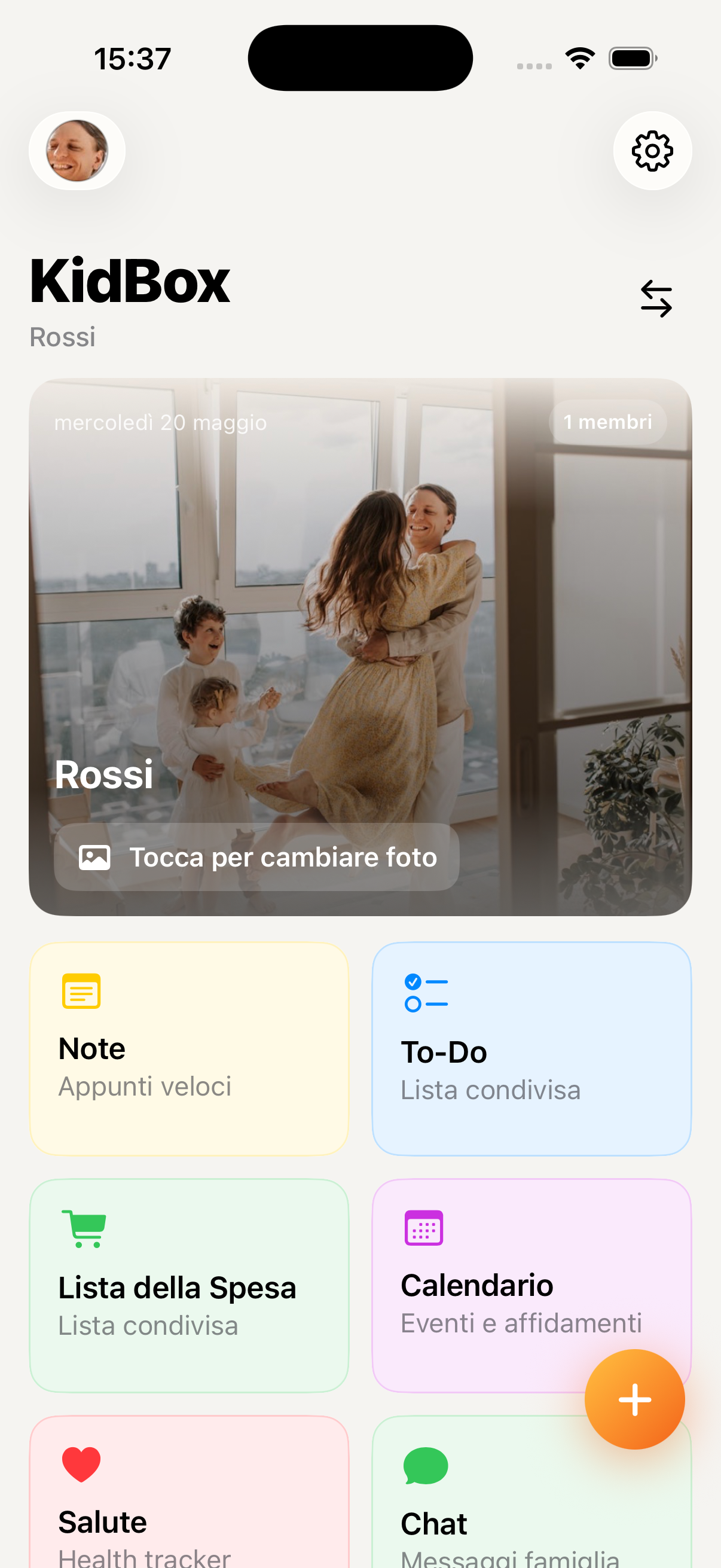
Tableau de bord principal avec l'aperçu du jour
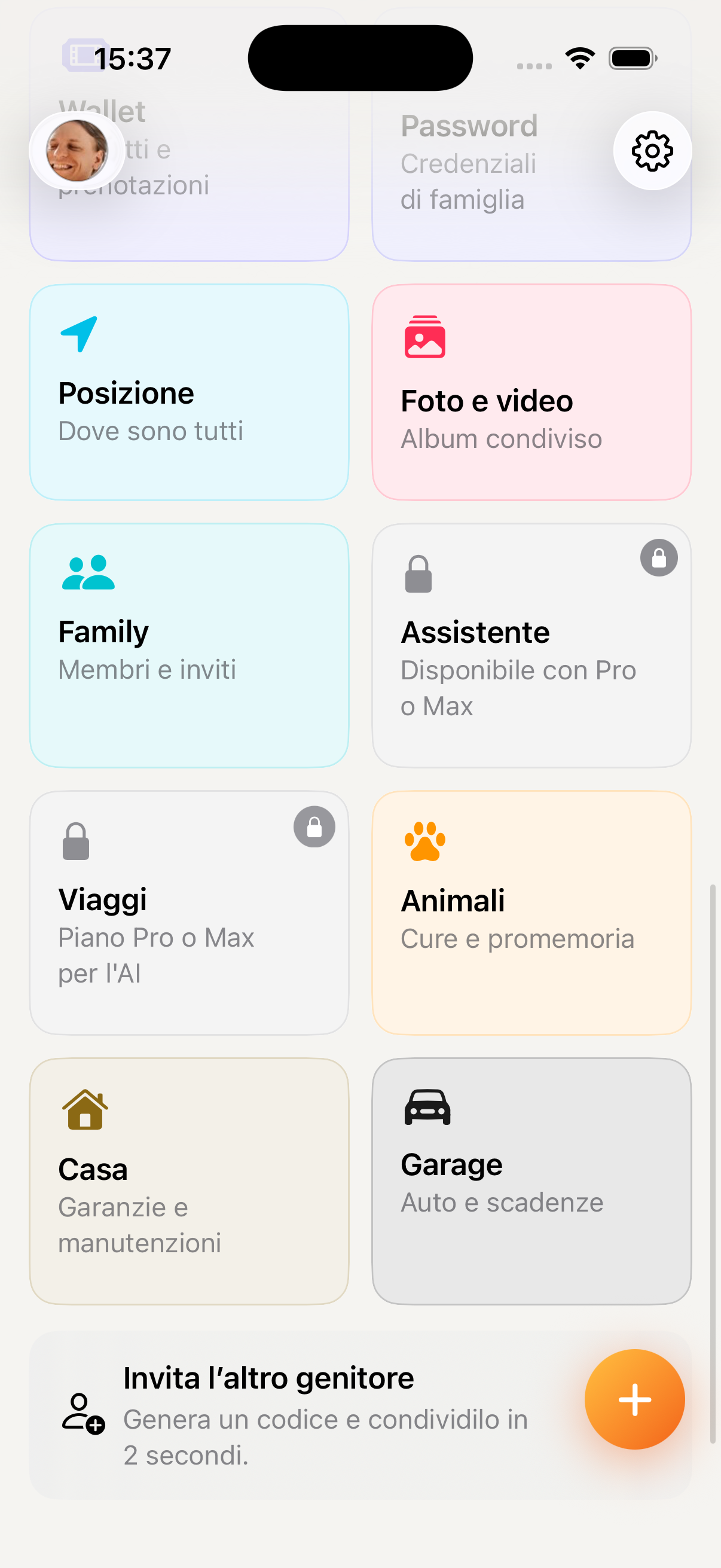
Cartes interactives et nouvelles de la famille
Chat familial
Messages privés et de groupe chiffrés, visibles uniquement par les membres de votre famille. Vous pouvez partager du texte, des photos, des documents et votre position.
Touchez l'icône 💬 dans la barre du bas. Vous trouverez tout de suite le chat de groupe de la famille et les conversations privées avec chaque membre.
Touchez le chat voulu, écrivez dans le champ du bas et appuyez sur Envoyer. Les messages arrivent en temps réel avec une notification push sur les appareils de tous les membres.
Touchez l'icône + à côté du champ de texte pour joindre des photos de la photothèque, prendre une photo, envoyer un document ou partager votre position en temps réel.
Touchez + en haut à droite pour ouvrir un chat privé avec un membre de la famille ou créer un nouveau groupe thématique.
Liste des chats
Liste des conversations
Chat de groupe
Chat de groupe de la famille
Partage de médias
Partage de photos et de fichiers
Agents IA
KidBox dispose de sept agents IA qui connaissent votre famille : l'Assistant familial, les Actualités de la famille, le Planificateur de voyages, l'Esprit proactif, Document Intelligence, le Planificateur de repas et le Planificateur d'activité.
Touchez le cercle orange au centre de la barre du bas pour parler à l'Assistant familial : dans Santé, il s'ouvre déjà centré sur cette personne, consultation ou examen. À côté, Actualités vous apporte chaque jour ce qui est utile à votre famille. Les autres agents vivent dans la rubrique qu'ils connaissent : le Planificateur de repas et le Planificateur d'activité dans Santé, le Planificateur de voyages dans Voyages, Document Intelligence dans Documents ; l'Esprit proactif travaille de lui-même.
Écrivez naturellement, comme dans un message. Par exemple : « Quels vaccins manquent encore à Sofia ? » ou « Crée une liste de courses pour le week-end » ou « Organise un week-end à Rome pour 4 personnes ».
Les agents ne se contentent pas de répondre : l'Assistant familial crée des événements dans le calendrier, des tâches, des articles de courses, des notes et des rappels santé tout de suite, puis vous dit ce qu'il a fait. Les actions que Document Intelligence propose à partir d'un document, elles, c'est vous qui les confirmez.
L'Esprit proactif vous envoie chaque matin un résumé des engagements du jour, des prochaines échéances et des rappels personnalisés pour toute la famille.
Les agents IA se souviennent des conversations précédentes et apprennent avec le temps les habitudes de votre famille. Plus vous les utilisez, plus ils sont précis. Les messages sont un compteur familial : avec Pro et Max ils se renouvellent chaque jour, avec Free vous avez 5 messages d'essai uniques ; le Plan alimentaire, le Plan fitness et les itinéraires de voyage sont réservés à Pro et Max.
Assistant familial
L'Assistant familial
Chat avec l'IA
Conversation avec l'IA
Actions automatiques
Actions réalisées par l'IA
Briefing du matin
Briefing du matin
Santé et pédiatrie
Suivez les consultations, examens, vaccins, traitements et comptes rendus de chaque membre de la famille. L'IA vous aide à comprendre les données avec des mots simples.
Touchez l'icône 🩺 dans la barre du bas. Vous trouverez un aperçu des profils santé de chaque membre de la famille — enfants et adultes séparés.
Touchez + Nouvelle consultation, choisissez le membre de la famille et saisissez la date, le spécialiste, le diagnostic et des notes. Vous pouvez joindre le compte rendu en PDF ou en photo.
Dans la rubrique Vaccins, vous trouverez le calendrier vaccinal avec les vaccins déjà faits et ceux à venir. Pour les médicaments, vous pouvez programmer des rappels de prise.
Touchez le cercle de l'assistant au centre de la barre du bas : l'Assistant familial s'ouvre déjà centré sur cette personne, consultation ou examen, et vous explique simplement les examens et les comptes rendus ou si les valeurs sont dans la norme. Il connaît tout l'historique médical de la famille, vous pouvez donc lui demander autre chose aussi.
Les réponses de l'IA sont informatives et ne remplacent pas l'avis d'un médecin. Pour toute question clinique, consultez toujours votre pédiatre ou votre médecin traitant.
Accueil Santé
Aperçu santé
Consultations
Consultations
Vaccins
Carnet de vaccination
Assistant IA depuis Santé
L'assistant ouvert depuis Santé
Calendrier
Tous les engagements de la famille dans un seul calendrier partagé, synchronisé en temps réel sur tous les appareils. Chaque membre a sa couleur : d'un coup d'œil, vous savez à qui est l'événement.
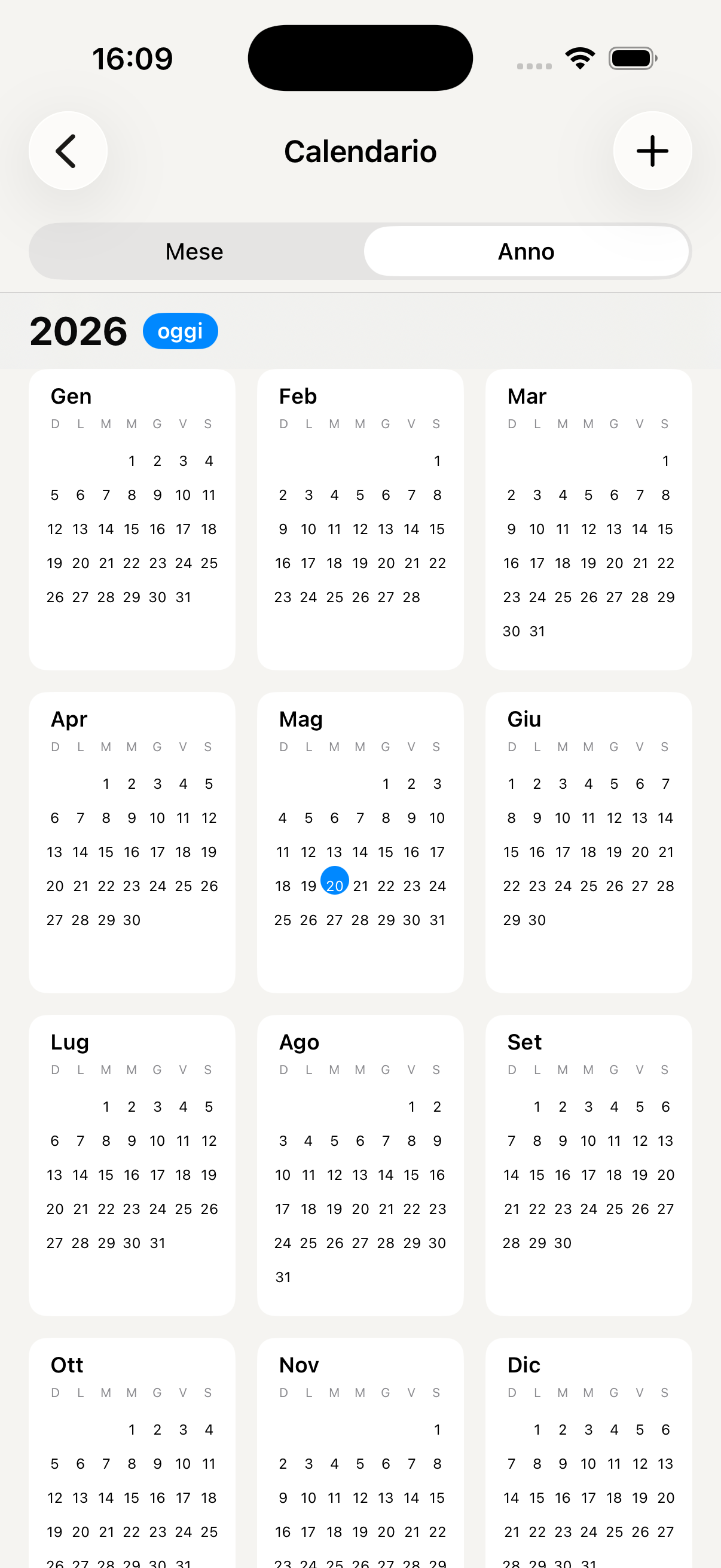
Accédez au Calendrier depuis le menu « Plus » de la barre du bas. La vue par défaut est mensuelle — les jours avec des événements sont marqués d'un point de couleur pour chaque membre concerné.
Vous pouvez passer de la vue mensuelle à la vue hebdomadaire ou quotidienne avec les boutons en haut. La vue quotidienne affiche sur une frise l'heure précise de tous les engagements du jour.
Touchez + en haut à droite ou appuyez longuement sur un jour. Saisissez le titre, la date, l'heure de début et de fin, le lieu et une description facultative. Choisissez les membres de la famille à inclure — ils recevront une notification.
Pour chaque événement, vous pouvez ajouter un ou plusieurs rappels (par exemple 1 jour avant, 2 heures avant, 15 minutes avant). Si l'événement se répète — entraînement hebdomadaire, réunion mensuelle — activez la répétition et KidBox s'en occupe automatiquement.
Touchez un événement pour ouvrir le détail, puis Modifier pour changer l'heure, les participants ou d'autres informations. Pour les événements répétés, vous pouvez choisir de modifier seulement celui-ci ou toutes les occurrences suivantes.
Dans L'Assistant familial, vous pouvez dire « Ajoute un rendez-vous chez le dentiste pour Sofia vendredi à 16h30 » ou « Qu'est-ce que j'ai cette semaine ? » — l'IA crée, lit et organise les événements pour vous.
Les événements créés dans la rubrique Santé (consultations, vaccins) apparaissent automatiquement dans le calendrier avec l'icône 🩺 — tout est relié.
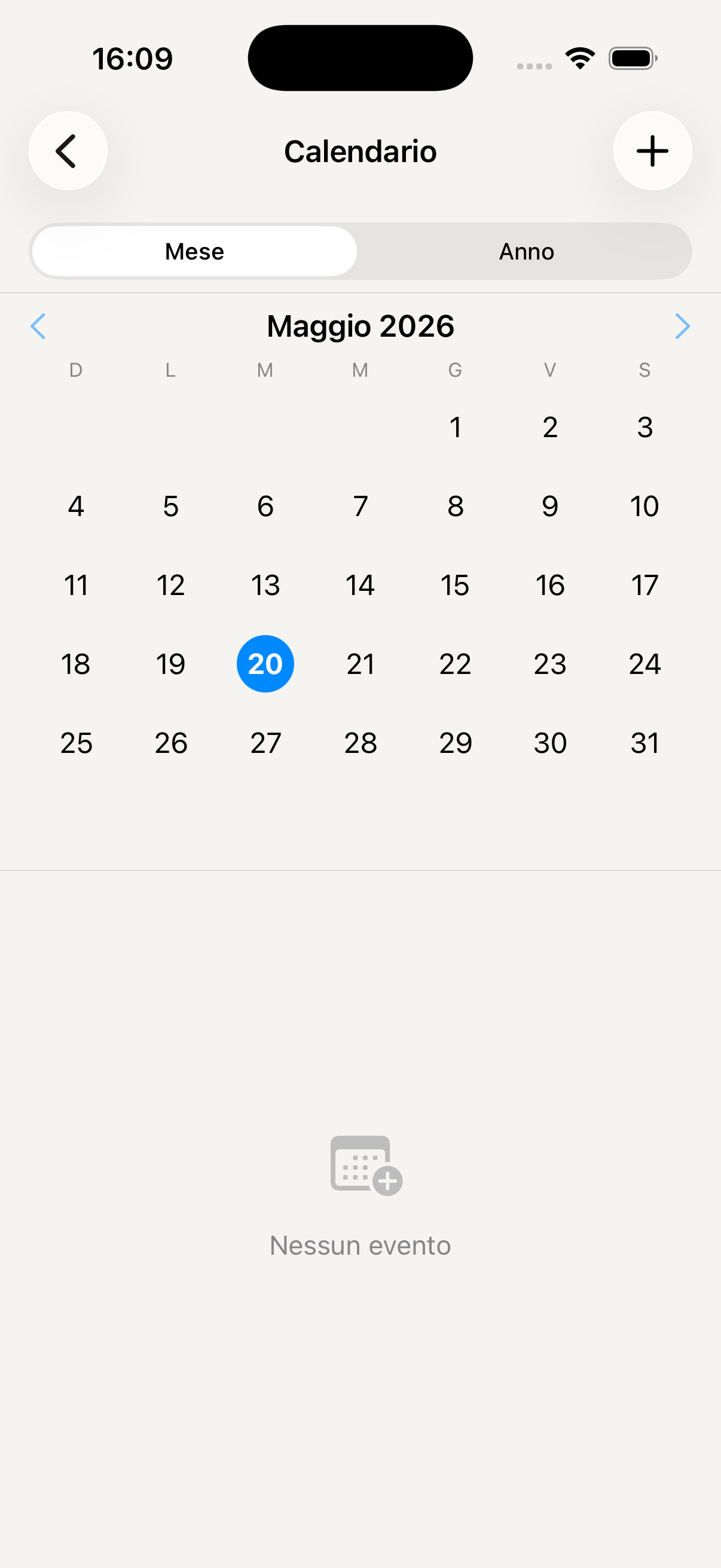
Vue mensuelle avec les événements de la famille
Vue hebdomadaire avec frise horaire
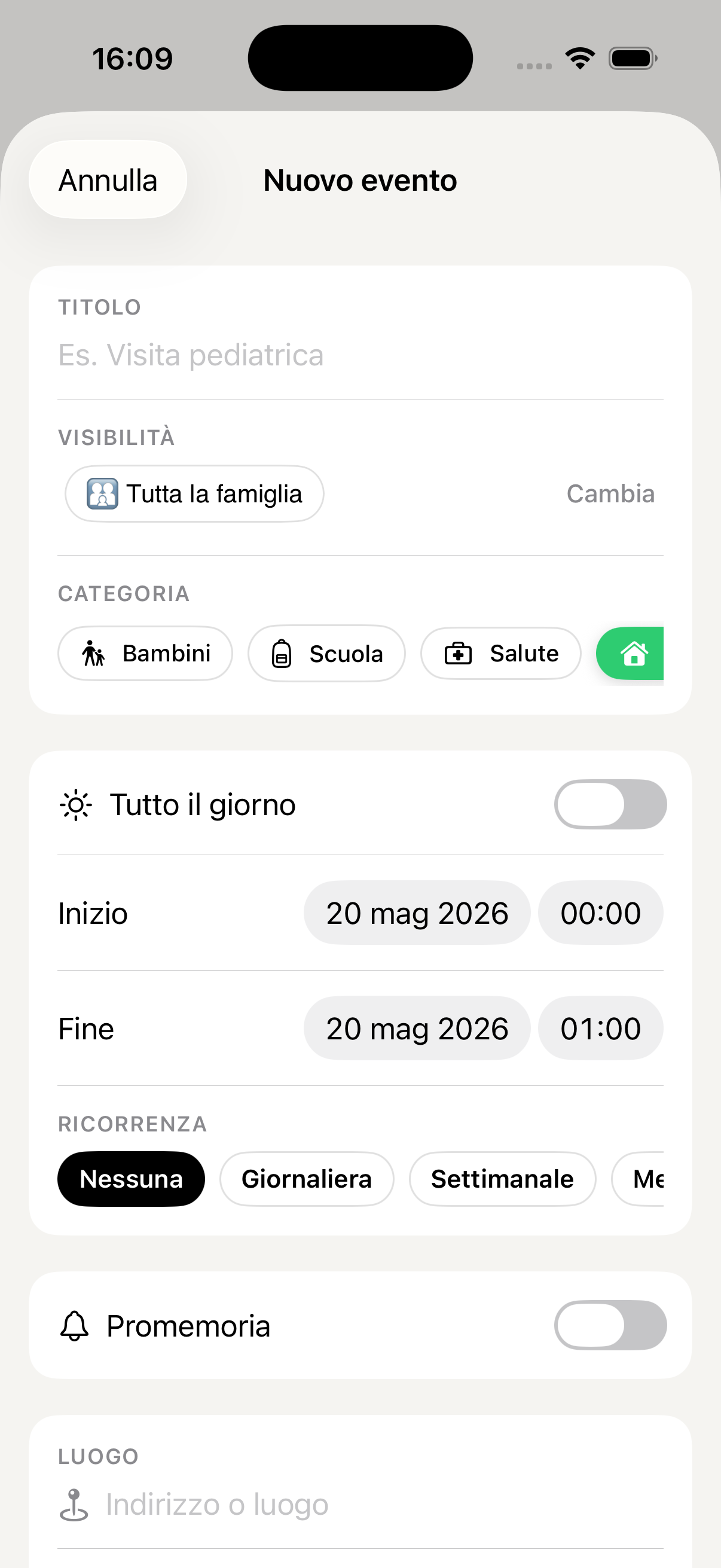
Créer un nouvel événement
Détail et modification de l'événement
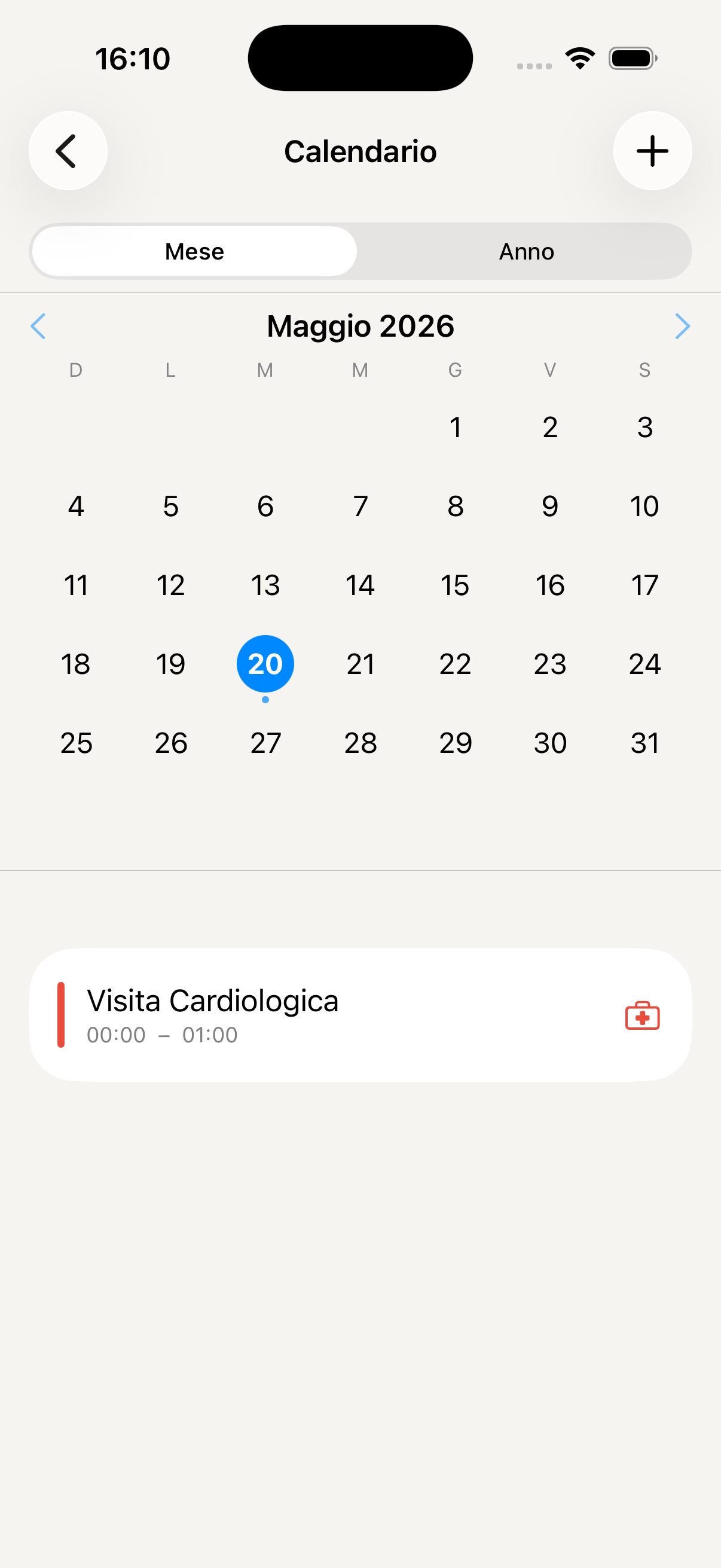
Rappels et événements répétés
Tâches et routines
Des listes de tâches partagées et des routines quotidiennes pour toute la famille. Chaque tâche peut être attribuée à un membre, avec une échéance et un rappel — et l'IA peut les créer et les gérer pour vous sur simple demande.
Accédez aux Tâches depuis le menu « Plus » de la barre du bas. Vous trouverez les listes actives par catégorie : tâches personnelles, tâches partagées de la famille et liste de courses.
Touchez + Nouvelle liste, donnez-lui un nom et choisissez une couleur ou un emoji pour la reconnaître. Vous pouvez créer des listes thématiques : « Courses », « Bricolage », « École des enfants », « Ménage ».
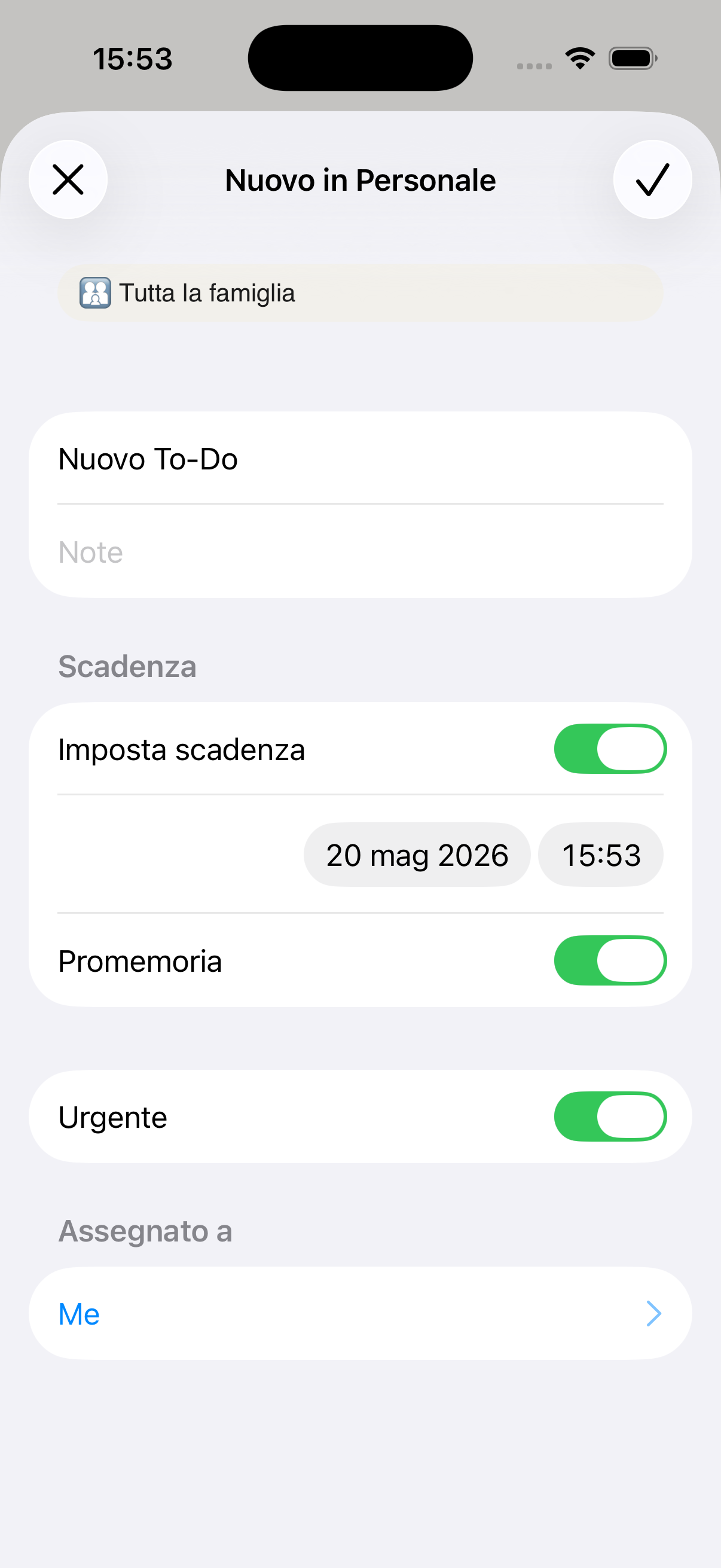
Touchez + dans une liste, écrivez la tâche et, si vous voulez, attribuez-la à un membre de la famille avec une échéance et un rappel. La personne concernée reçoit une notification push.
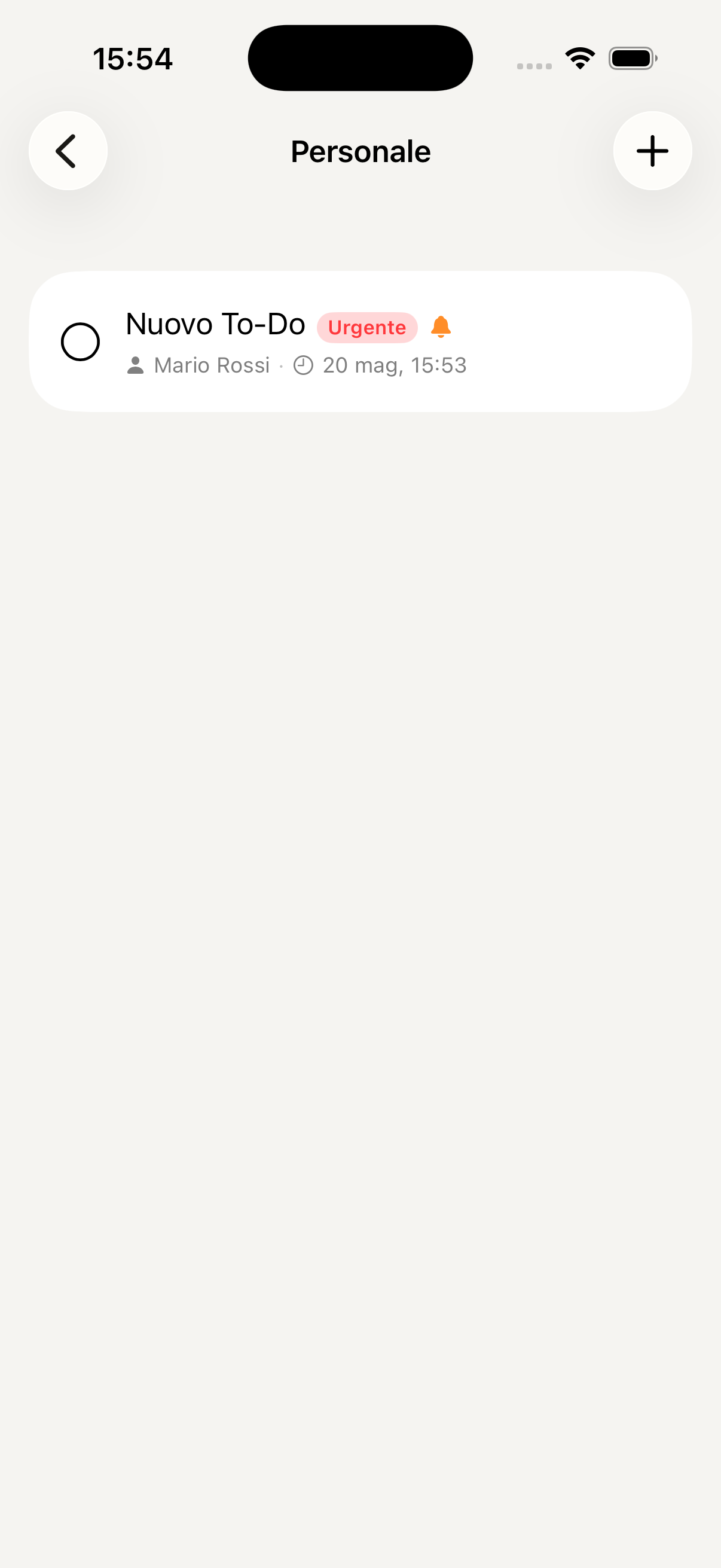
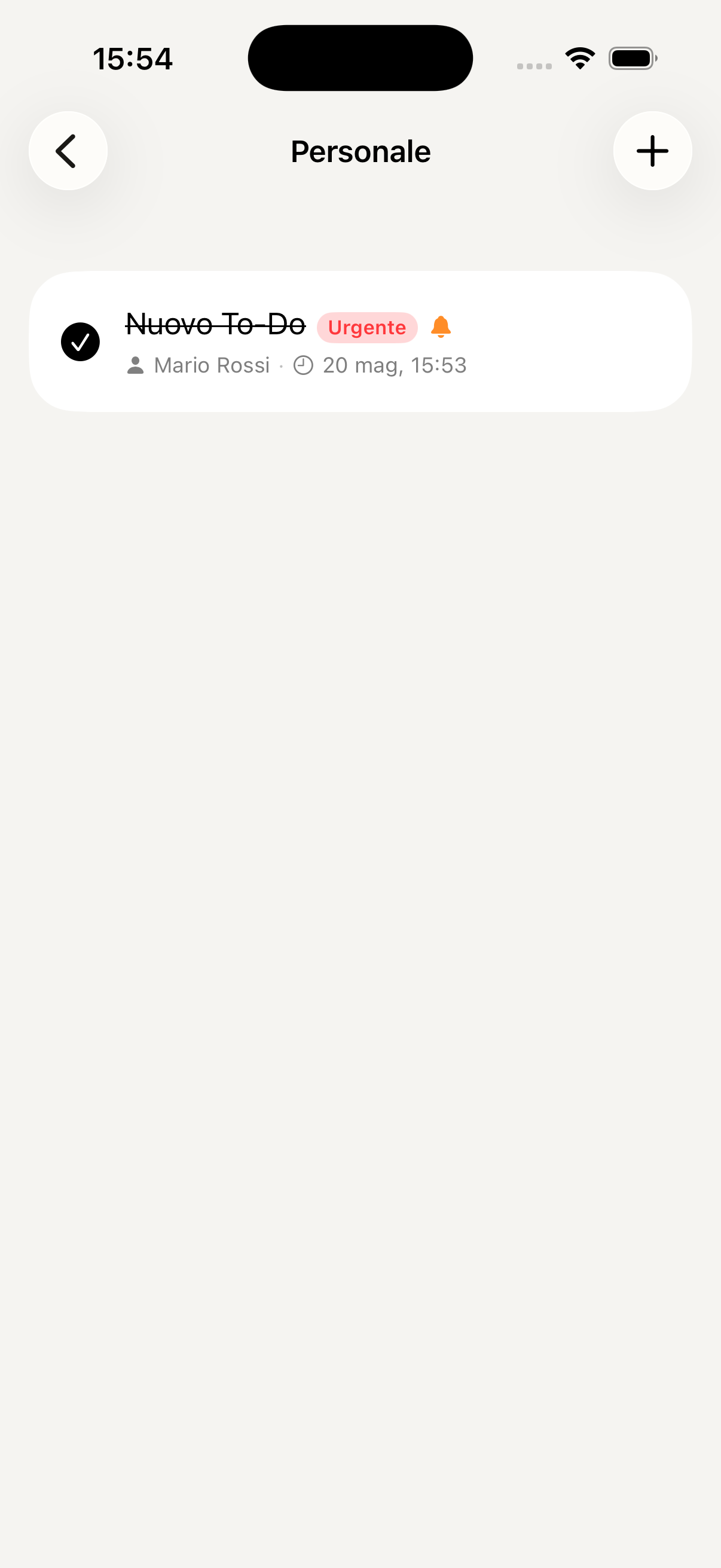
Touchez le cercle à gauche de chaque tâche pour la marquer comme faite — elle disparaît de la liste active mais reste dans l'archive. Appuyez longuement sur une tâche pour la modifier, la déplacer ou la supprimer.
Les routines sont des suites de tâches qui se répètent chaque jour (par exemple « Routine du matin des enfants » : petit-déjeuner → cartable → dents → départ). Créez la routine, ajoutez les étapes dans le bon ordre et activez-la — chaque matin, elle repart automatiquement de zéro.
La liste de courses est partagée en temps réel avec toute la famille. Si votre partenaire ajoute un article alors que vous êtes déjà au supermarché, vous le voyez apparaître aussitôt. Cochez les articles au fur et à mesure dans le chariot.
Dites à l'IA : « Ajoute lait, pain et œufs à la liste de courses » ou « Crée une routine du soir pour les enfants avec bain, pyjama et histoire » — l'IA le fait en une seconde, sans que vous ayez à ouvrir la rubrique.
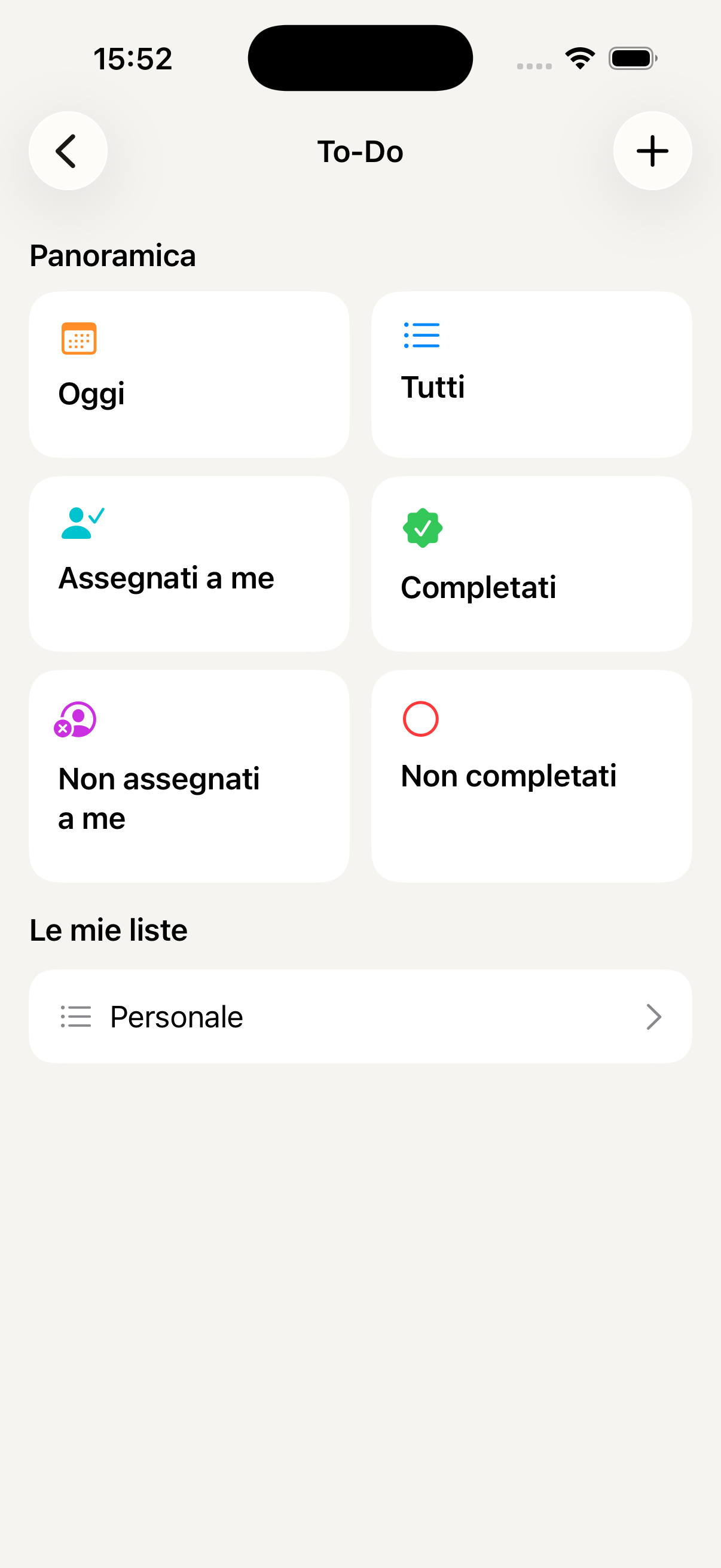
Liste principale des tâches
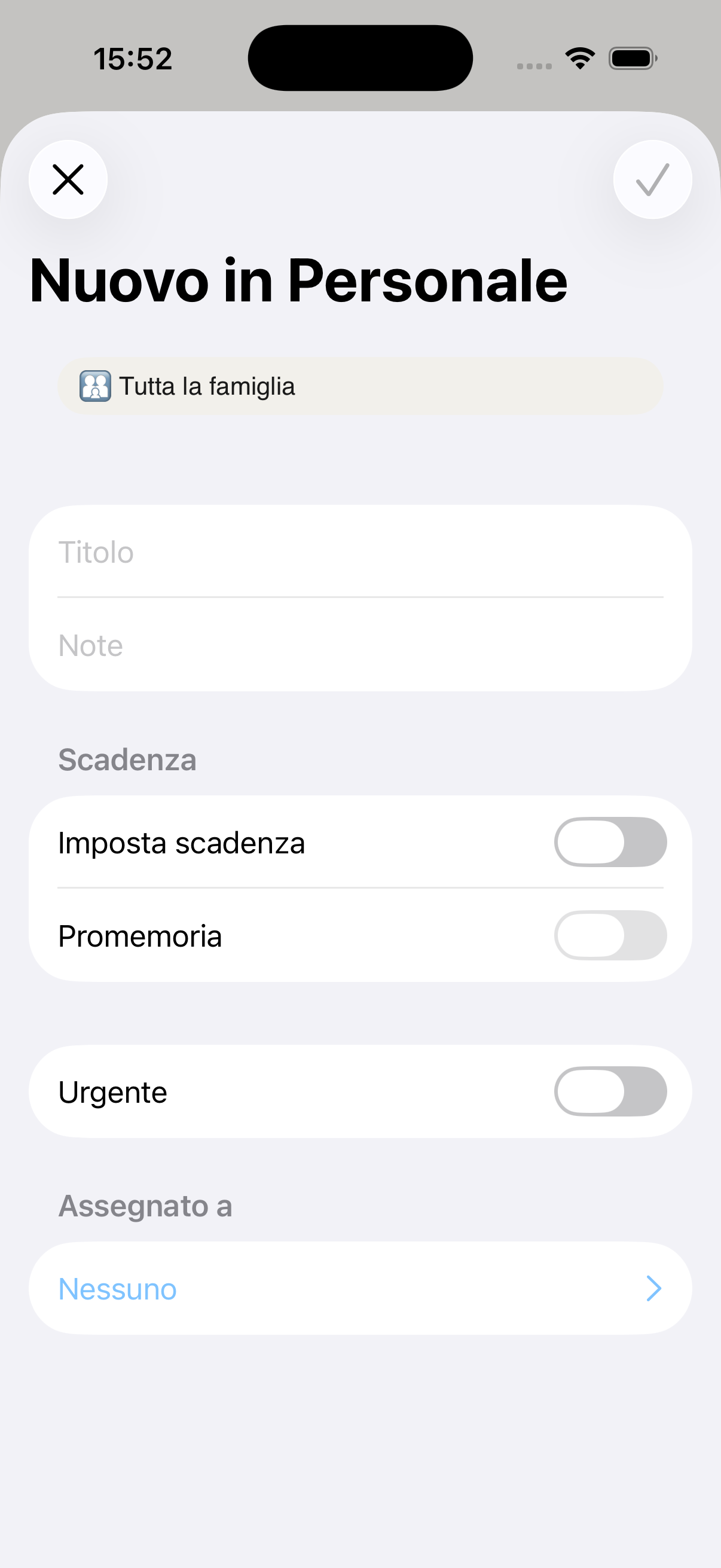
Détail de la liste de tâches
Ajouter une tâche
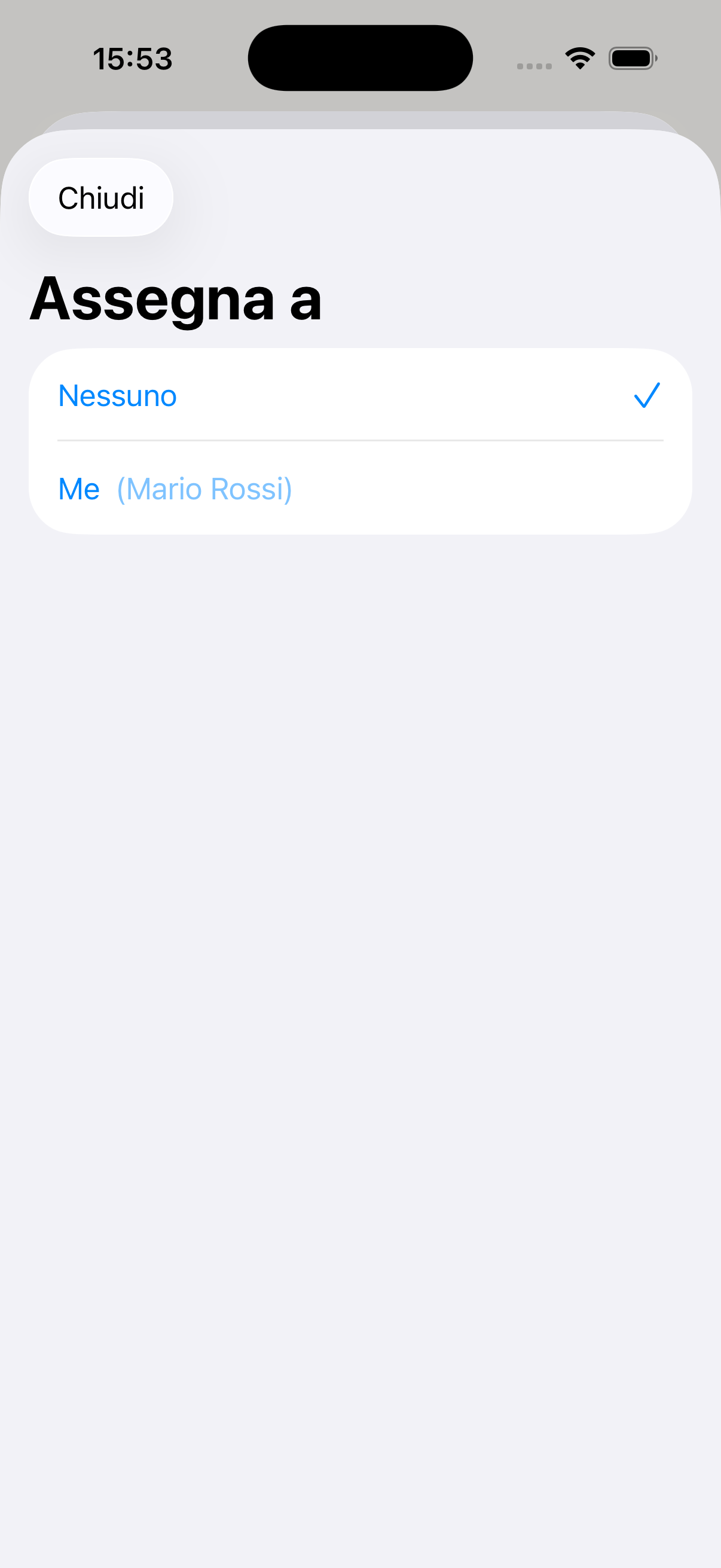
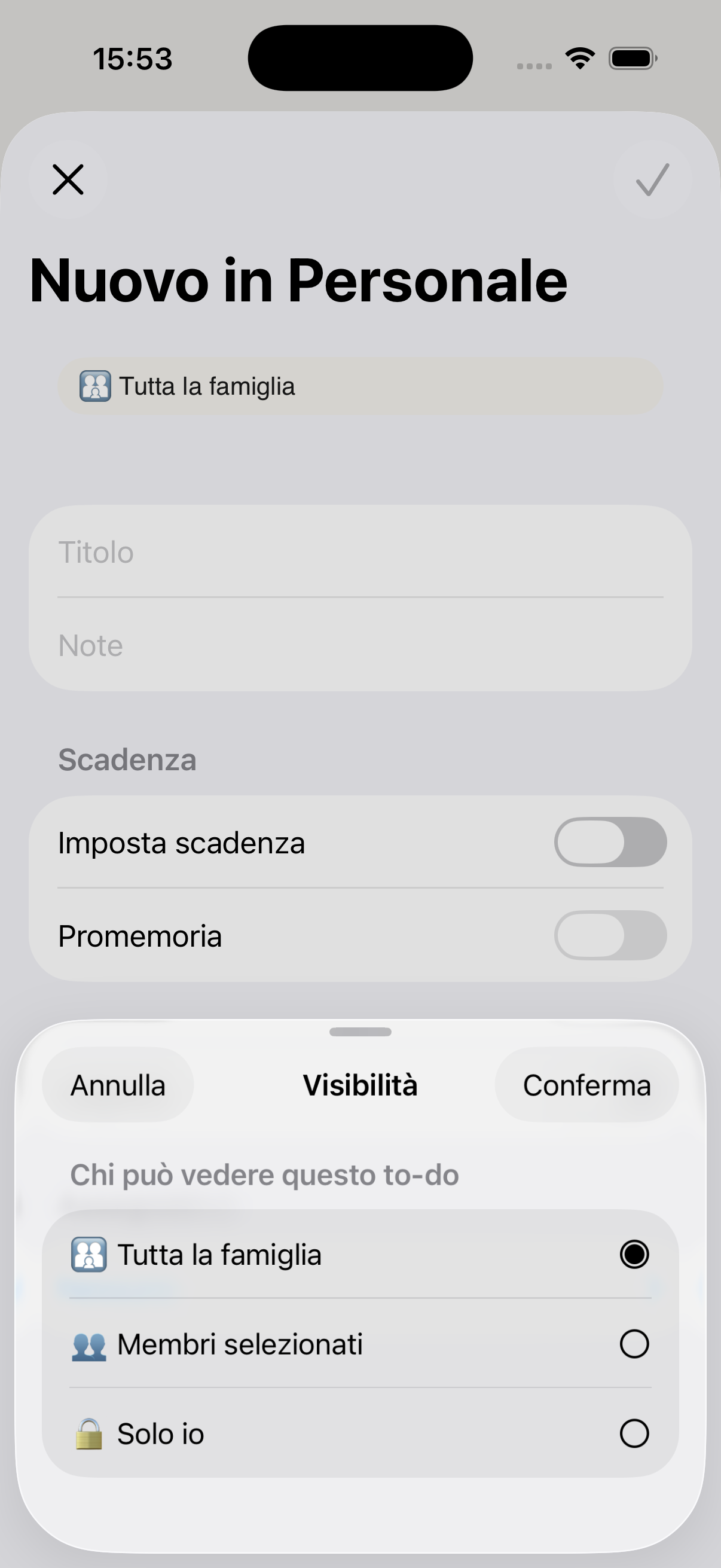
Attribuer à un membre de la famille
Gestion des routines quotidiennes
Étapes de la routine du matin
Liste de courses partagée
Dépenses
Suivez toutes les dépenses de la famille, par catégorie et par membre. Analysez l'évolution mensuelle, surveillez le budget et demandez à l'IA un aperçu financier de la famille.
Accédez aux Dépenses depuis le menu « Plus » de la barre du bas. Vous voyez tout de suite le résumé du mois en cours : total dépensé, répartition par catégorie et part de chaque membre de la famille.
Touchez + en haut à droite, saisissez le montant et choisissez la catégorie — Alimentation, Santé, Éducation, Maison, Transports, Loisirs et autres. Ajoutez une note et, si vous voulez, photographiez le ticket en pièce jointe pour tout garder documenté.
Chaque dépense peut être attribuée à un membre de la famille. Vous savez ainsi qui dépense quoi et avez une vision claire des dépenses individuelles par rapport au total familial.
Faites défiler l'écran principal pour voir les graphiques par catégorie et l'évolution d'un mois à l'autre. Vous pouvez parcourir les mois précédents pour comparer les périodes et voir où la famille dépense le plus.
L'Assistant familial a accès à vos dépenses réelles et peut répondre à des questions comme « Combien avons-nous dépensé en mai ? », « Dans quelle catégorie dépensons-nous le plus ? » ou « Compare les dépenses d'avril et de mai » — en quelques secondes, sans calcul.
Vous pouvez aussi enregistrer une dépense directement depuis l'IA : « Je viens de dépenser 45 € au supermarché » — l'assistant la classe et l'enregistre automatiquement dans Dépenses.
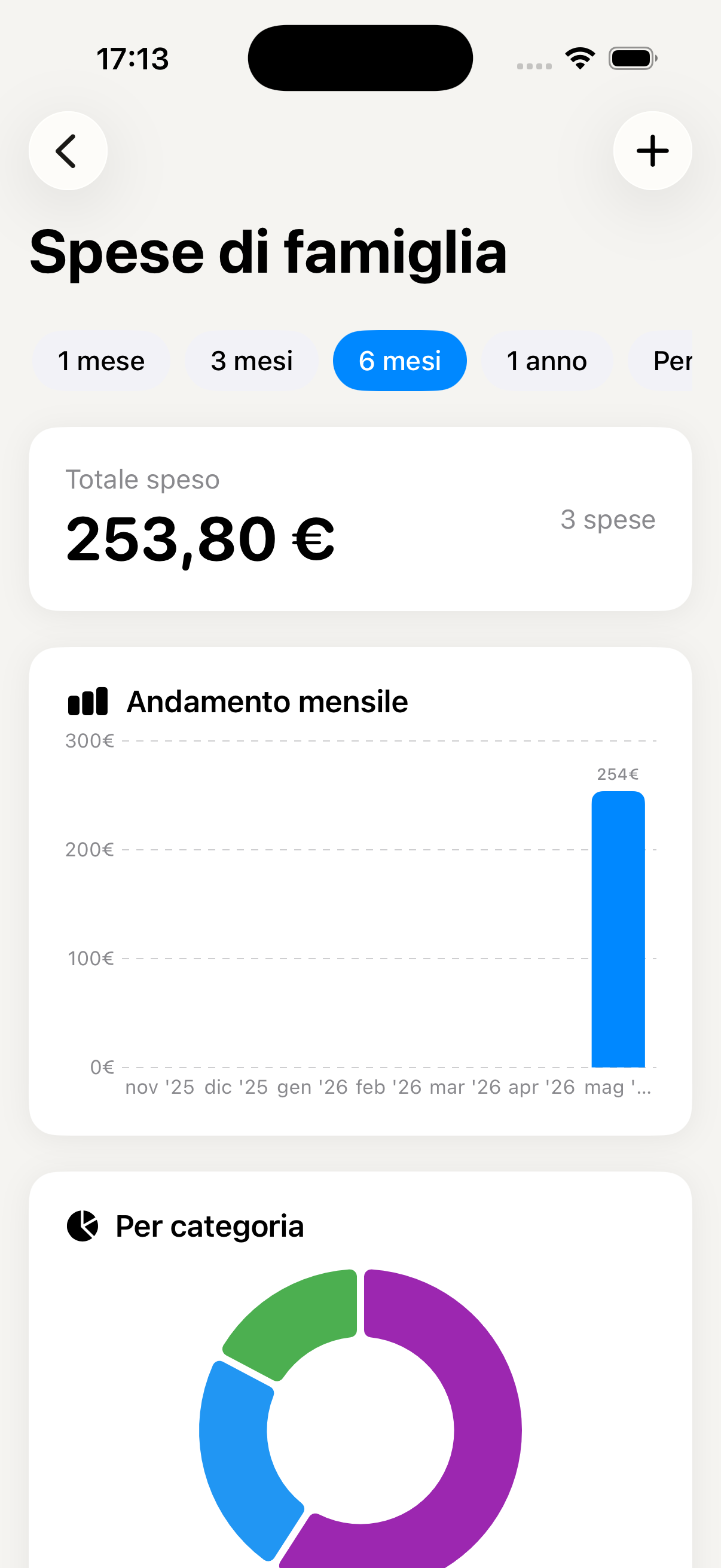
Aperçu mensuel des dépenses
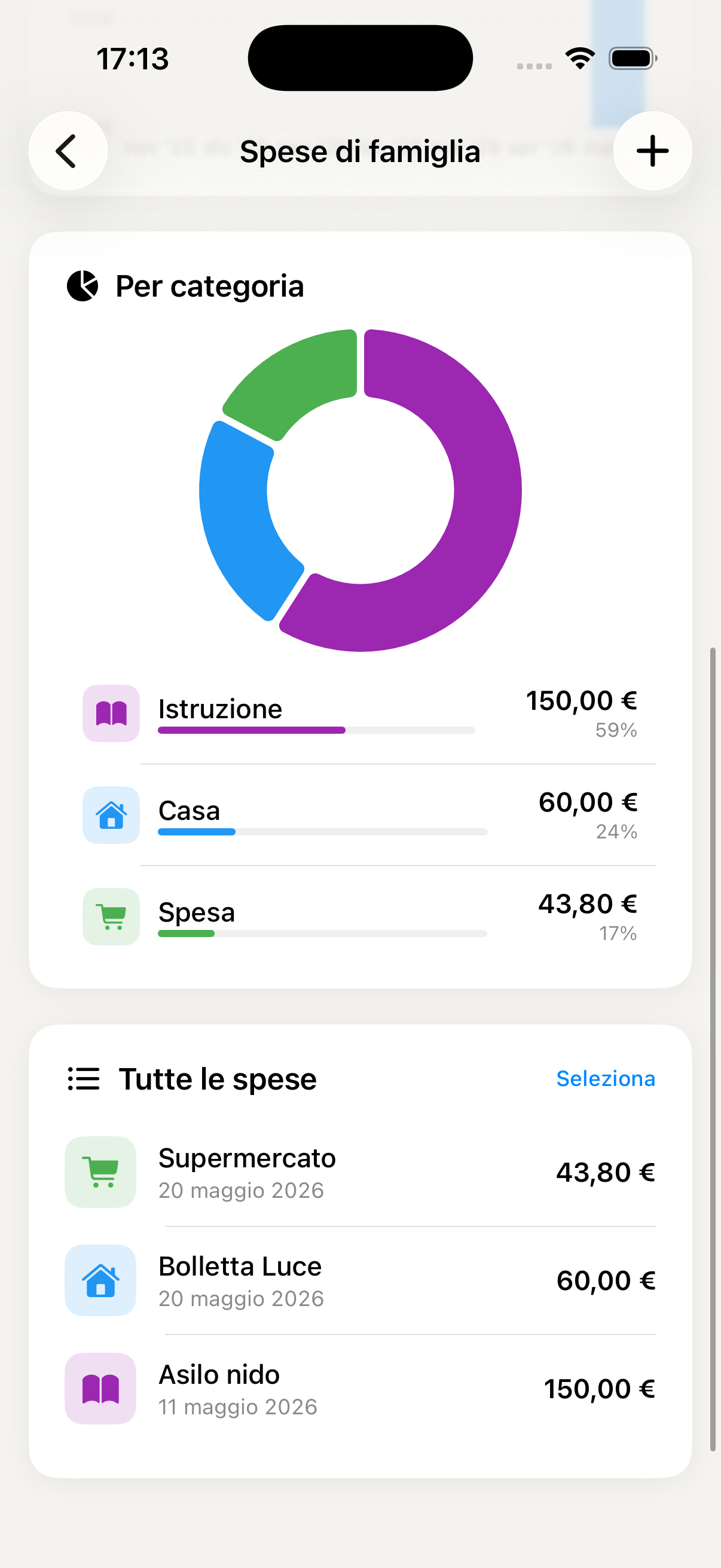
Ajouter une nouvelle dépense
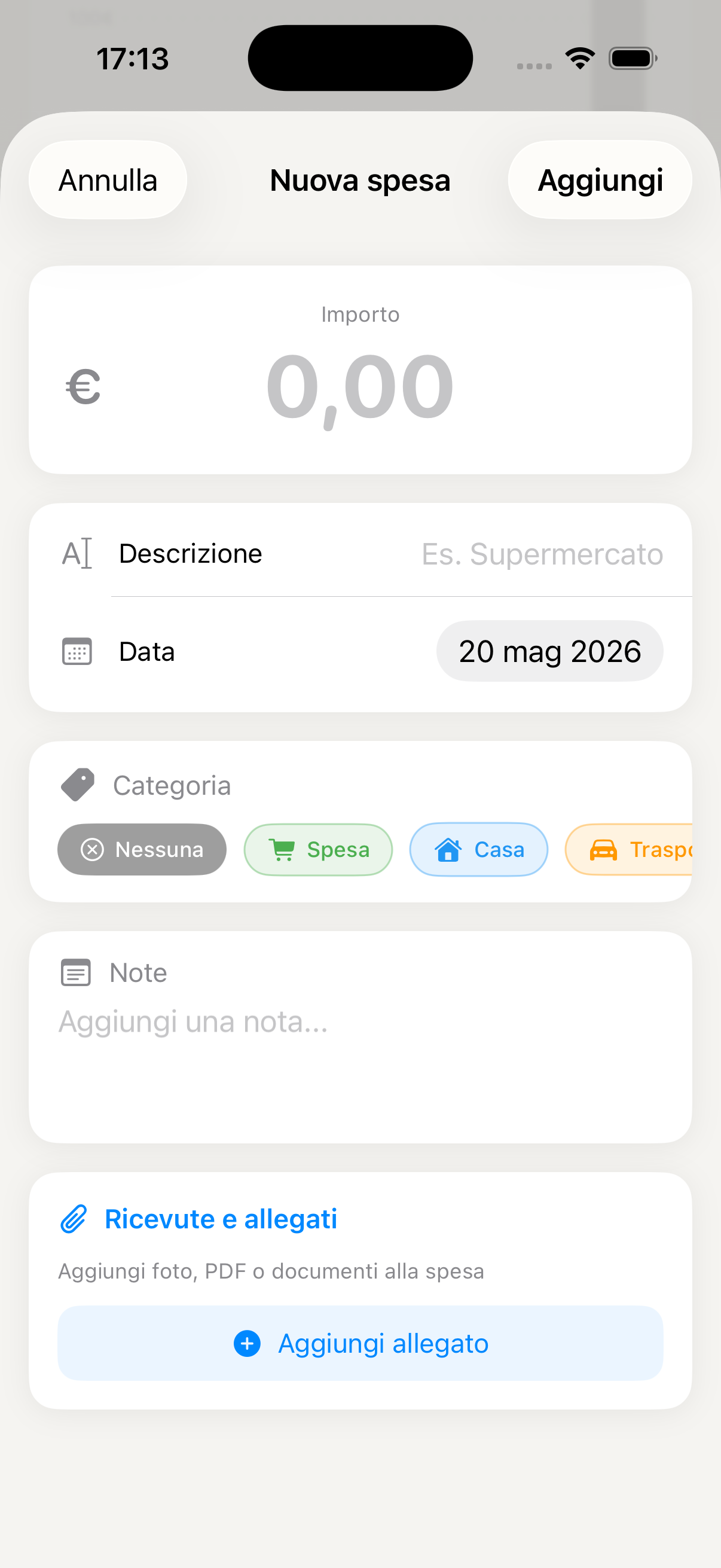
Dépenses réparties par catégorie
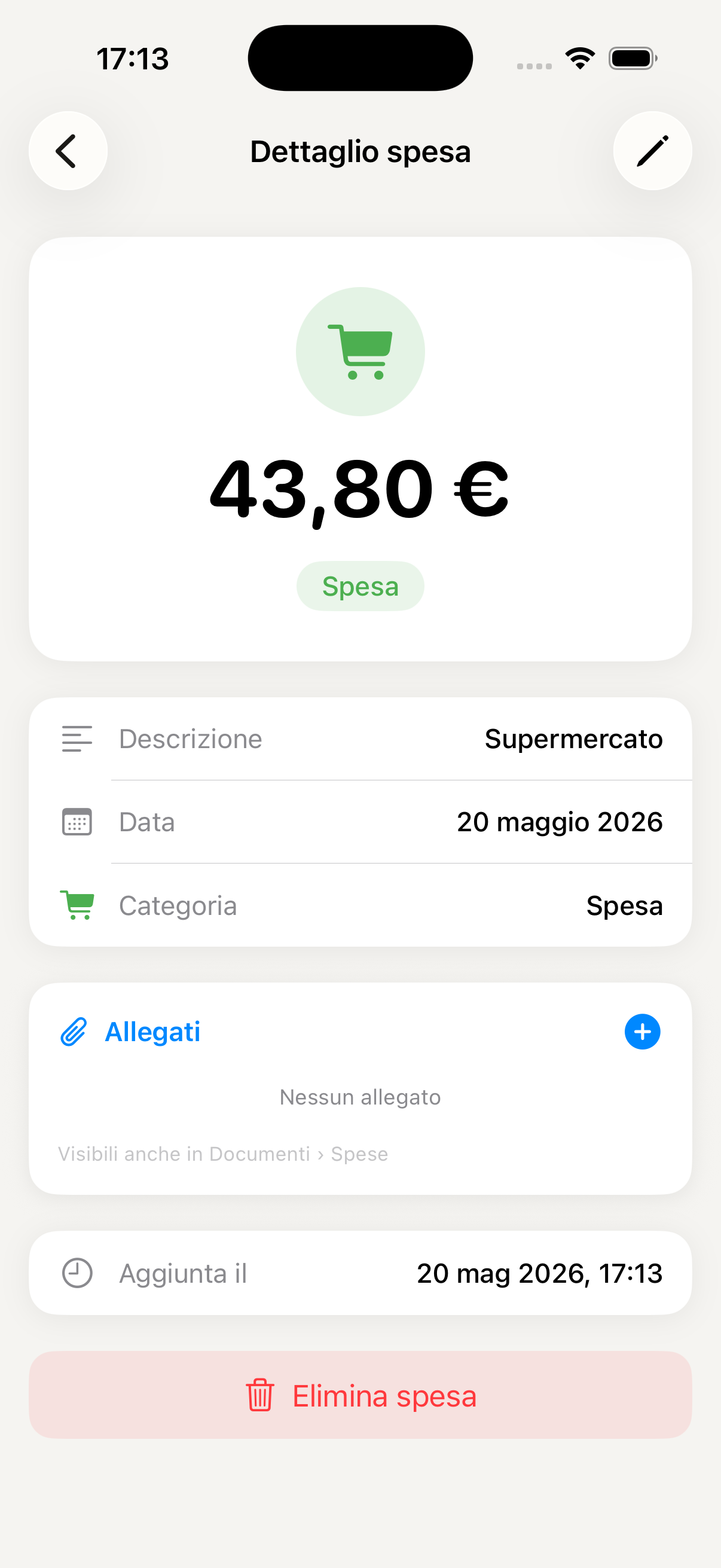
Statistiques et évolution mensuelle
Wallet
Cartes de fidélité, billets, abonnements et bons de réduction — tout au même endroit, partagé avec la famille. Fini les cartes oubliées à la maison et les billets à chercher dans les e-mails.
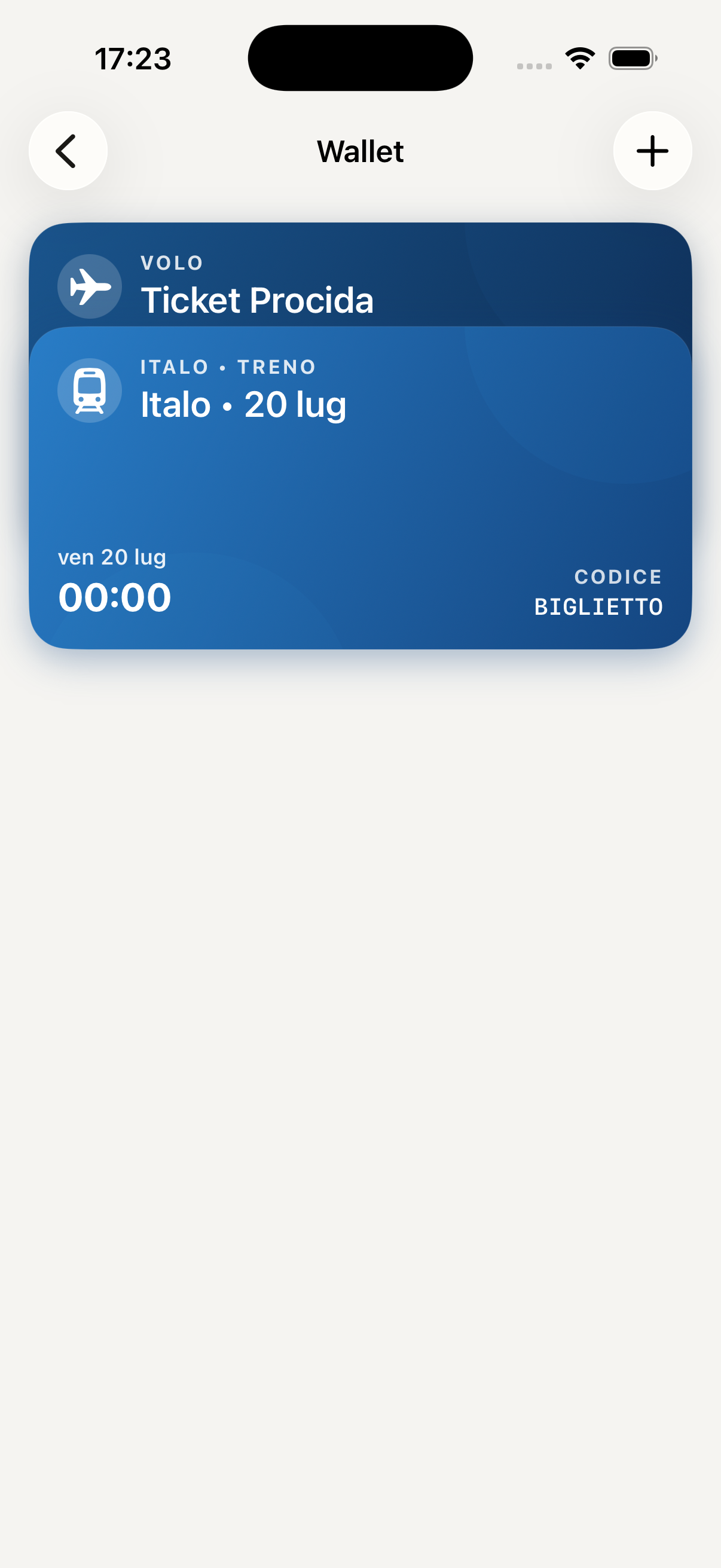
Accédez au Wallet depuis le menu « Plus » de la barre du bas. Vous trouverez toutes les cartes et tous les billets enregistrés, classés par catégorie : Cartes de fidélité, Billets, Abonnements, Bons de réduction.
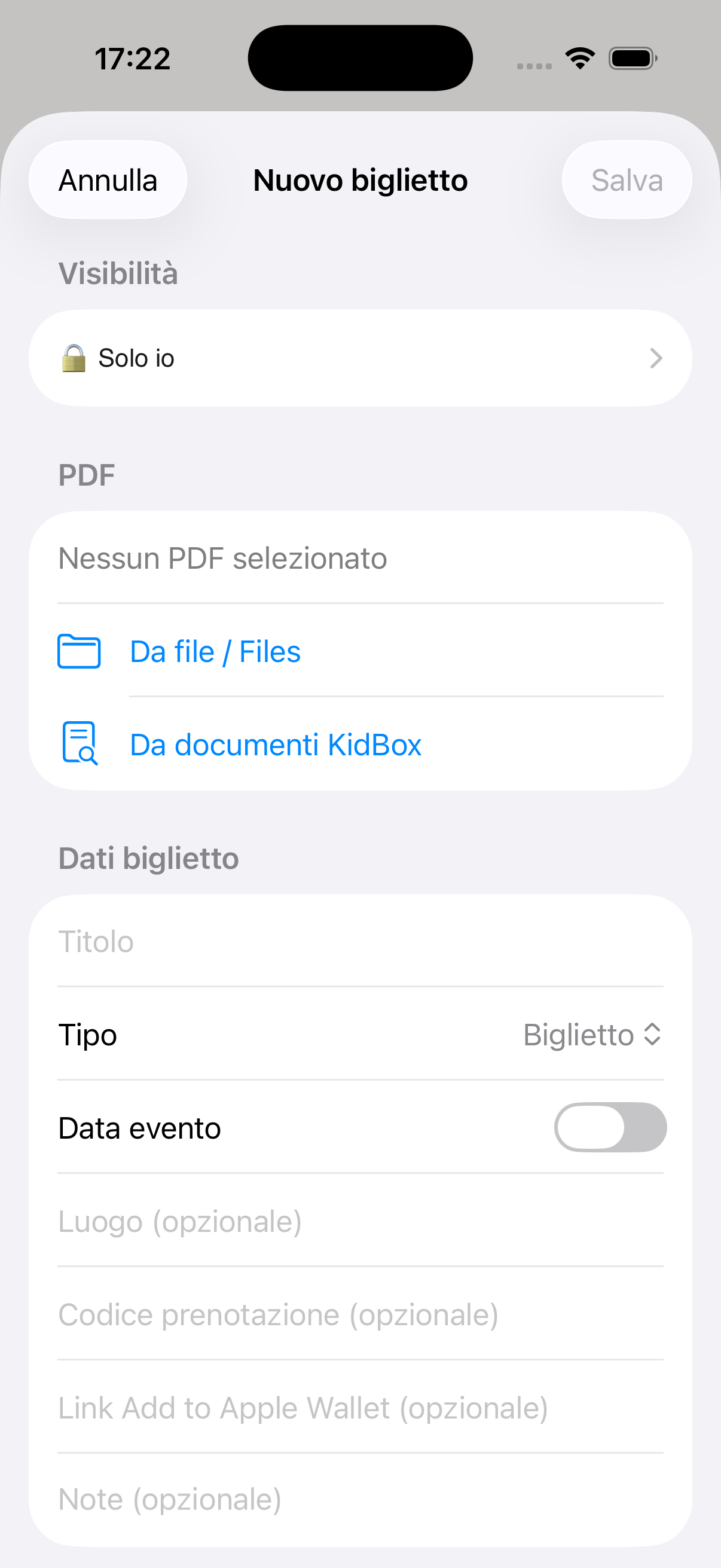
Touchez + en haut à droite et choisissez le type d'élément. Vous pouvez scanner le code-barres ou le QR code avec l'appareil photo ou saisir le code à la main. Donnez-lui un nom et, si vous voulez, une icône pour le reconnaître tout de suite.
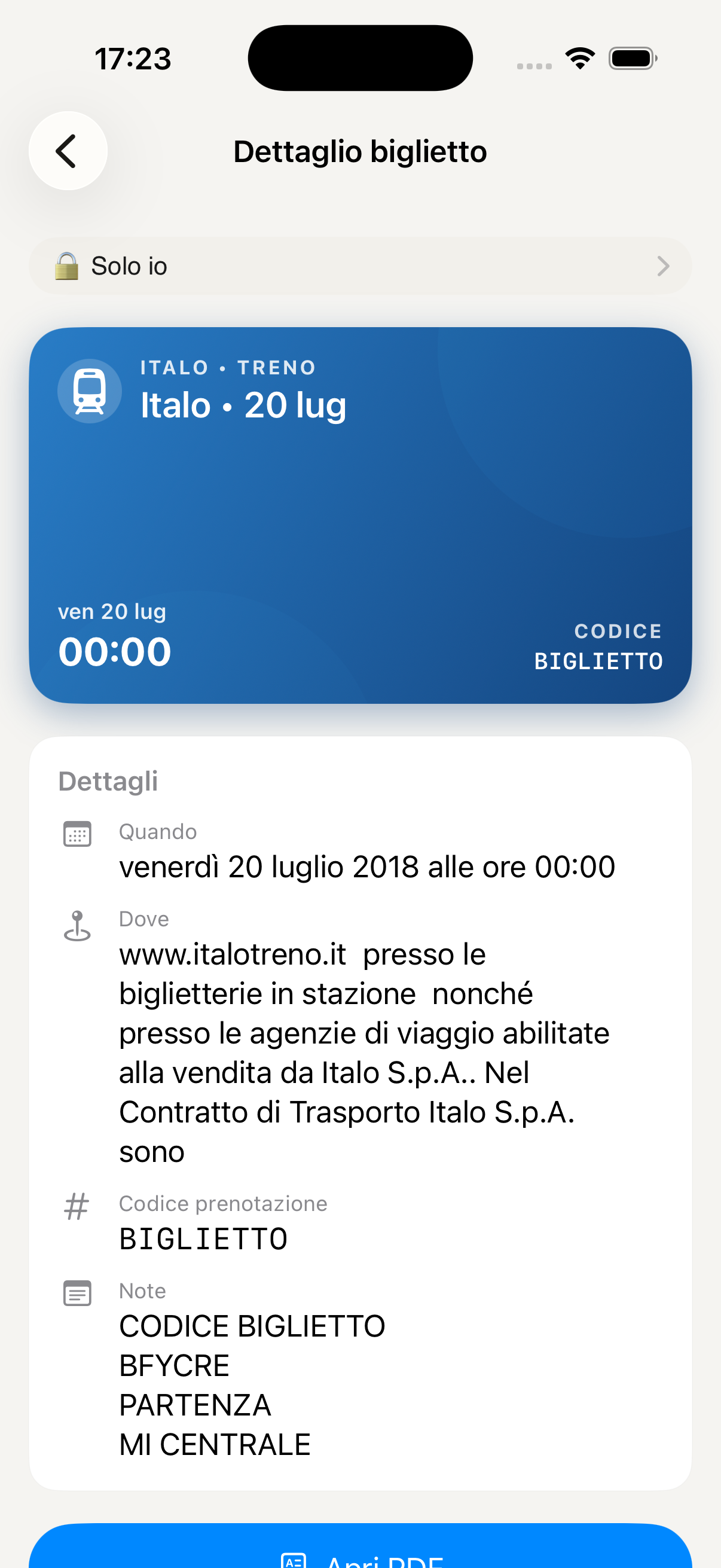
Touchez la carte ou le billet pour ouvrir le détail en plein écran, avec le code-barres ou le QR code bien visible — prêt à être scanné en caisse. L'écran reste allumé jusqu'à ce que vous fermiez la vue.
Chaque élément du Wallet est automatiquement visible par tous les membres de la famille. Votre partenaire peut ainsi présenter la carte de fidélité depuis son téléphone, et les enfants utiliser le billet de cinéma sans que vous ayez à le leur envoyer à chaque fois.
Appuyez longuement sur un élément pour le modifier, le changer de catégorie ou l'archiver quand il ne sert plus — par exemple le billet d'un événement passé. Les éléments archivés restent accessibles mais n'apparaissent plus dans la liste principale.
Idéal pour les cartes de fidélité du supermarché, de la salle de sport et de la pharmacie, les cartes de cinéma, les abonnements de transport et les bons de réduction. Un seul Wallet pour toute la famille — personne ne se retrouve sans la bonne carte au mauvais moment.
Wallet avec les cartes et billets de la famille
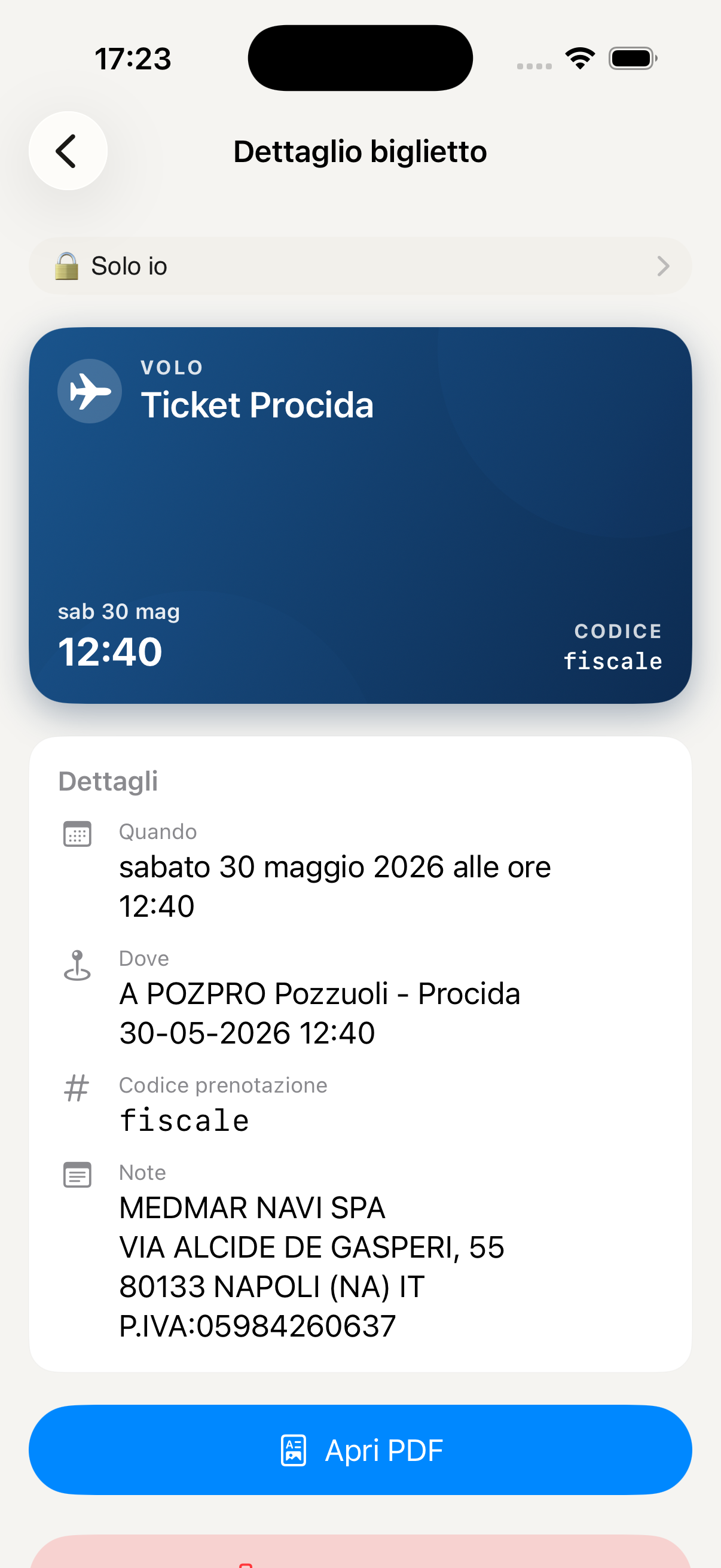
Détail de la carte avec code-barres
Ajouter une carte ou un billet
Scanner le code avec l'appareil photo
Documents et photos
Archivez les documents importants en toute sécurité et partagez-les avec qui vous voulez — toute la famille, seulement certains membres, ou gardez-les privés. Prend en charge PDF, images, Word, Excel et bien plus.
Accédez aux Documents depuis le menu « Plus » de la barre du bas. Vous trouverez l'archive organisée en dossiers — vous pouvez créer des dossiers thématiques comme « École », « Assurances », « Passeports », « Médical ».
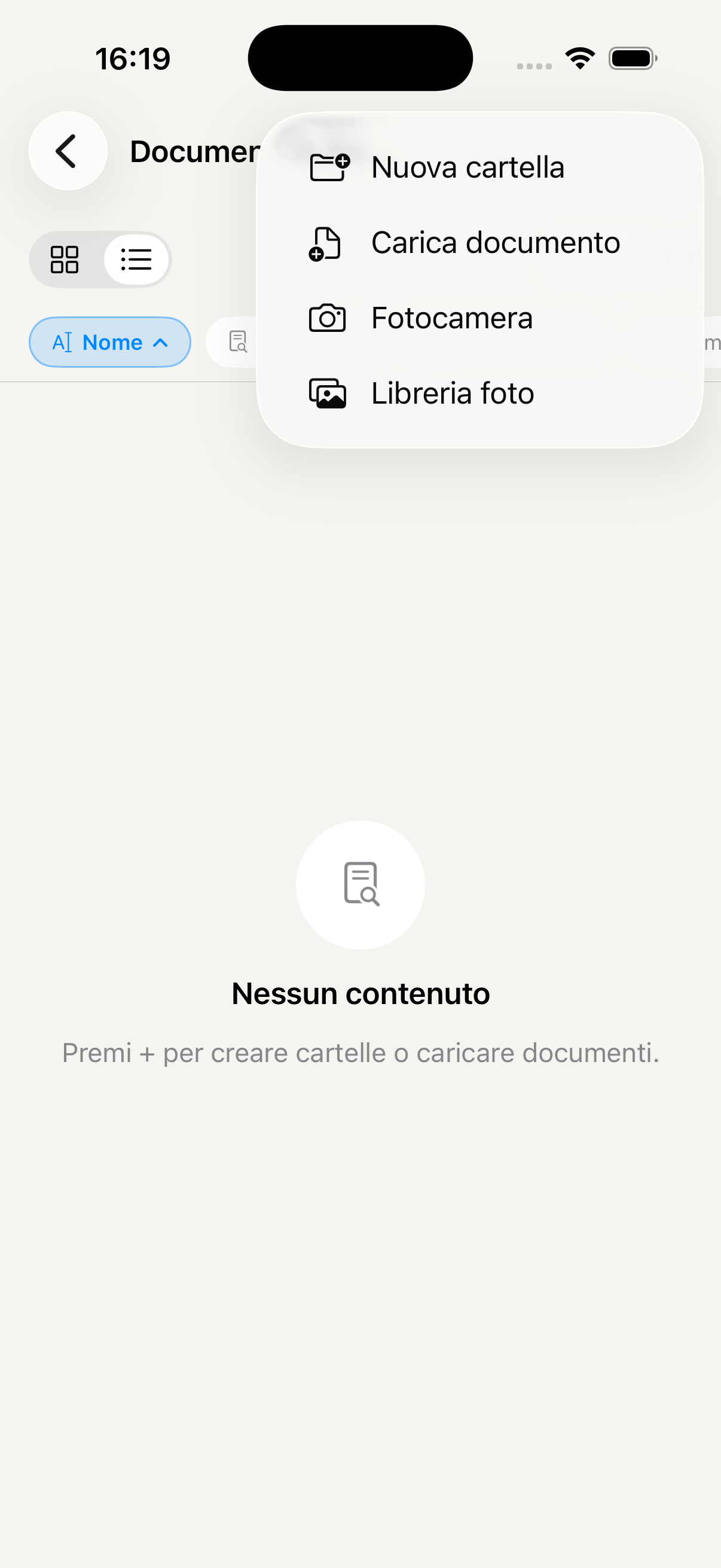
Touchez + et choisissez la source : l'app Fichiers de l'iPhone, la Photothèque, ou prenez directement en photo un document papier. KidBox prend en charge PDF, JPG, PNG, Word et Excel.
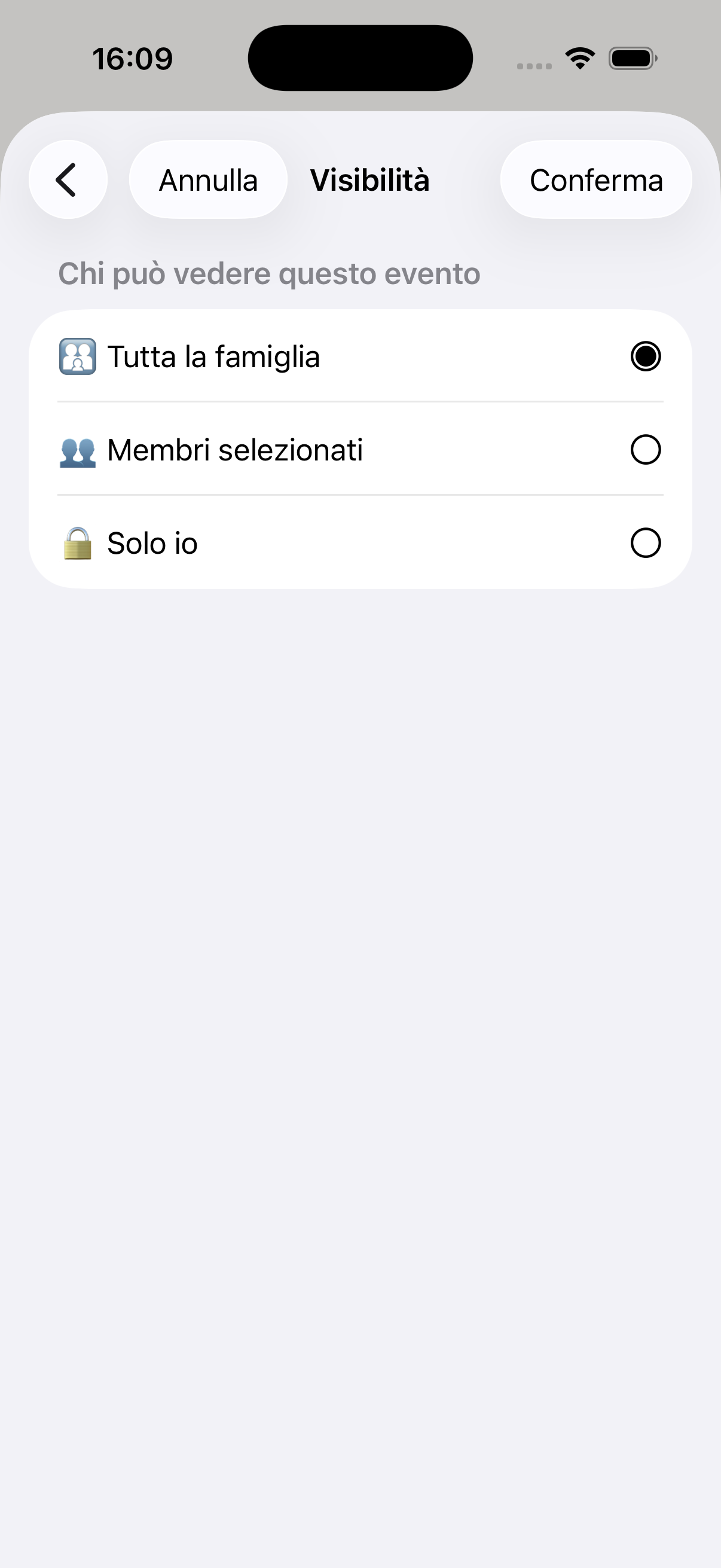
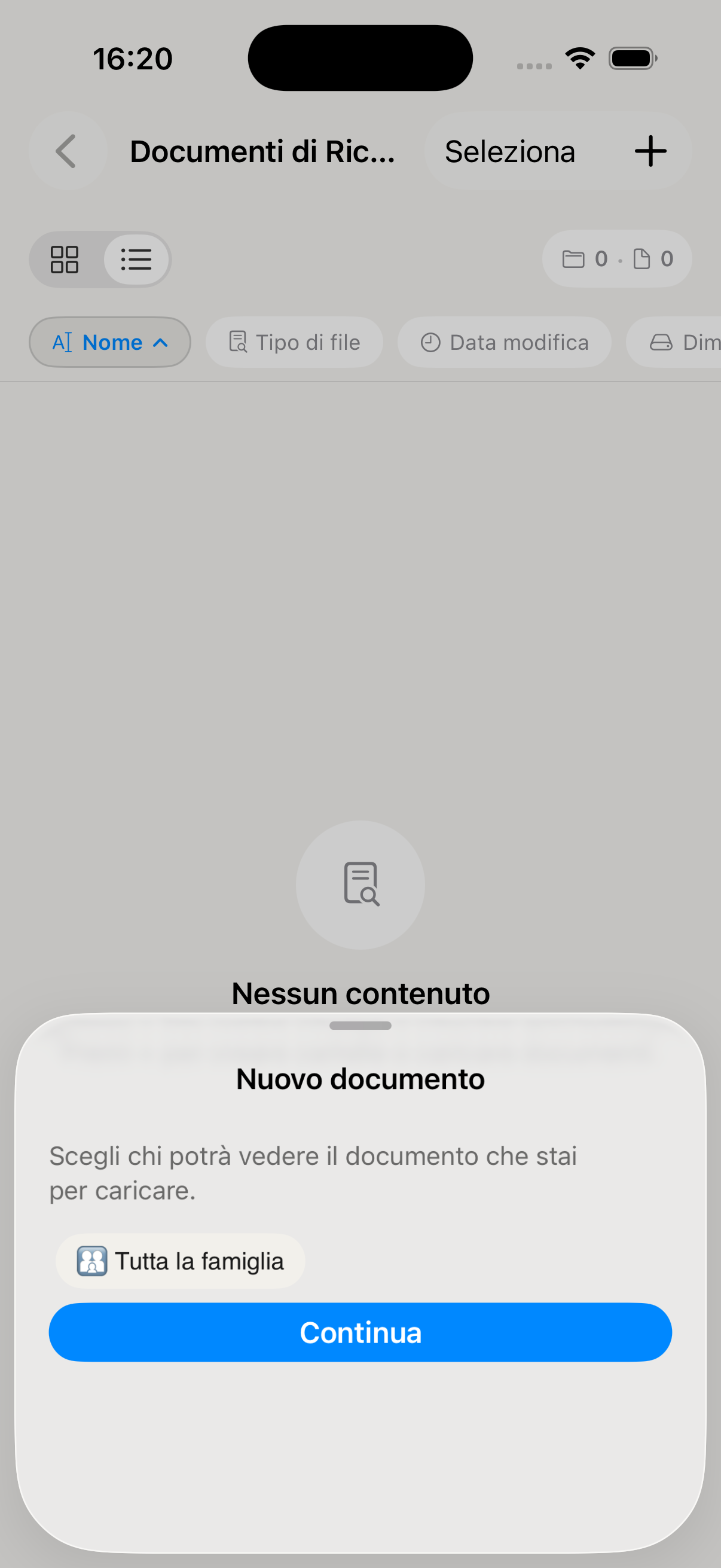
Chaque document a trois niveaux de visibilité, à choisir à l'import ou à modifier ensuite :
🔒 Moi seul — visible uniquement par vous, les autres membres ne le voient pas
👨👩👧 Famille — partagé avec tous les membres de votre famille KidBox
🔗 Lien externe — génère un lien partageable avec n'importe qui, même en dehors de l'app (par exemple le médecin, un enseignant, les grands-parents)
Touchez le document, choisissez Partager et activez Générer un lien externe. Vous obtenez un lien à envoyer par WhatsApp, e-mail ou SMS — le destinataire peut ouvrir le document même sans avoir KidBox.
Sélectionnez deux documents PDF ou plus en touchant Sélectionner en haut à droite, cochez les fichiers à fusionner dans l'ordre voulu, puis touchez Fusionner les PDF. KidBox génère un seul PDF combiné, à enregistrer ou partager aussitôt.
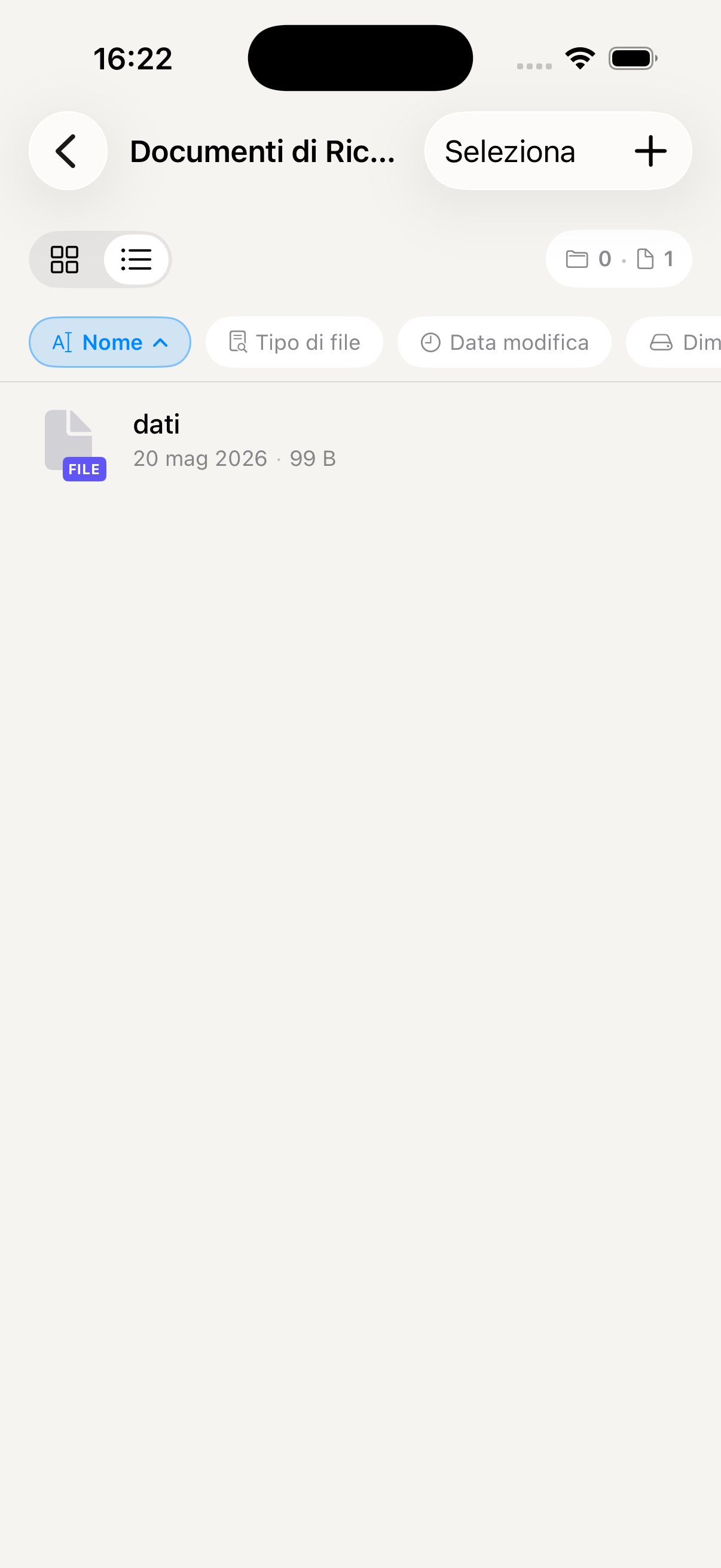
Touchez un document pour ouvrir l'aperçu dans l'app. De là, vous pouvez le partager, le télécharger sur l'appareil, le renommer ou le déplacer dans un autre dossier.
Utilisez le lien externe pour envoyer le compte rendu médical au pédiatre ou le bulletin scolaire aux grands-parents — sans qu'ils aient à télécharger d'app. Le lien peut être désactivé à tout moment depuis la fiche du document.
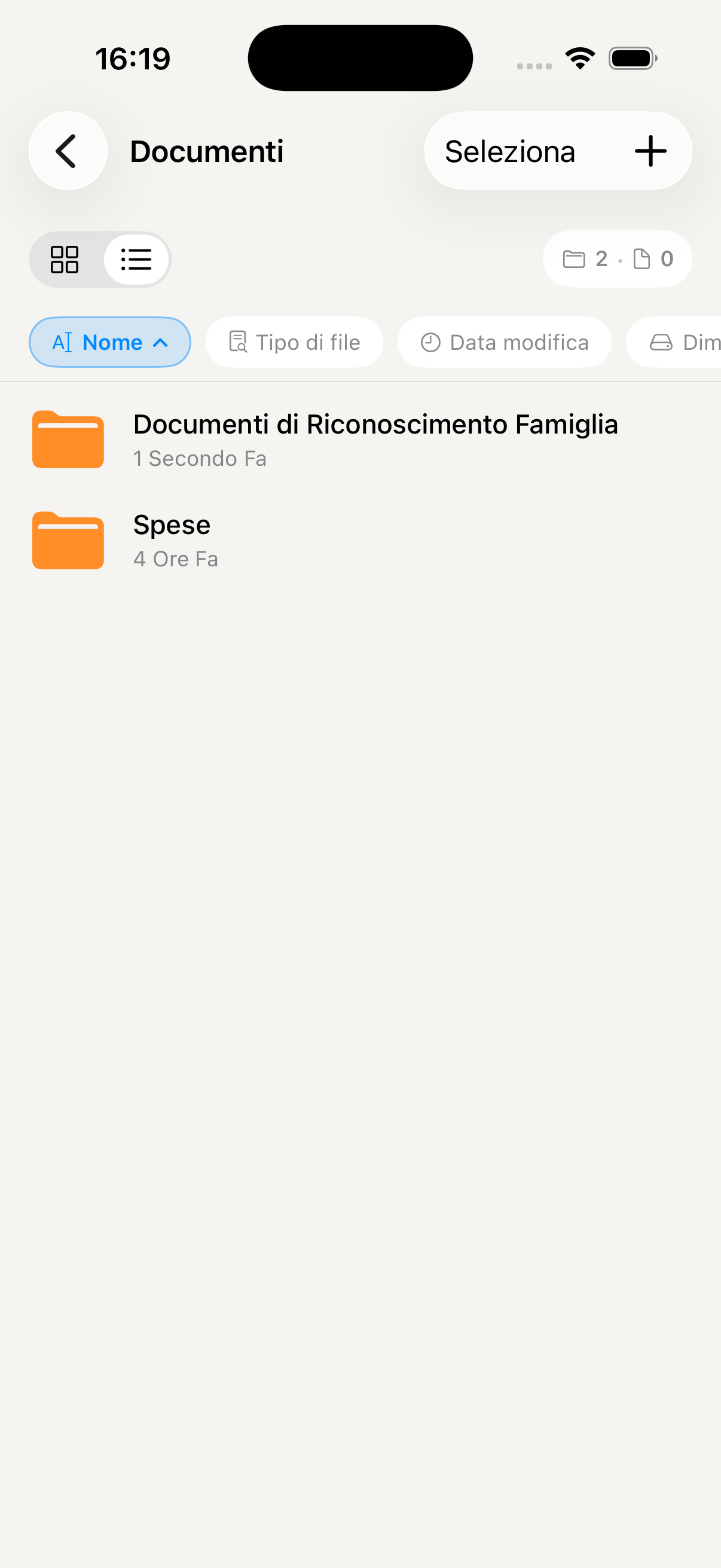
Archive de documents avec dossiers
Documents du dossier
Aperçu et options du document
Réglage de la visibilité — privé, famille ou lien externe
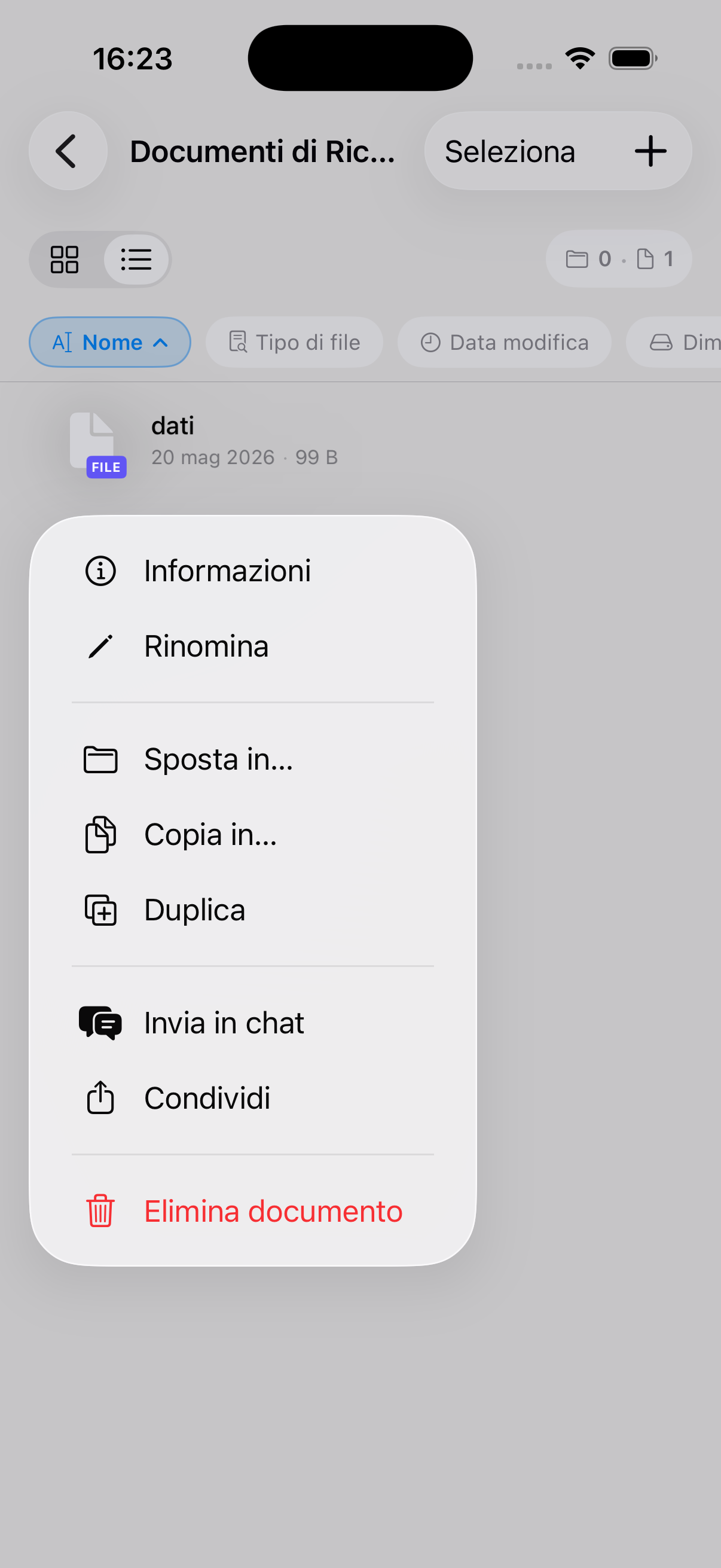
Générer un lien de partage externe
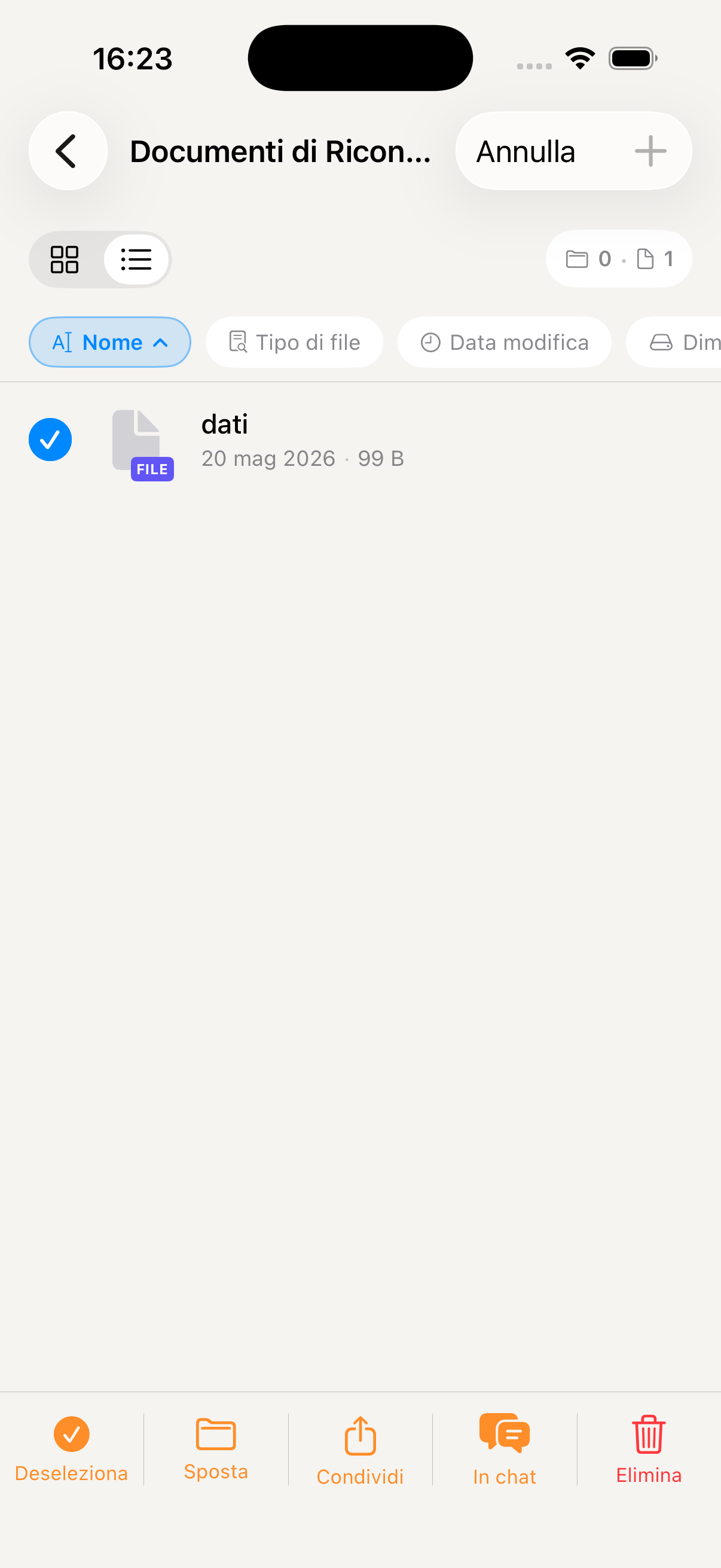
Sélection des PDF à fusionner
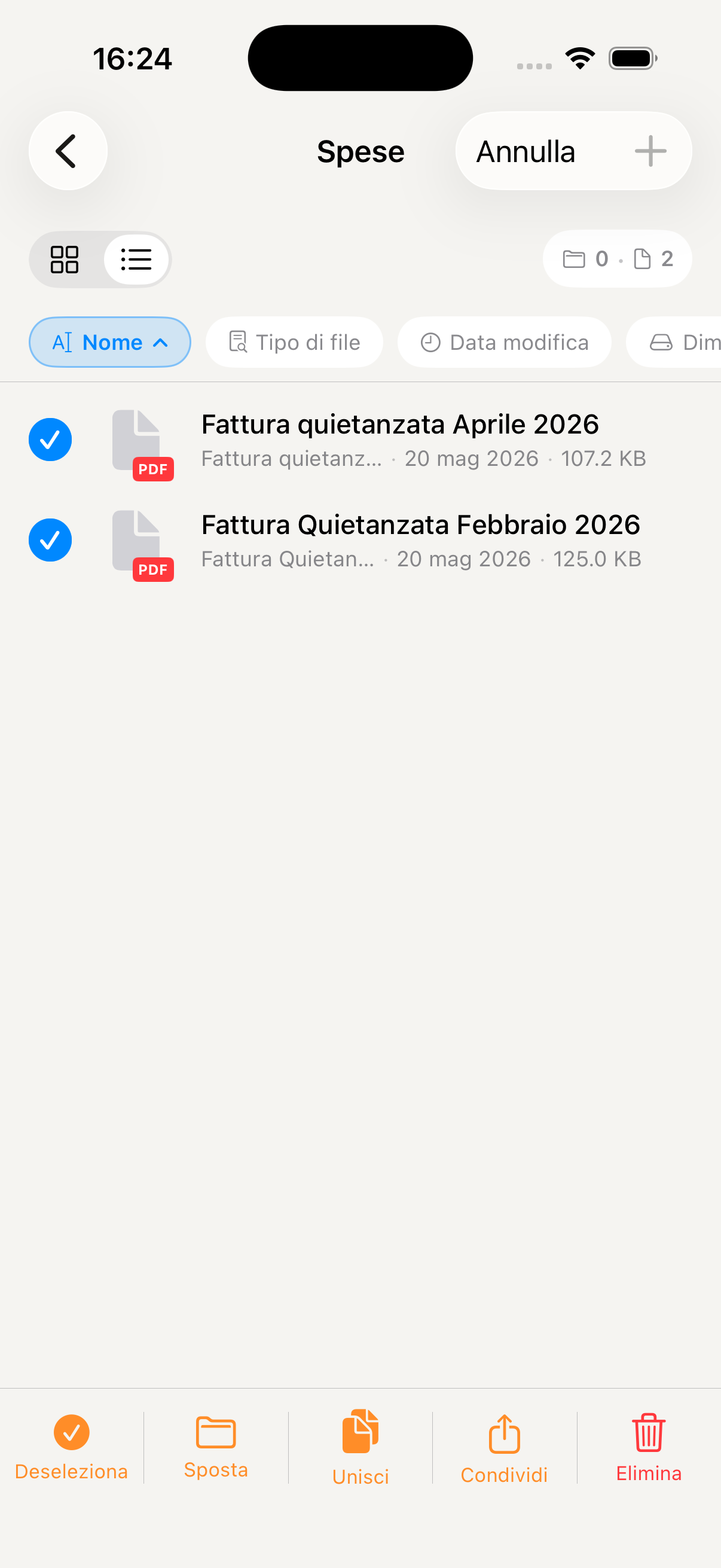
Fusion de plusieurs PDF en un seul document
Photos et vidéos
Des albums photo et vidéo partagés avec toute la famille — les souvenirs de vos enfants, les vacances et les moments spéciaux, dans un endroit sûr toujours accessible à ceux que vous aimez.
Accédez aux Photos et vidéos depuis le menu « Plus » de la barre du bas. Vous trouverez tous les albums créés par la famille, classés par date. Les photos importées par un membre sont visibles par tous en temps réel.
Touchez + Nouvel album, donnez-lui un nom (par exemple « Été 2026 », « Les premières fois de Matteo », « Noël en famille ») et choisissez s'il est visible par toute la famille ou privé. Vous pouvez ajouter une couverture maintenant ou plus tard.
Ouvrez un album et touchez + pour ajouter du contenu depuis la Photothèque de l'iPhone ou prendre une photo directement. Vous pouvez sélectionner plusieurs photos à la fois pour les importer ensemble.
Touchez une photo pour l'ouvrir en plein écran. Balayez sur les côtés pour parcourir l'album. Depuis le détail, vous pouvez enregistrer la photo sur votre iPhone, la partager par d'autres moyens ou la supprimer de l'album.
Tous les membres de la famille peuvent ajouter des photos à n'importe quel album partagé. Si votre partenaire prend une photo au spectacle de l'école, vous la retrouvez dans l'album dès qu'elle est importée — sans attendre qu'on vous l'envoie sur WhatsApp.
Créez un album « [Prénom de l'enfant] grandit » et ajoutez une photo chaque mois — vous aurez un journal visuel de sa croissance toujours disponible et partagé avec les grands-parents et la famille éloignée.
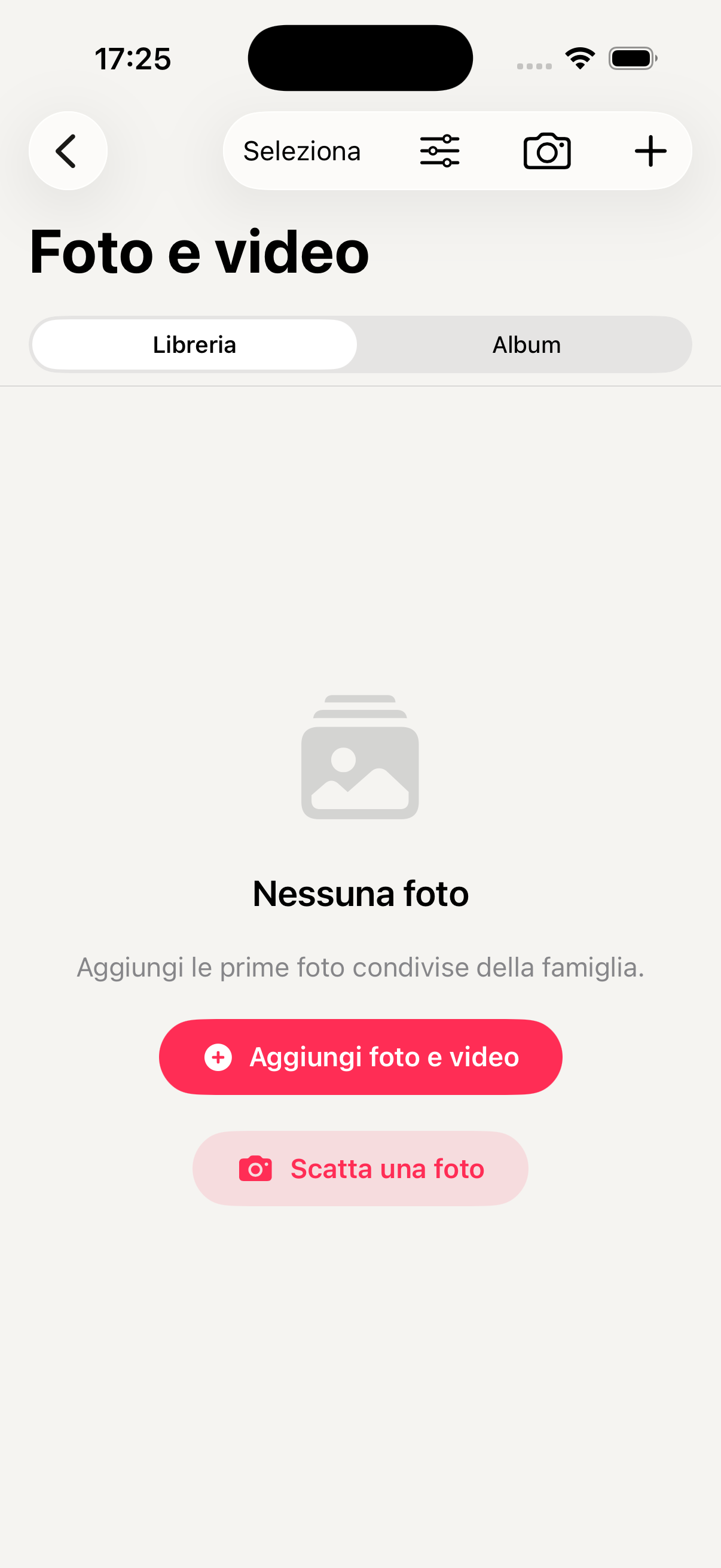
Albums photo de la famille

Photos de l'album partagé

Photo en plein écran
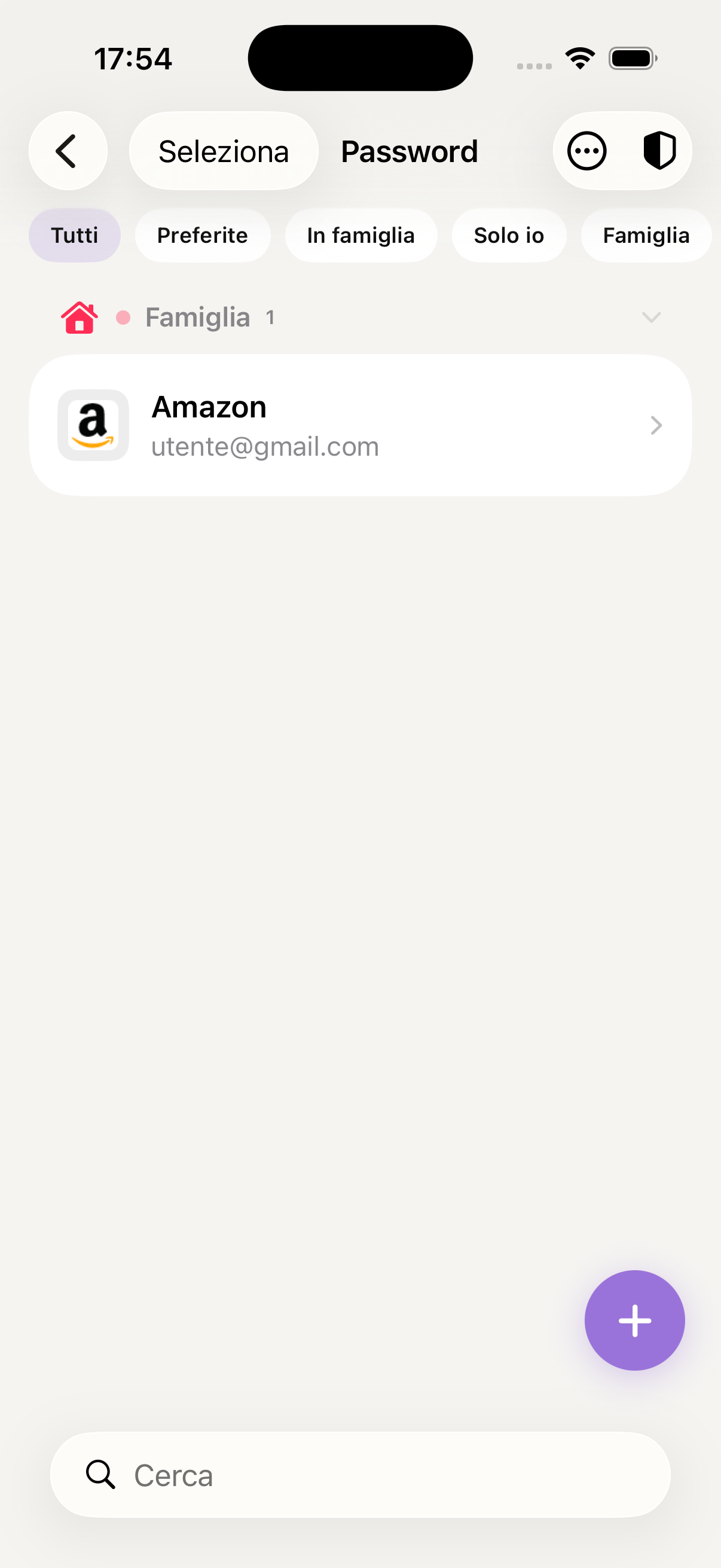
Mots de passe
Un gestionnaire de mots de passe sécurisé intégré à l'app et partagé avec la famille. Chiffrement de bout en bout, remplissage automatique dans Safari, générateur de mots de passe et vérification automatique des identifiants compromis.
Accédez aux Mots de passe depuis le menu « Plus » de la barre du bas. L'accès est protégé par Face ID ou Touch ID — personne ne peut voir les mots de passe sans votre biométrie, pas même les autres membres de la famille sur le même compte.
Touchez + en haut à droite et renseignez : nom du site ou du service, URL, nom d'utilisateur et mot de passe. Vous pouvez aussi ajouter des notes (par exemple questions de sécurité, codes PIN associés). Les mots de passe sont chiffrés sur l'appareil avant d'être synchronisés — KidBox ne peut pas les lire.
Dans le champ du mot de passe, touchez Générer pour obtenir un mot de passe aléatoire sécurisé. Vous pouvez personnaliser la longueur et l'usage de symboles, de chiffres et de majuscules. Le mot de passe généré est enregistré directement, sans avoir à le taper.
Allez dans Réglages de l'iPhone → Général → Mots de passe → Options des mots de passe et sélectionnez KidBox. Dès lors, Safari et les apps proposent les identifiants enregistrés d'un simple toucher, sans ouvrir KidBox.
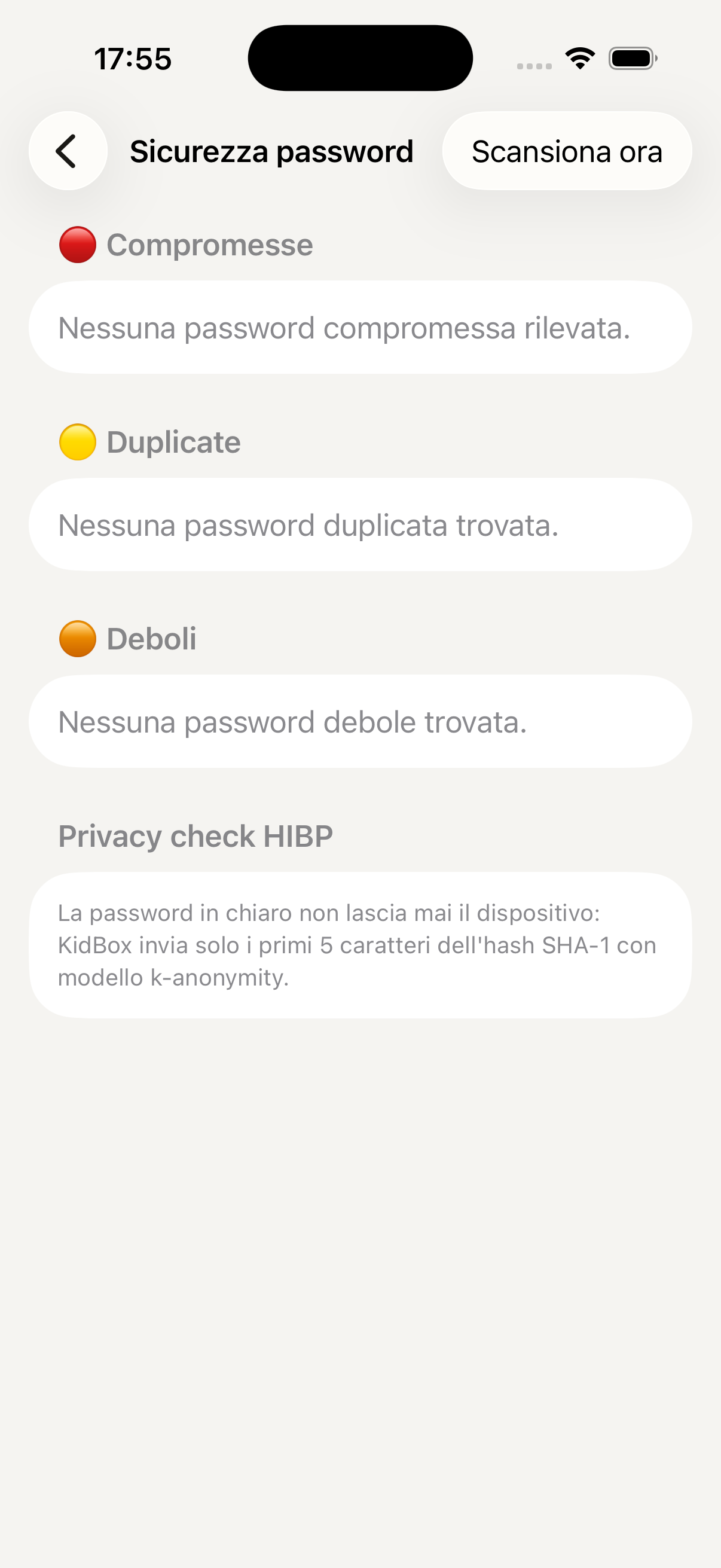
KidBox vérifie automatiquement vos mots de passe dans des bases publiques de fuites de données (Have I Been Pwned et similaires). Les mots de passe compromis apparaissent avec un avertissement rouge — touchez-le pour voir quels comptes sont exposés et mettre à jour les identifiants tout de suite.
Les mots de passe marqués « partagés » sont visibles par tous les membres de la famille (toujours protégés par Face ID sur leur appareil). Idéal pour les comptes de streaming, le wifi de la maison et les services communs de la famille.
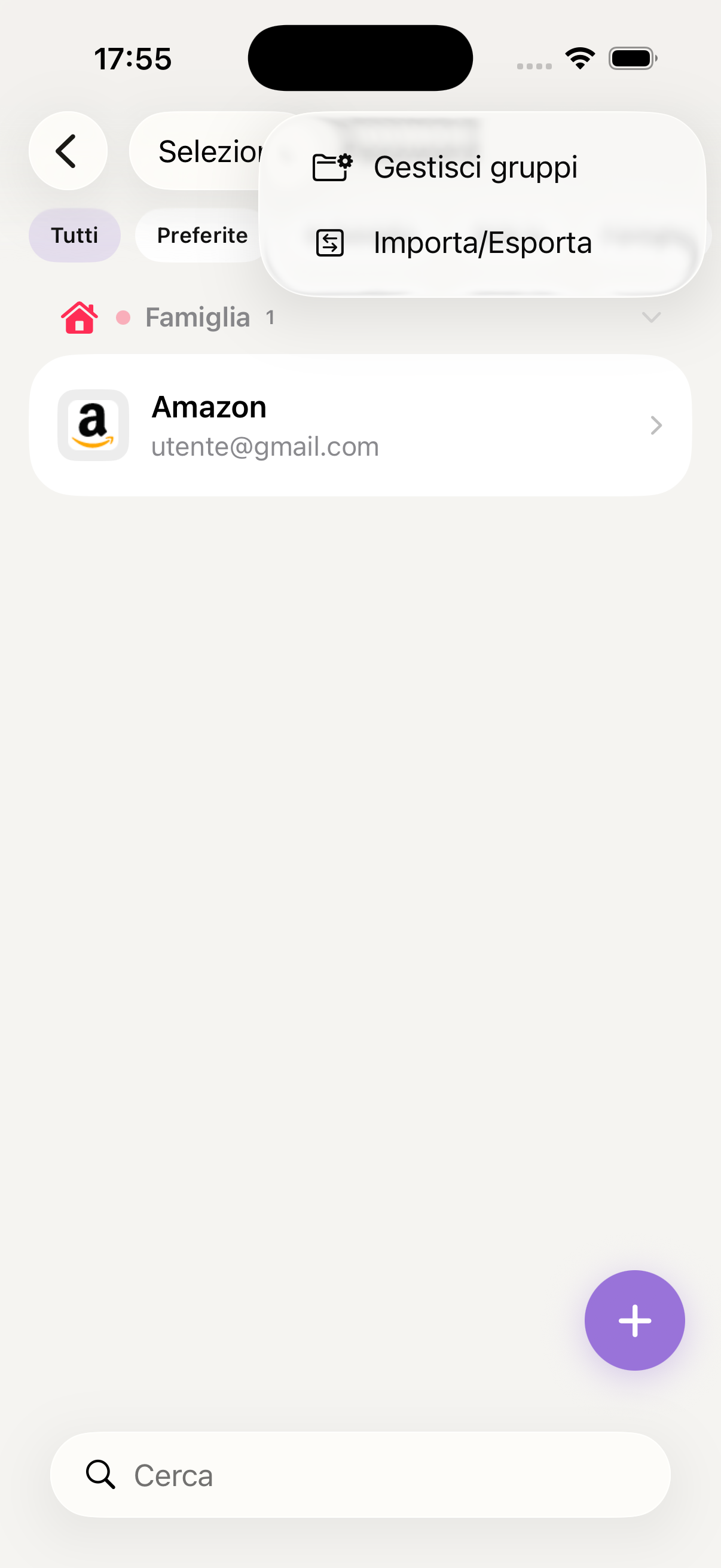
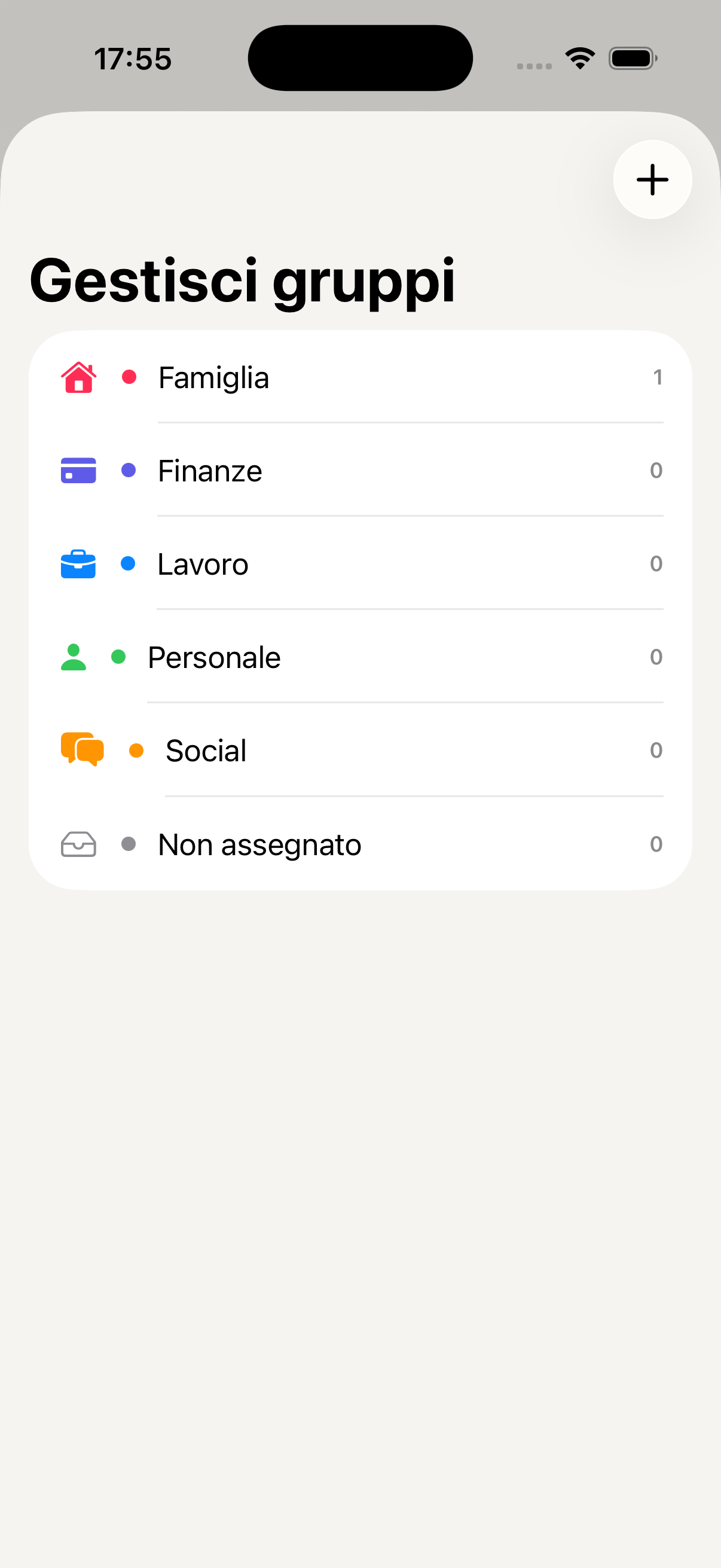
Utilisez la barre de recherche en haut pour trouver n'importe quel identifiant en une seconde. Vous pouvez aussi classer les mots de passe par catégories (Travail, Maison, Streaming, Banque) pour tout retrouver plus facilement.
Les mots de passe sont chiffrés de bout en bout directement sur l'appareil avant la synchronisation. Ni KidBox ni ses serveurs ne peuvent accéder à vos identifiants en clair.
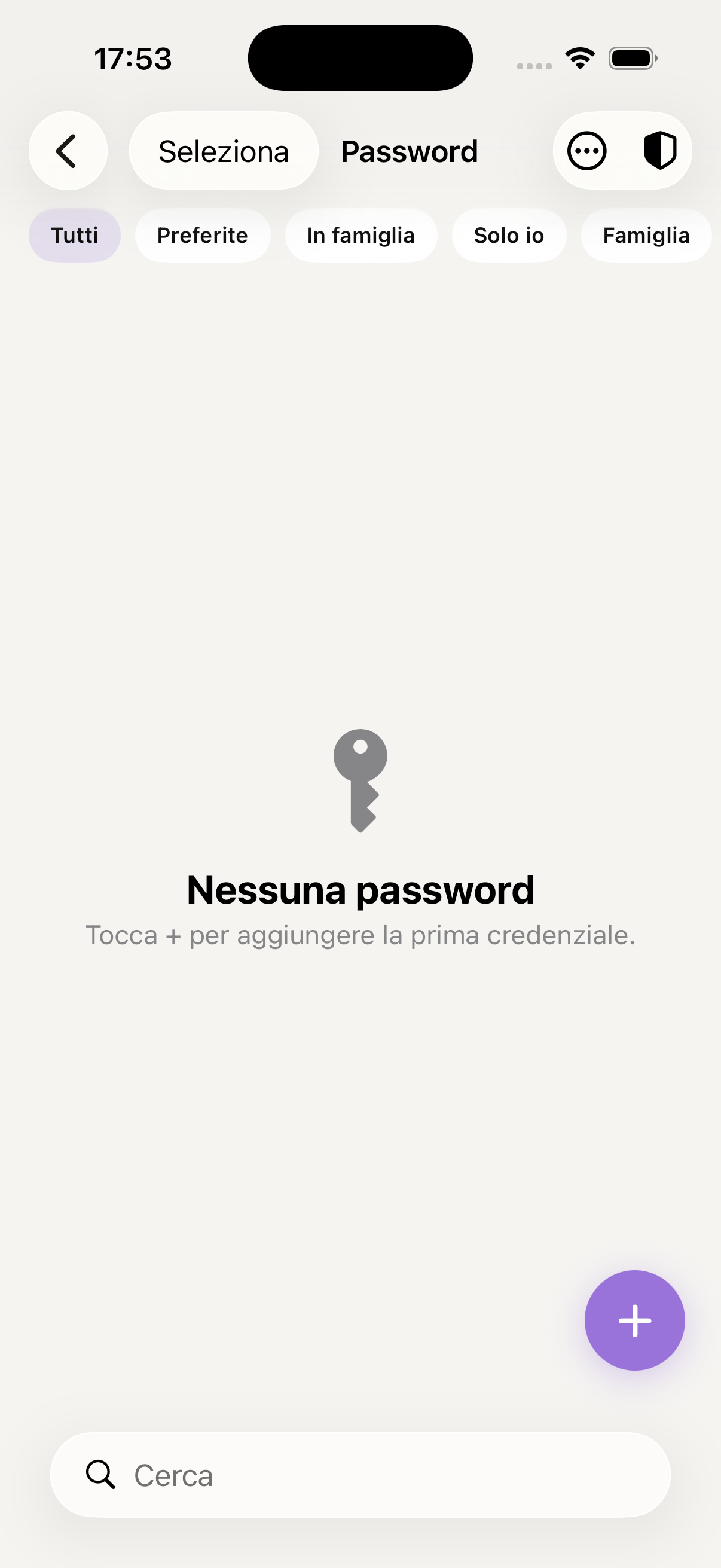
Liste des mots de passe enregistrés
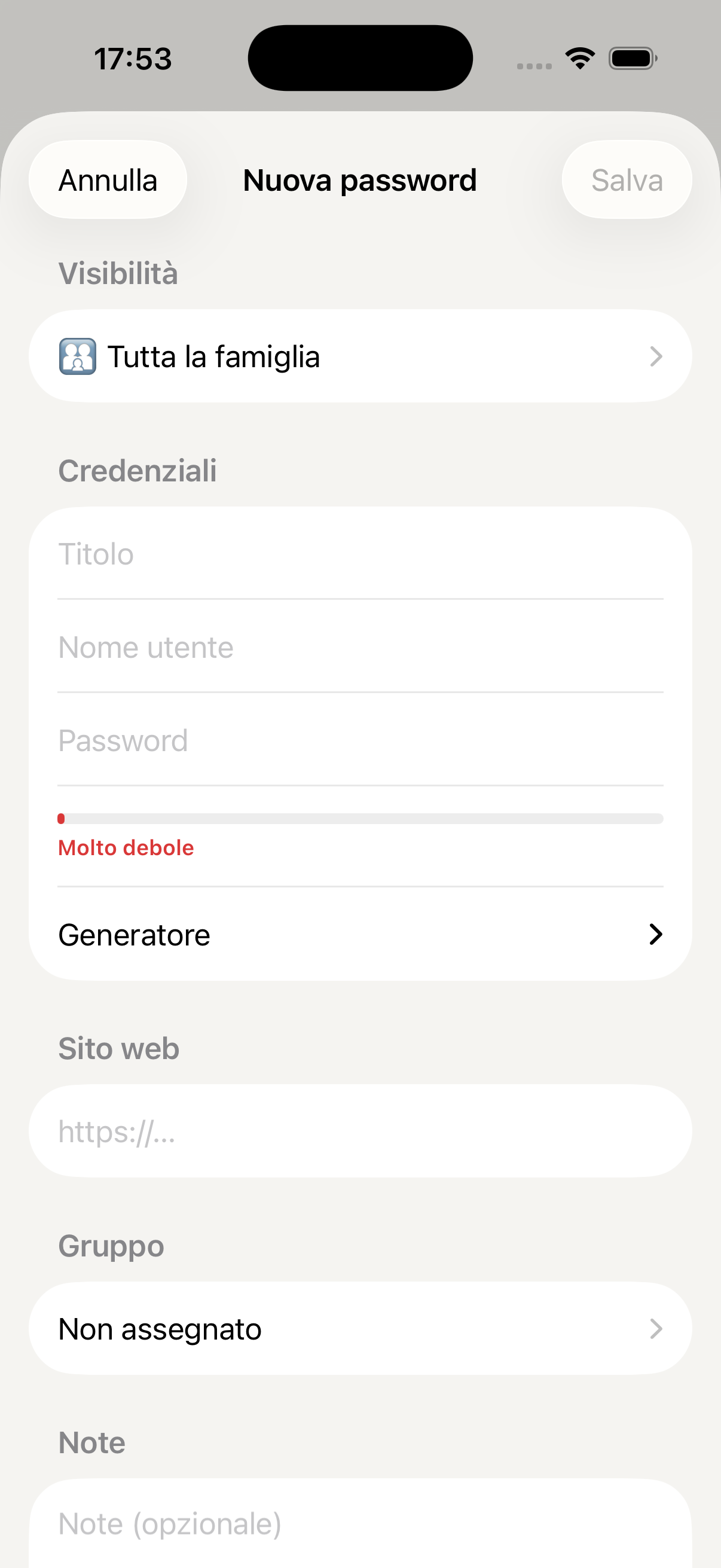
Détail de l'identifiant
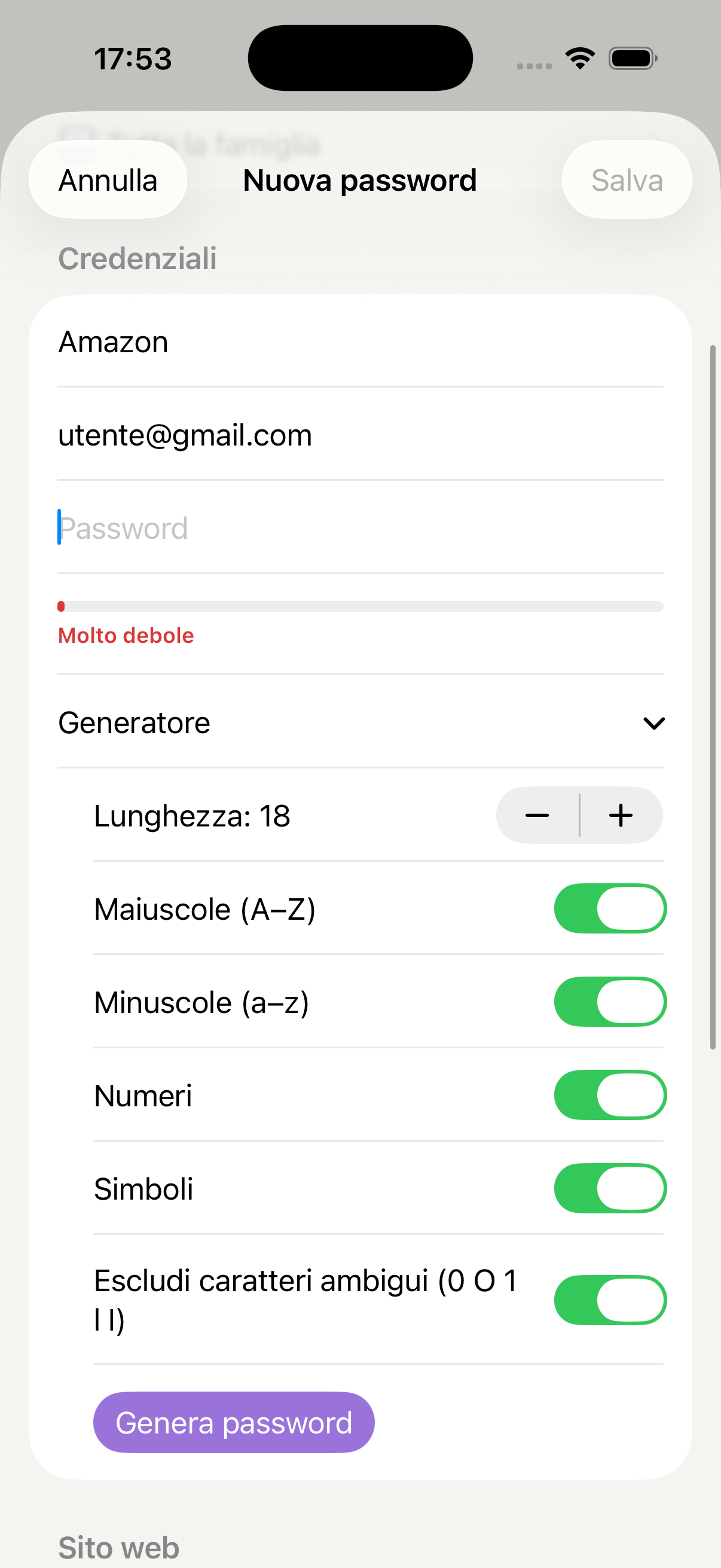
Ajouter un nouveau mot de passe
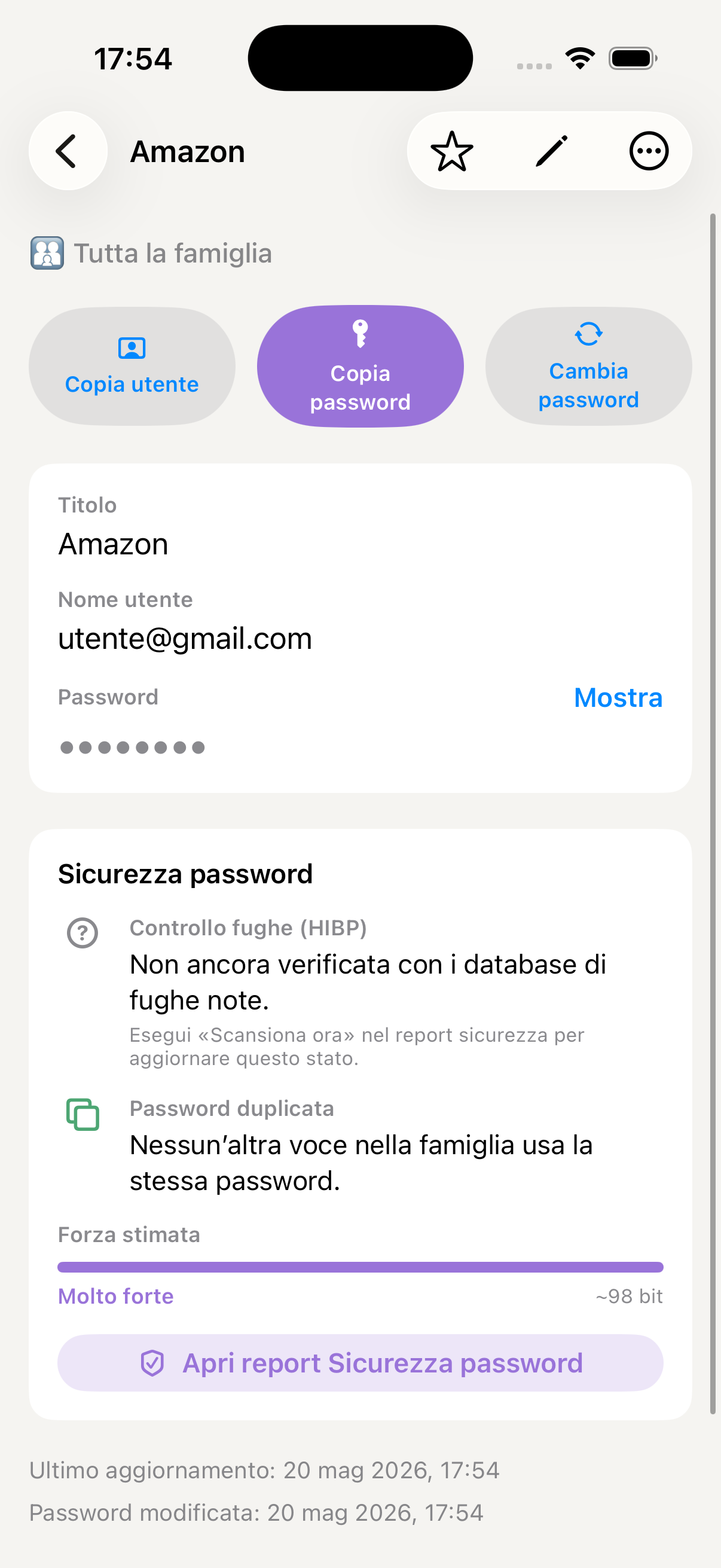
Générateur de mots de passe sécurisés
Vérification des mots de passe compromis
Remplissage automatique dans Safari et les apps
Mots de passe partagés avec la famille
Organisation par catégories
Liste de courses
La liste de courses de KidBox est partagée en temps réel avec toute la famille. N'importe qui peut ajouter des articles depuis la maison pendant que vous êtes déjà au supermarché — tout est synchronisé instantanément.
Accédez aux Tâches depuis le menu « Plus » et sélectionnez la liste Courses. Vous trouverez tous les articles à acheter ajoutés par les membres de la famille, classés par catégorie.
Touchez + et écrivez le nom du produit. Vous pouvez ajouter une note (par exemple « marque précise ») et la quantité. L'article apparaît aussitôt dans la liste de tous.
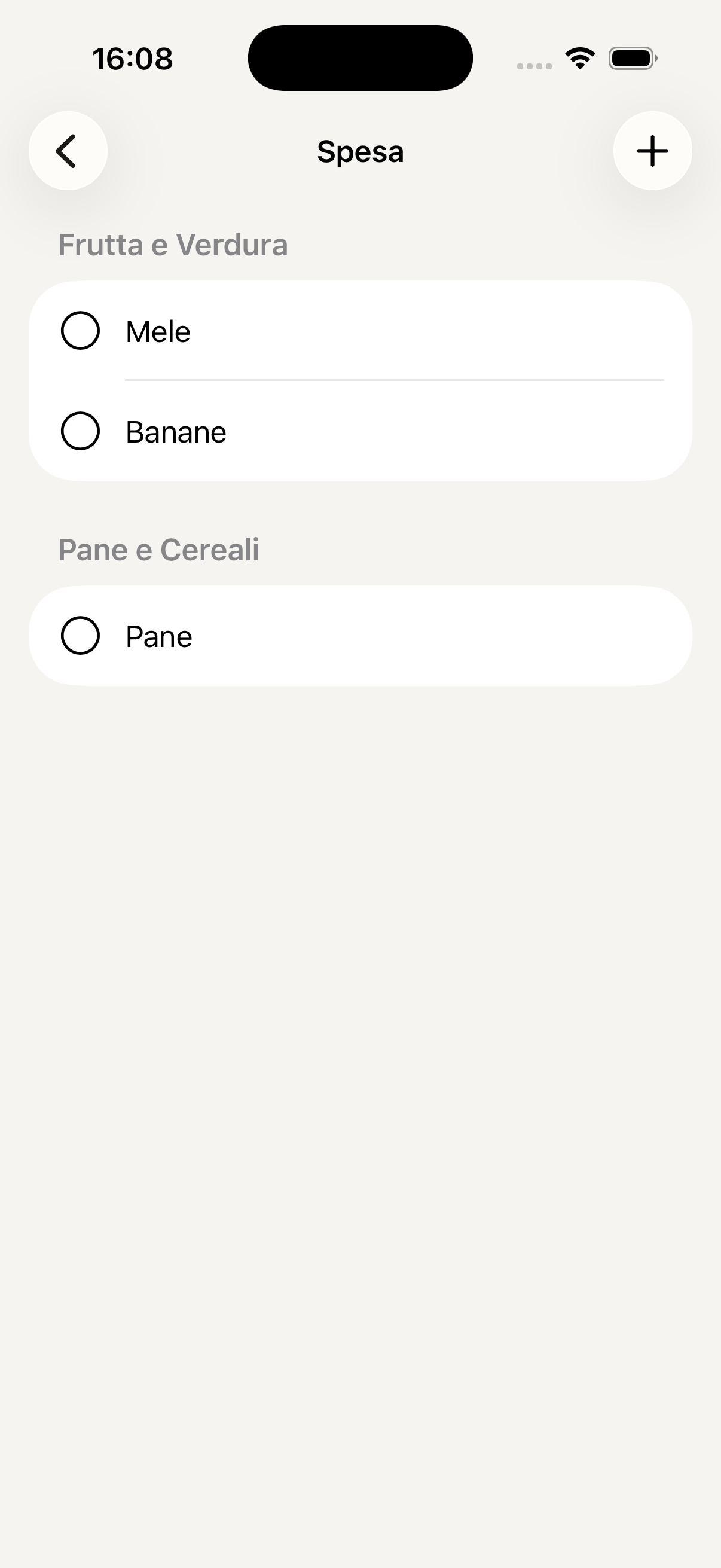
Touchez le cercle à côté de chaque article pendant les courses — il est barré et passe en bas de la liste. Si vous êtes deux au supermarché, vous pouvez vous répartir les rayons et cocher en même temps.
Une fois les courses faites, touchez Effacer les articles cochés pour retirer tout ce qui est coché et repartir de zéro la prochaine fois.
Dans L'Assistant familial, vous pouvez dire « Ajoute à la liste les ingrédients d'une lasagne pour 6 personnes » ou « Mets sur la liste ce qui manque pour le petit-déjeuner » — l'IA ajoute tout automatiquement.
Gardez la liste ouverte sur votre téléphone pendant les courses — elle se met à jour en temps réel si votre partenaire ajoute quelque chose depuis la maison. Fini les appels pour savoir ce qui manque.
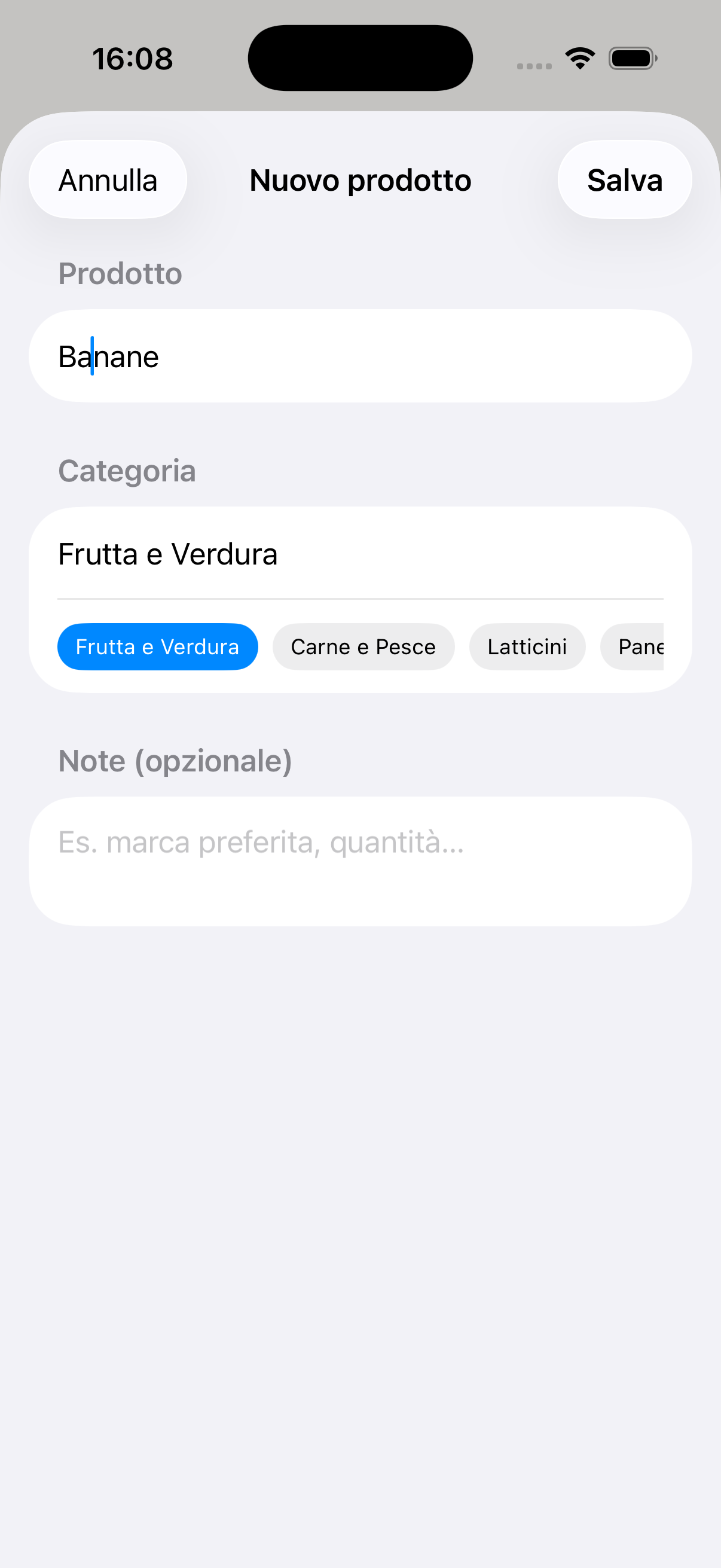
Liste de courses partagée en temps réel
Ajouter un article à la liste
Notes
Des notes partagées avec toute la famille — idées, rappels, recettes, instructions. Les notes sont toujours synchronisées et visibles par tous les membres en temps réel.
Accédez aux Notes depuis le menu « Plus » de la barre du bas. Vous trouverez la liste de toutes les notes de la famille, classées par dernière modification.
Touchez + en haut à droite, saisissez un titre et commencez à écrire. Vous pouvez mettre le texte en forme avec gras, italique, listes à puces et titres pour mieux organiser le contenu.
Les notes sont visibles par défaut par tous les membres de la famille. Si vous voulez une note privée, vous pouvez la marquer comme personnelle à sa création.
Dans L'Assistant familial, vous pouvez dire « Crée une note avec les consignes pour le pédiatre de Sofia » ou « Résume la note sur les vacances d'été » — l'IA l'écrit ou la retravaille pour vous.
Les notes sont idéales pour les consignes récurrentes : numéros d'urgence, doses de médicaments, contacts de l'école. Écrites une fois, toujours disponibles pour toute la famille.
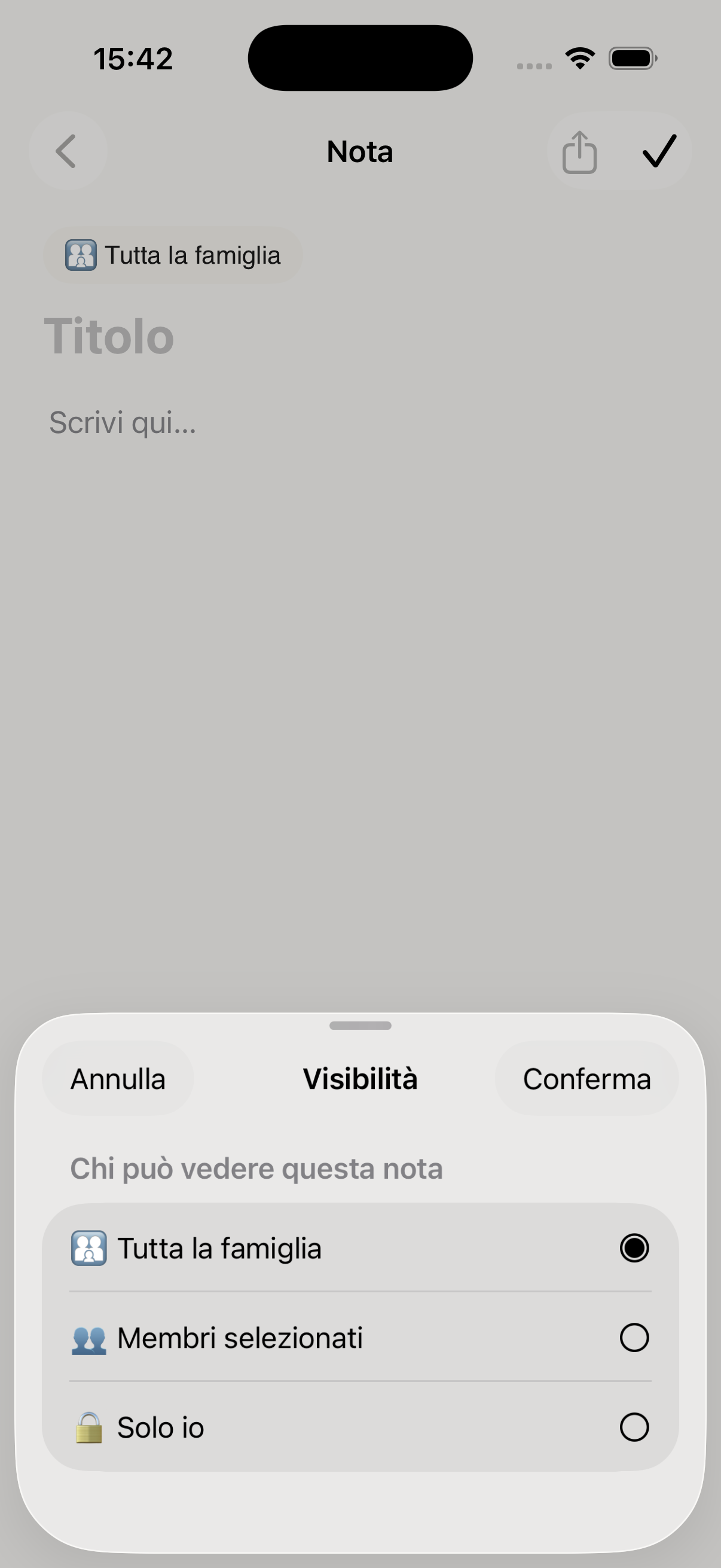
Liste des notes de la famille
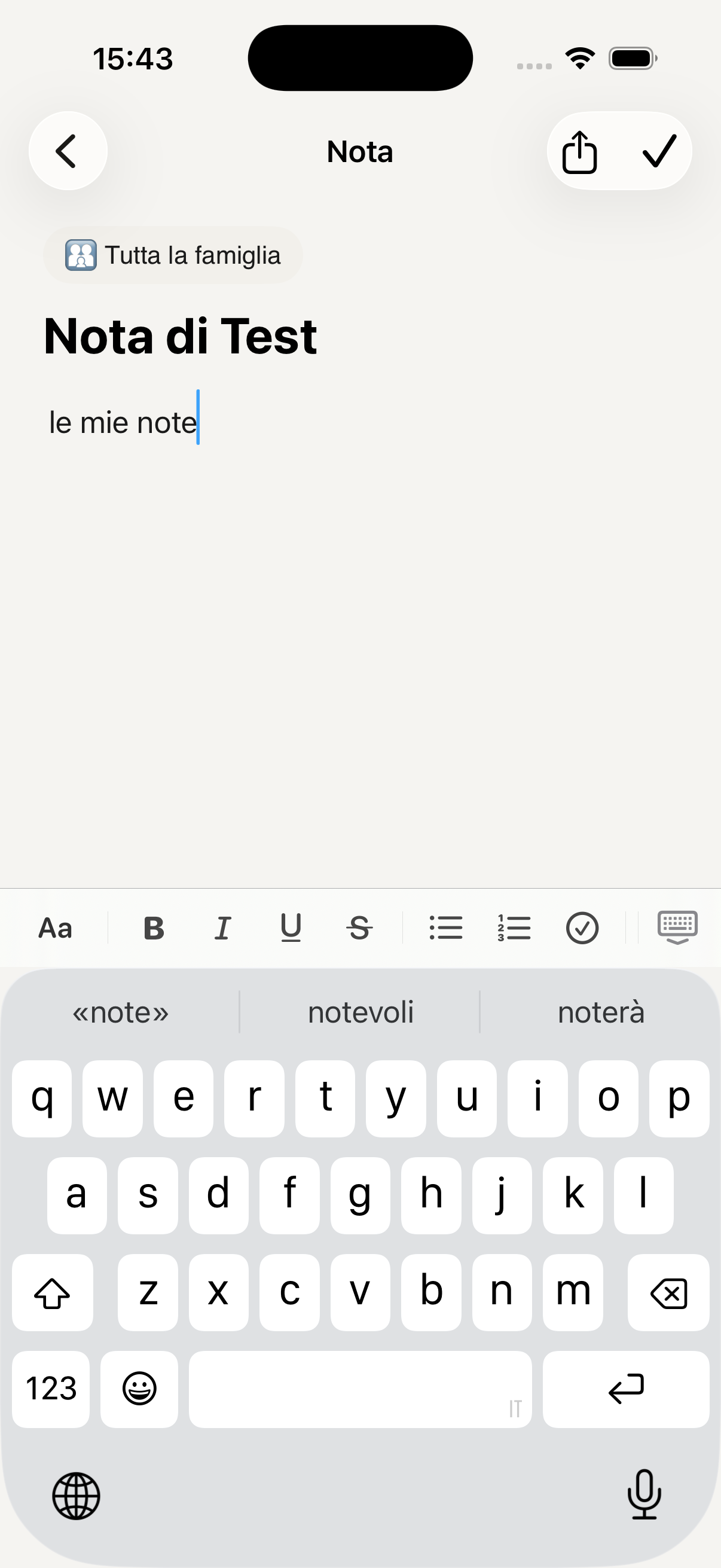
Afficher et modifier la note
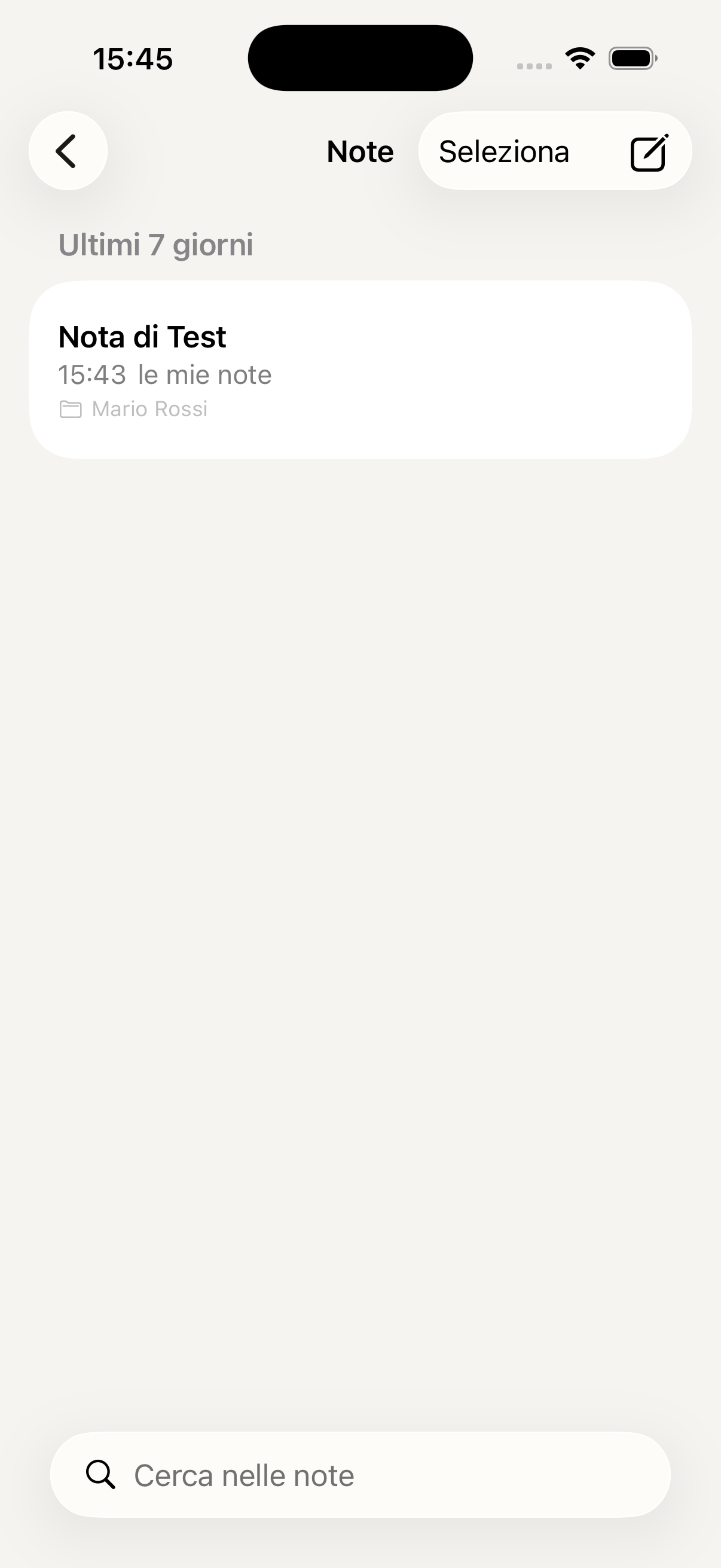
Créer une nouvelle note
Maison
Gardez un œil sur les appareils, les installations et les factures de la maison. Surveillez garanties, échéances et paiements récurrents — tout au même endroit avec des rappels automatiques.
Accédez à la rubrique Maison depuis la navigation. La première fois, vous trouverez deux boutons : Ajouter un élément pour enregistrer un appareil ou une installation, et Ajouter une échéance ou un paiement pour les factures et abonnements récurrents.
Saisissez le nom (par exemple Chaudière), la catégorie (Appareil, Installation…), la marque, le modèle et le numéro de série. Activez Date d'achat et Fin de garantie pour être prévenu avant la fin de la garantie. Vous pouvez aussi fixer la date du prochain entretien.
Pour les factures et abonnements, choisissez le type (Facture, Abonnement, Loyer…), la catégorie (Électricité, Gaz, Internet…), le montant, le jour d'échéance du mois et le fournisseur. Vous pouvez joindre les factures directement — visibles aussi dans Documents → Maison. KidBox vous prévient avant chaque échéance.
La liste principale affiche les éléments par catégorie : Appareils, Installations, Échéances et paiements. Un badge rouge signale tout de suite les échéances proches ou dépassées, pour que rien ne vous échappe.
Demandez à l'IA : « Quand se termine la garantie de la chaudière ? » ou « Quand ai-je fait entretenir la climatisation pour la dernière fois ? » — elle répond en consultant vos données en temps réel.
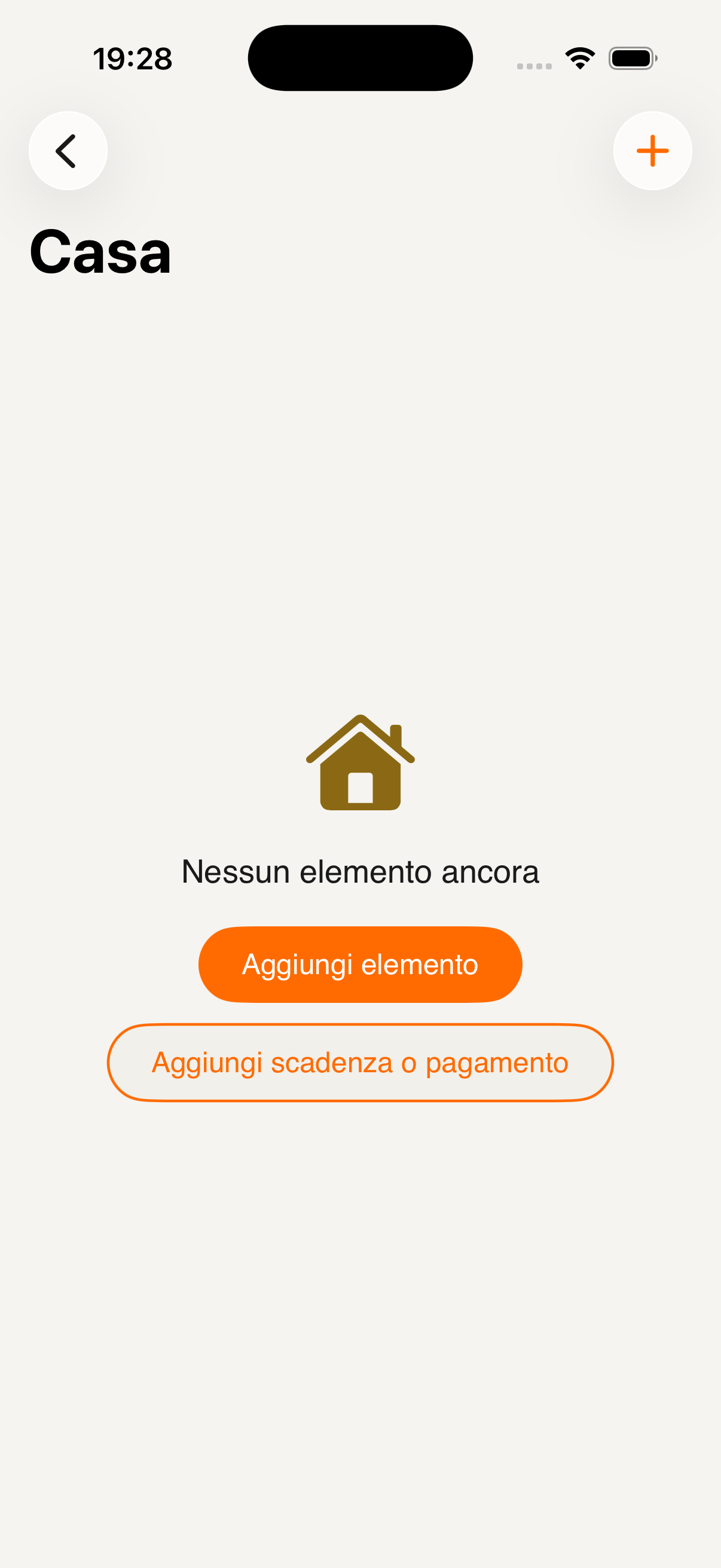
Rubrique Maison
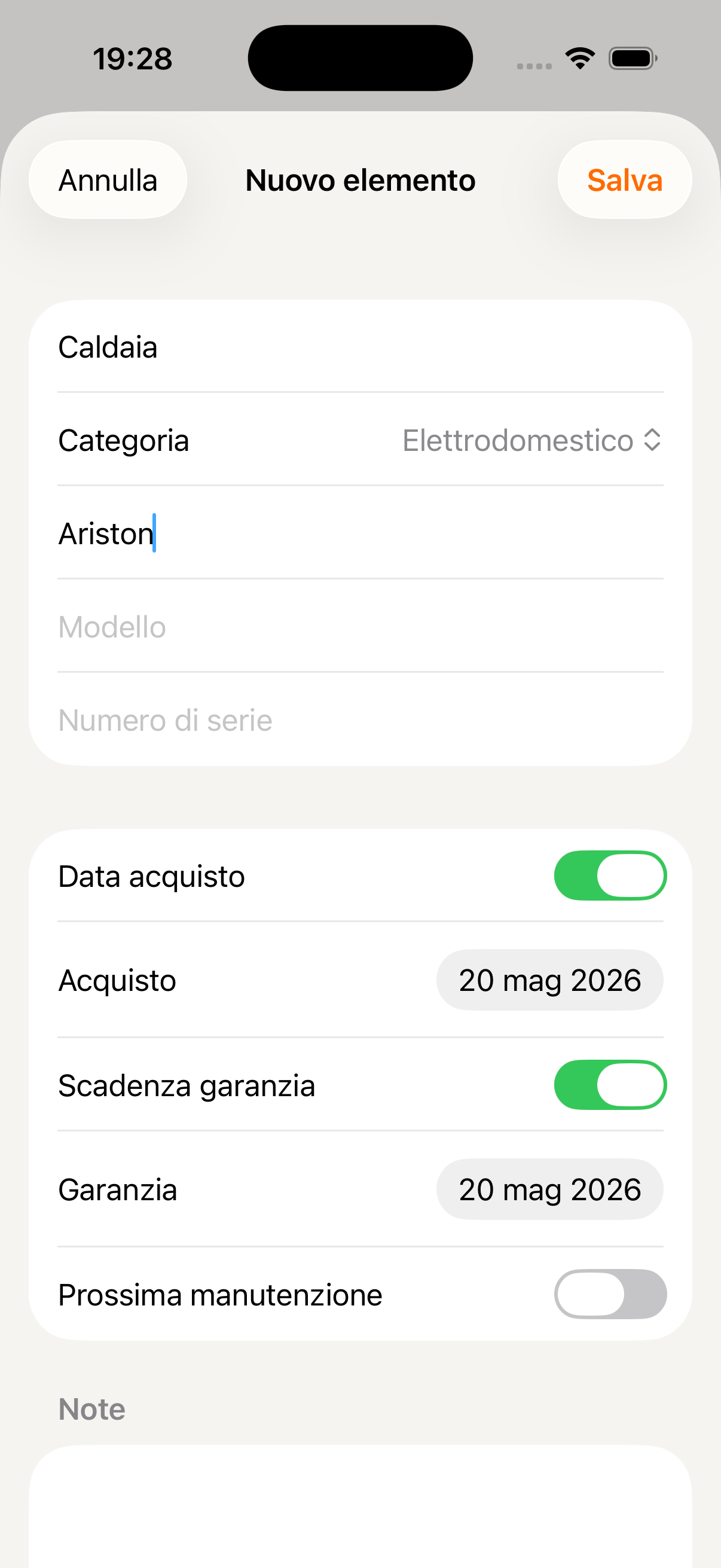
Ajouter un élément
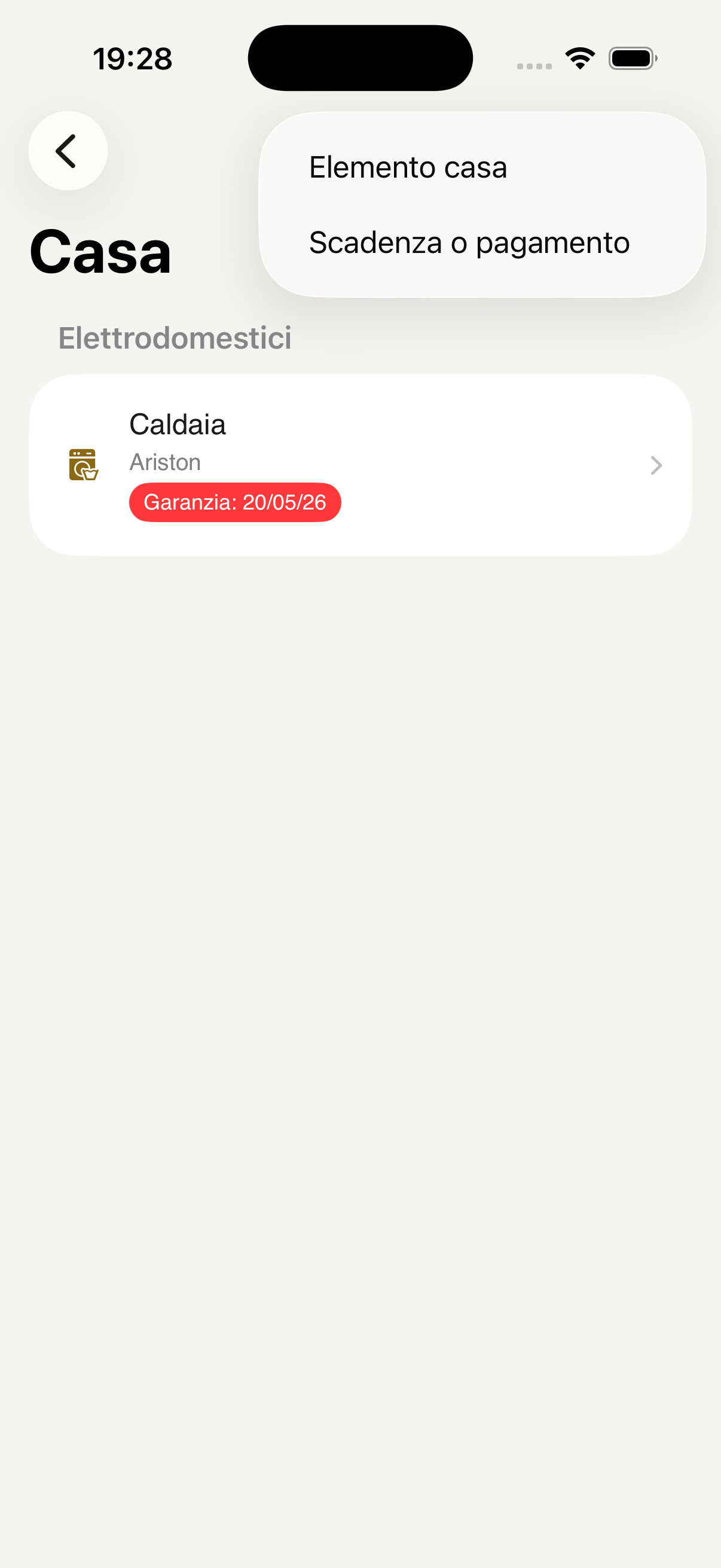
Élément ou échéance
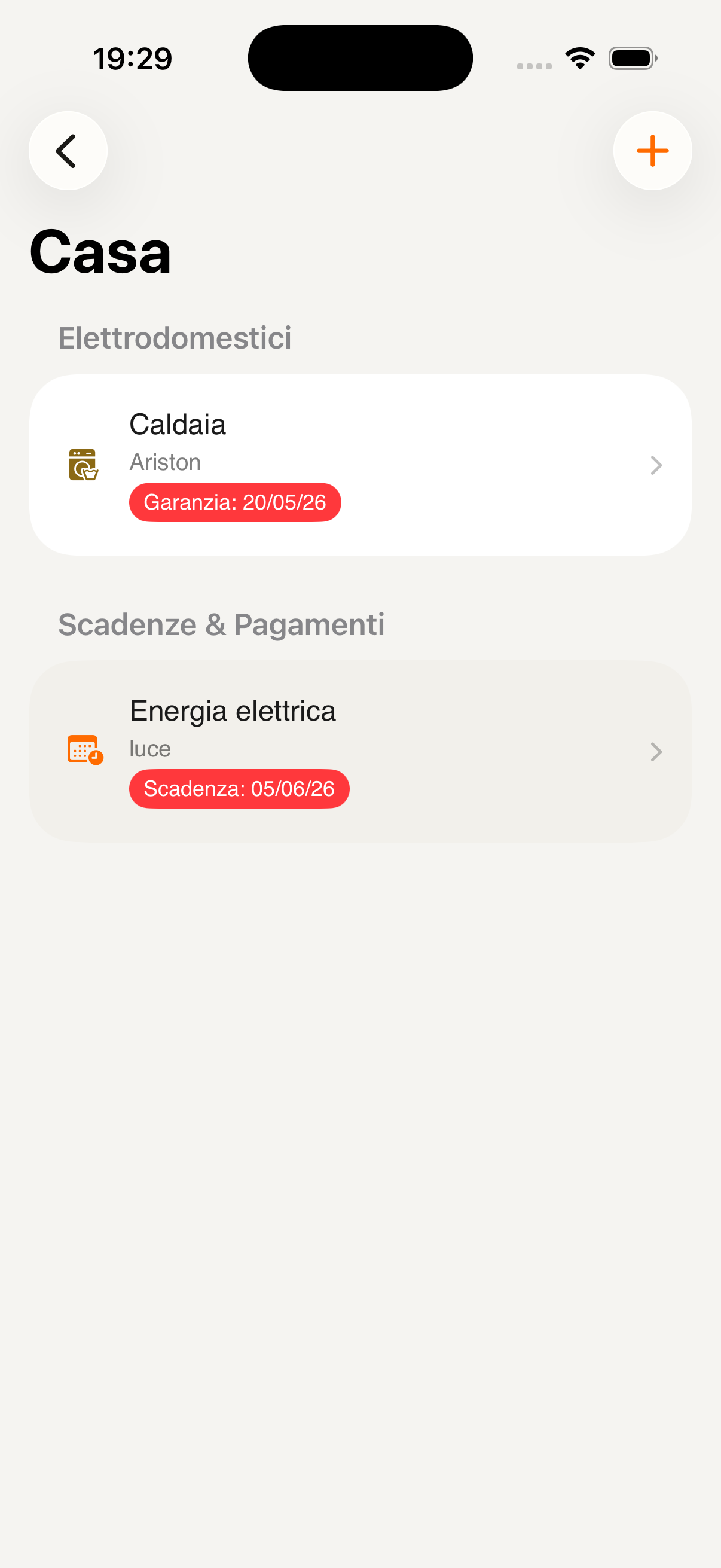
Liste avec échéances
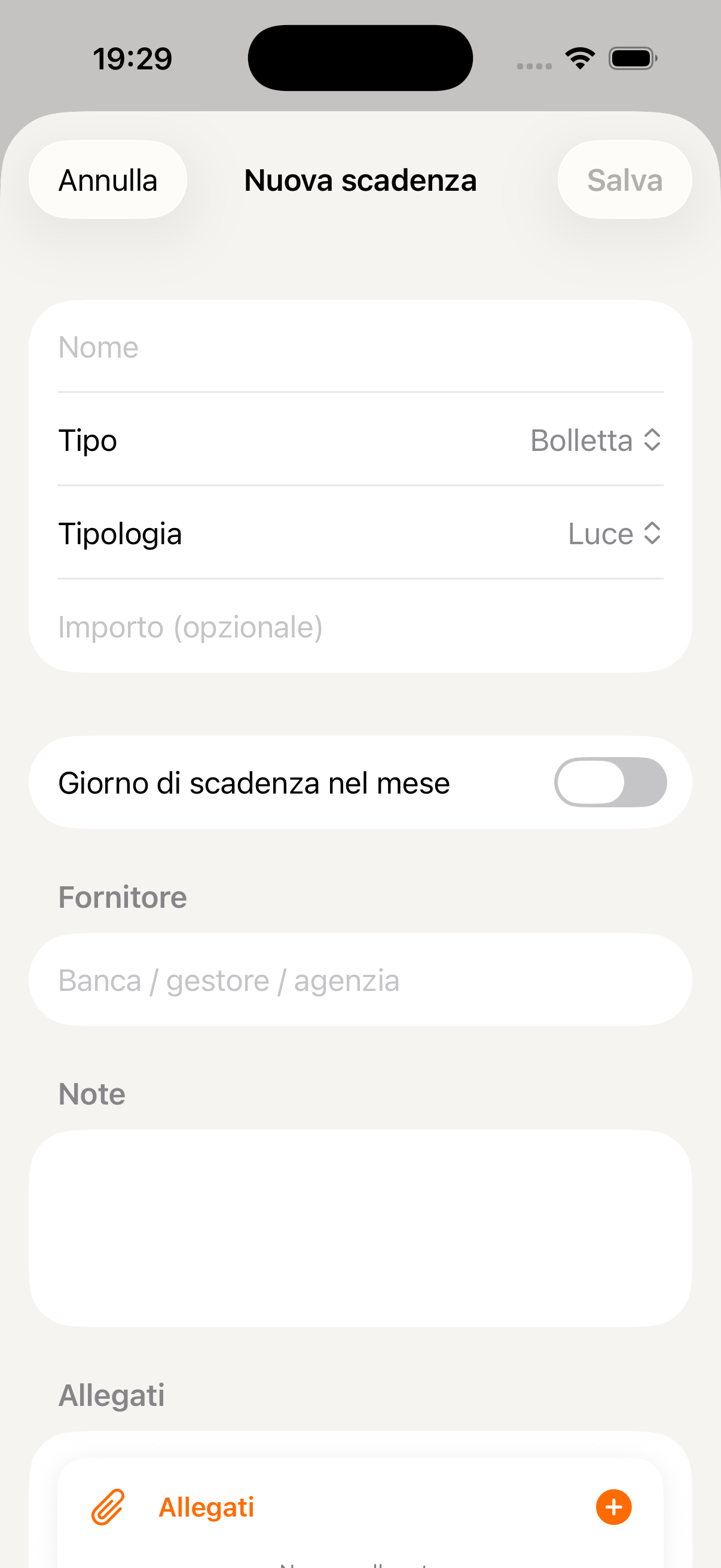
Nouvelle échéance
Garage
Gardez tous vos véhicules sous contrôle : assurance, contrôle technique, taxe et entretiens — avec des rappels automatiques et l'historique des interventions toujours à portée de main.
Accédez à la rubrique Garage depuis la navigation. Si vous n'avez pas encore de véhicule, touchez Ajouter un véhicule pour commencer. La liste affiche tous les véhicules avec leur immatriculation et un badge rouge en cas d'échéance proche.
Saisissez le nom, l'immatriculation, la marque, le modèle, l'année, le carburant, la couleur et le numéro de châssis (VIN). Activez ensuite les Échéances à surveiller : Assurance, Contrôle technique, Taxe et Prochain entretien — KidBox vous préviendra à l'avance.
La fiche affiche toutes les données du véhicule, les échéances avec leurs dates et un indicateur rouge pour celles qui approchent. En dessous, vous trouverez l'Historique des interventions et la rubrique Pièces jointes pour archiver contrats d'assurance, carte grise et reçus.
Touchez + pour ajouter une intervention : choisissez le type (Entretien, Contrôle technique, Réparation…), saisissez la date, le kilométrage, le coût et le garage. Vous pouvez joindre la facture depuis l'app — elle sera aussi visible dans Documents → Garage.
Demandez à l'IA : « Quand expire l'assurance de l'Adam ? » ou « Combien de km avais-je au dernier entretien ? » — elle répond en une seconde en consultant l'historique de votre véhicule.
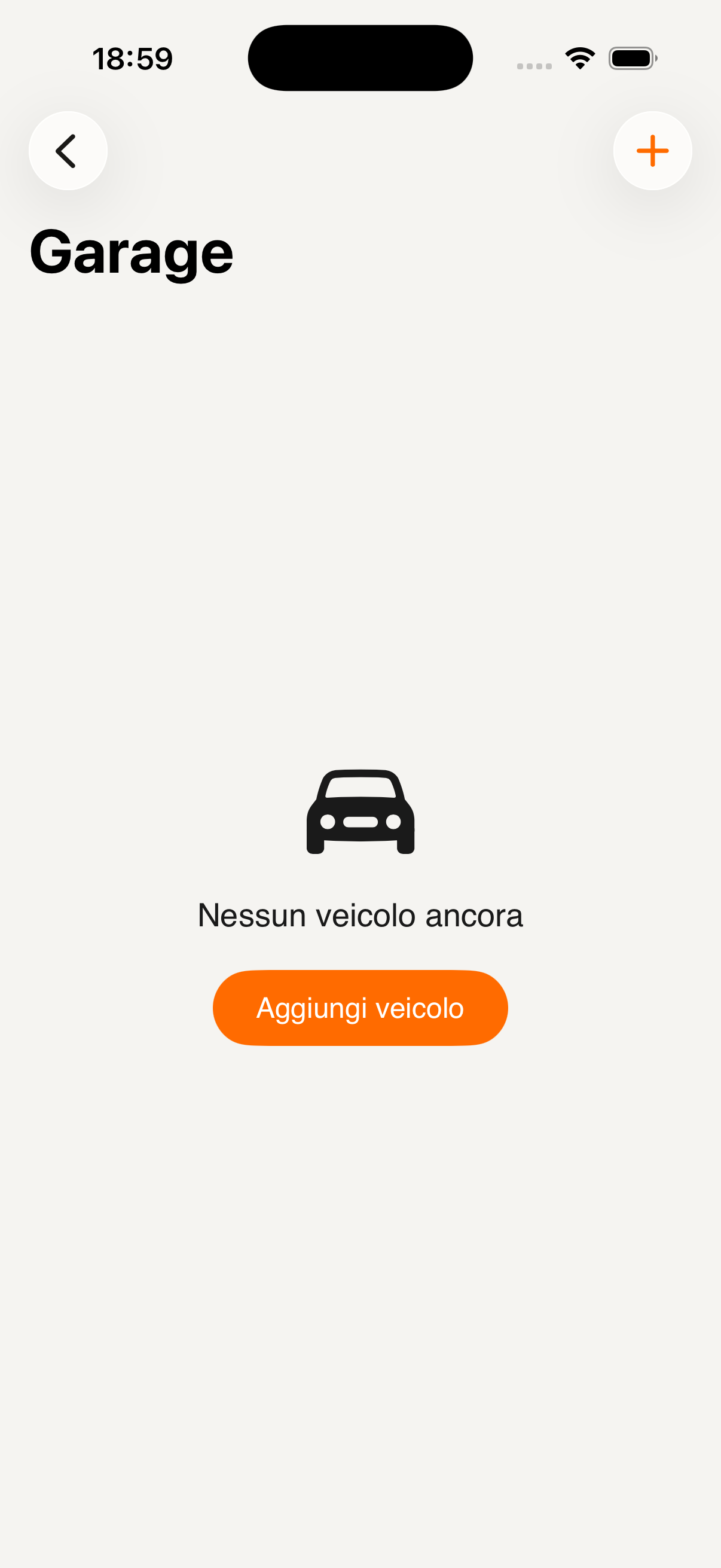
Rubrique Garage
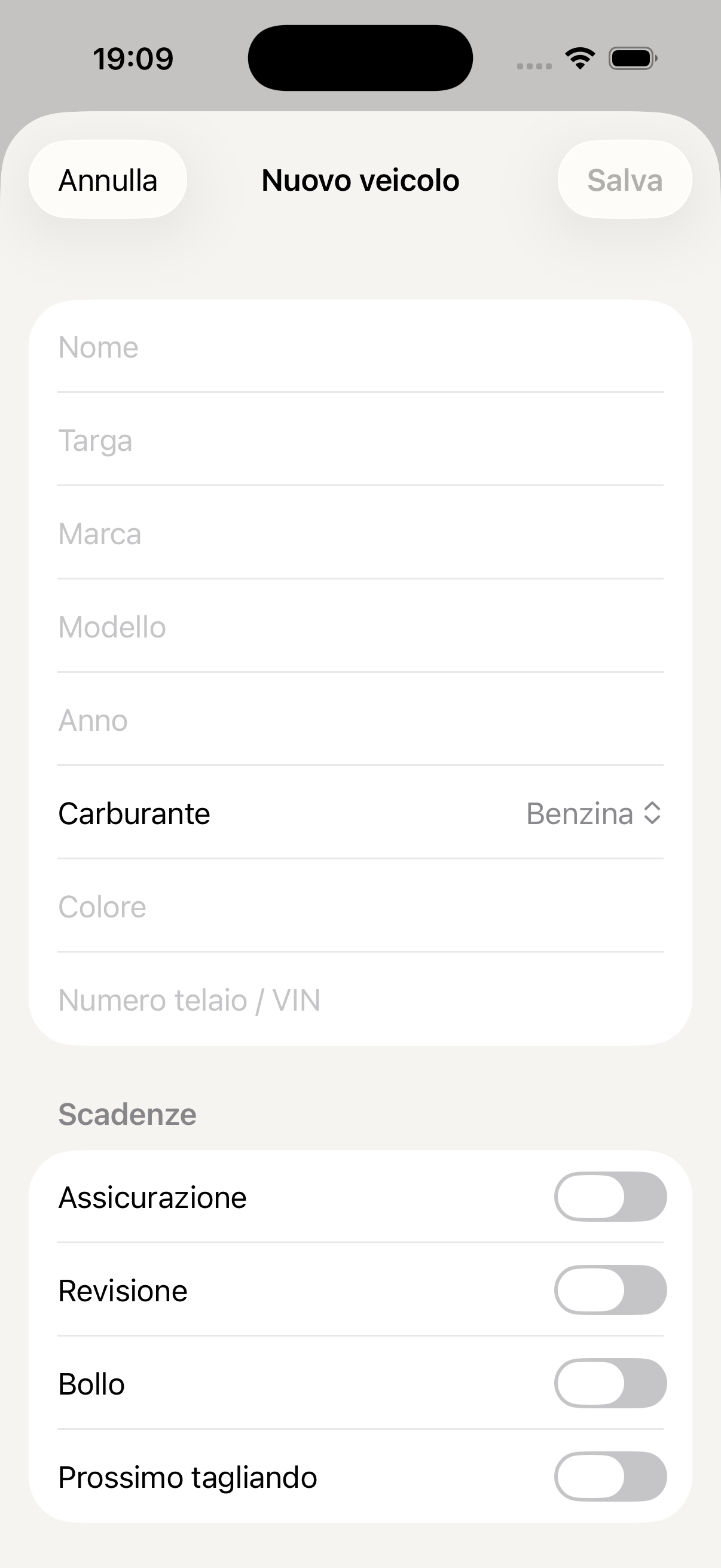
Ajouter un véhicule
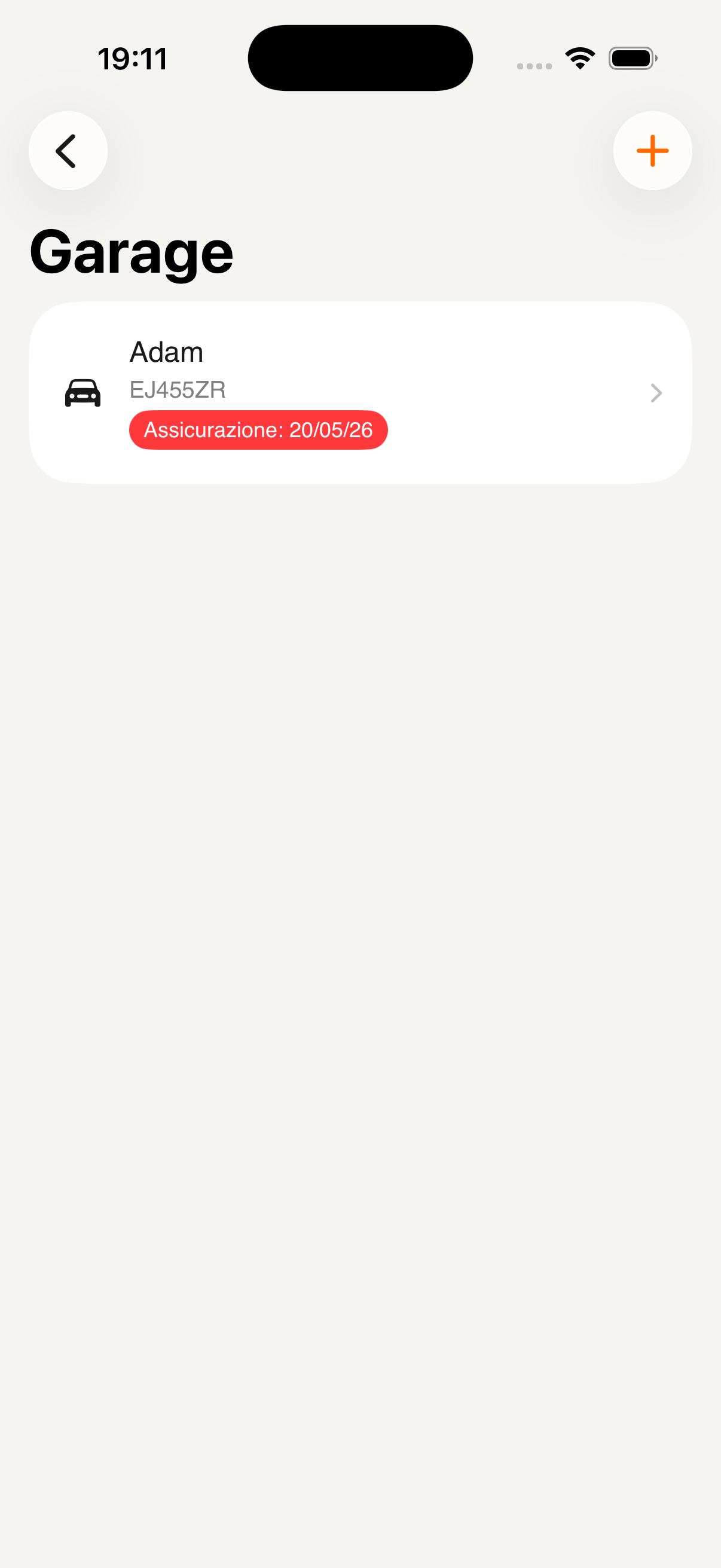
Véhicule avec échéance
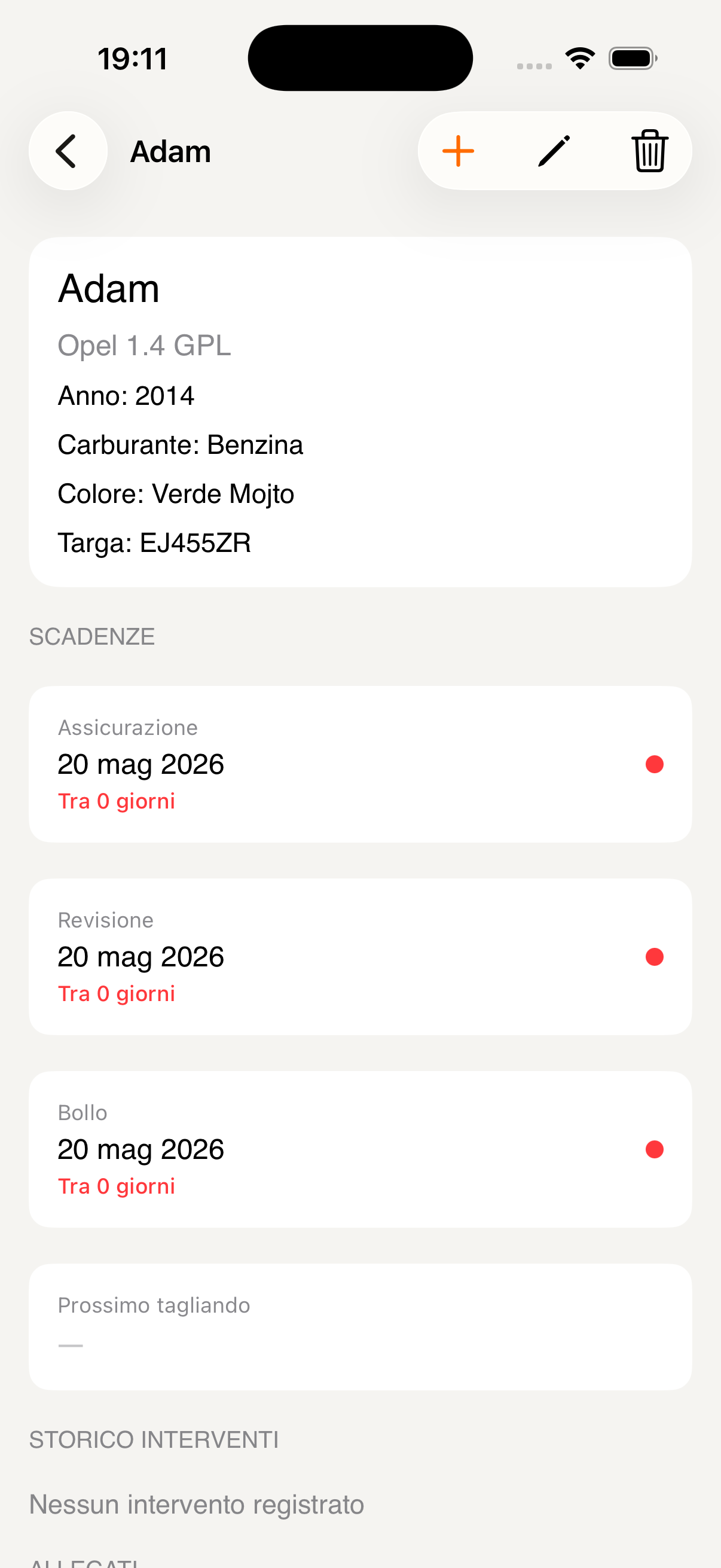
Fiche et échéances
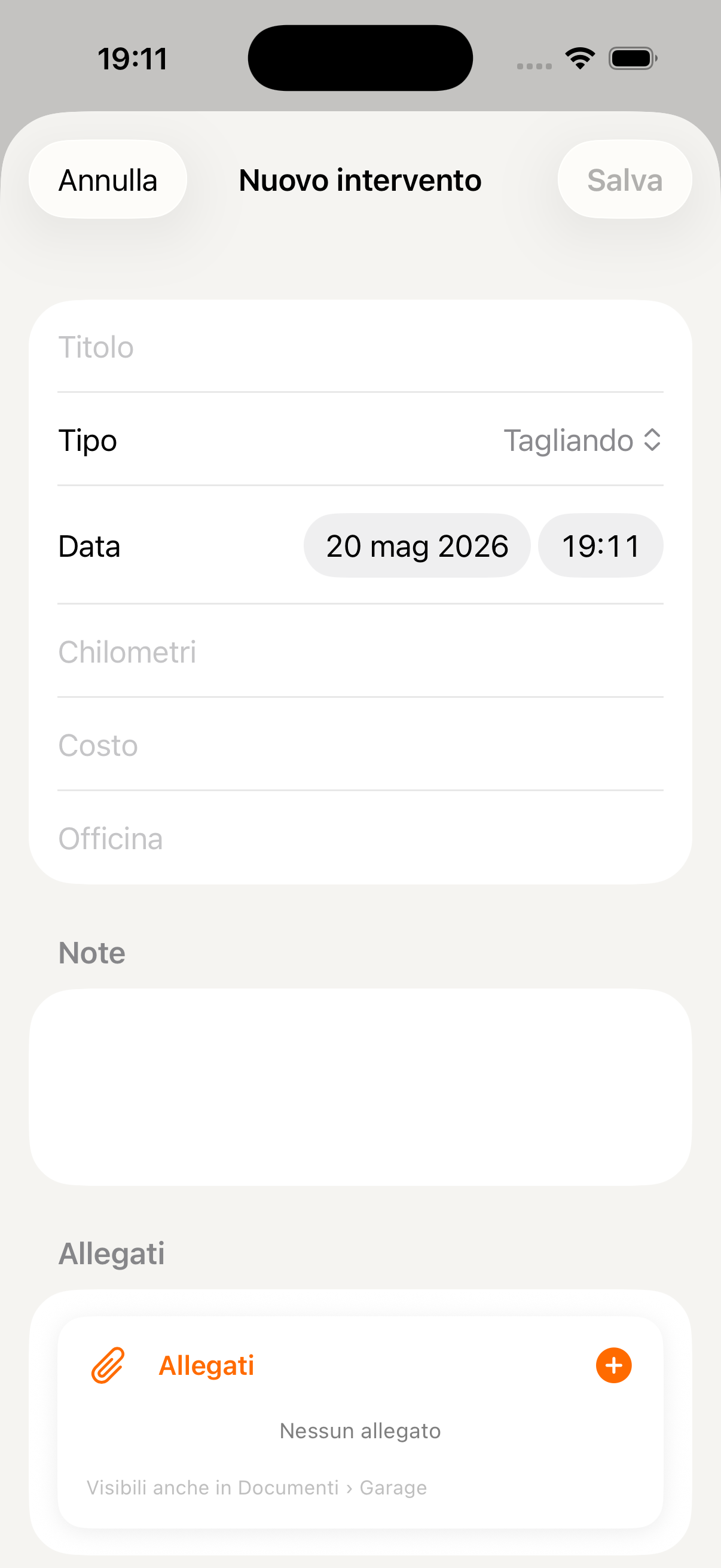
Enregistrer une intervention
Animaux
Créez un profil complet pour chaque animal de la famille : vaccins, visites chez le vétérinaire, traitements avec posologie et rappels — organisé exactement comme la santé de vos enfants.
Touchez Ajouter un animal sur l'écran principal. Saisissez le nom, l'espèce (chien, chat…), la race, la date de naissance, la couleur et le numéro de puce. Un profil complet aide l'IA à vous donner des informations précises selon la race et l'âge.
La liste affiche tous les animaux de la famille avec leur nom, leur race et une icône. Touchez un animal pour accéder à son profil complet avec les Traitements et l'Historique des événements.
Depuis le profil de l'animal, touchez + pour choisir entre Nouveau traitement (médicaments avec posologie et rappels) et Nouvel événement (vaccins, visites, interventions). Chaque événement peut avoir des pièces jointes, comme les comptes rendus du vétérinaire, visibles aussi dans Documents.
Pour chaque événement, choisissez le type (Vaccin, Visite, Intervention…), la date, le nom du vétérinaire, le coût et la date du prochain rappel. KidBox ajoute automatiquement le rappel au calendrier familial.
Choisissez le médicament dans un catalogue de produits vétérinaires courants (Frontline, Advantix, NexGard, Bravecto, Milbemax et autres), puis réglez la dose, la durée du traitement et la fréquence quotidienne (1×, 2×, 3×). KidBox calcule automatiquement le nombre total de doses et les dates de début et de fin.
Fixez les heures de prise (matin, soir) et activez les notifications pour ne manquer aucune dose. Le récapitulatif final indique la date de début, la date de fin et le nombre total de doses avant confirmation.
Demandez à l'IA : « Alì a-t-il eu le vaccin contre la rage ? » ou « Quand faut-il renouveler le Frontline de Mia ? » — l'assistant consulte en temps réel l'historique des événements et les traitements en cours.
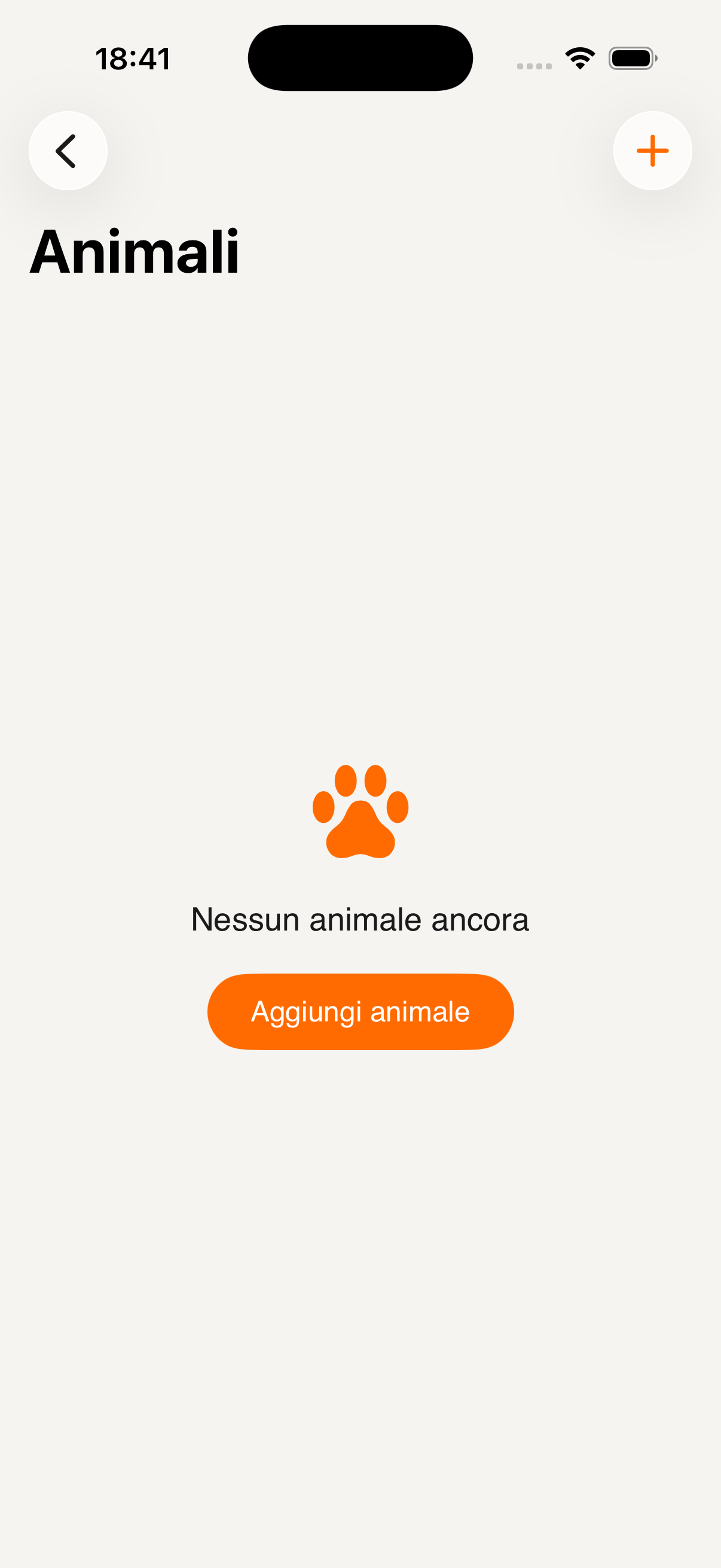
Rubrique Animaux
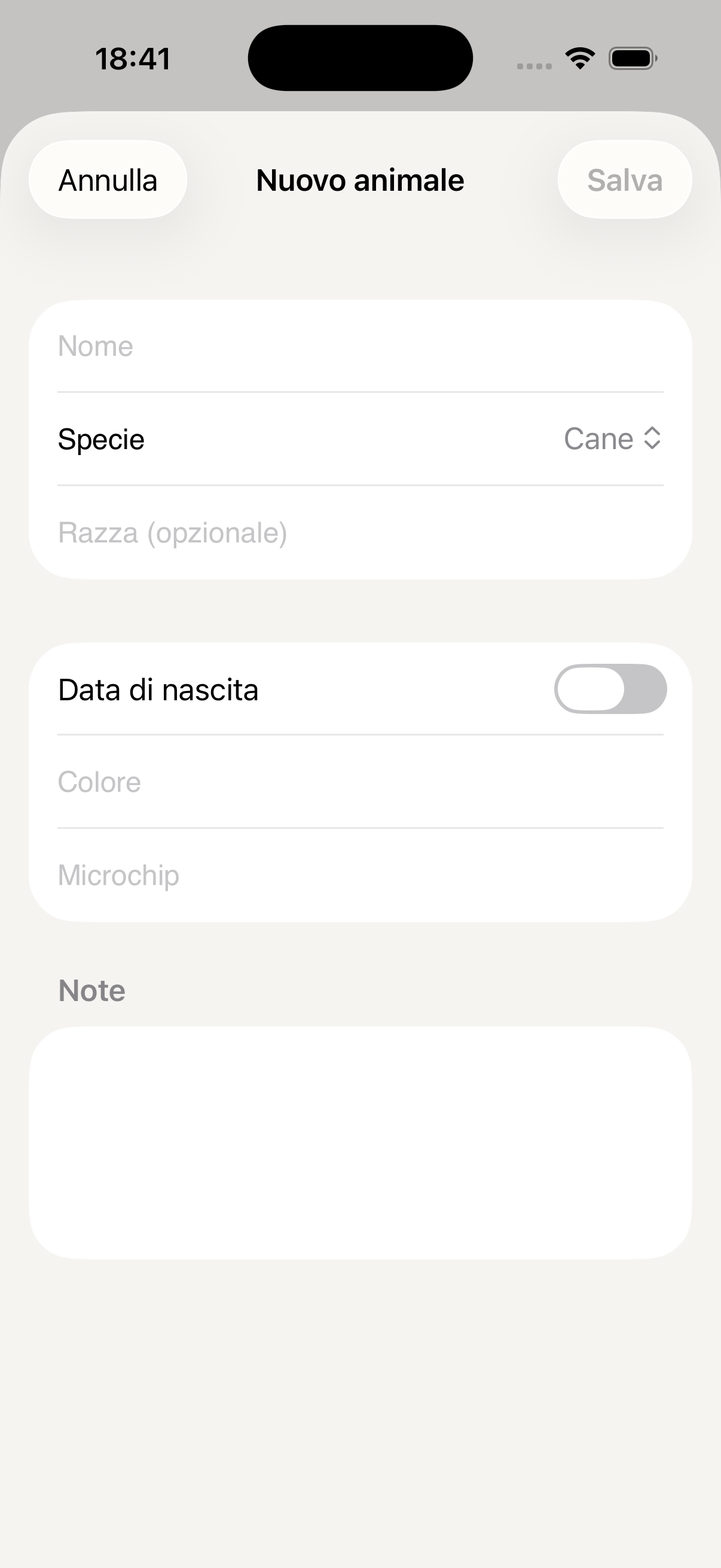
Ajouter un animal
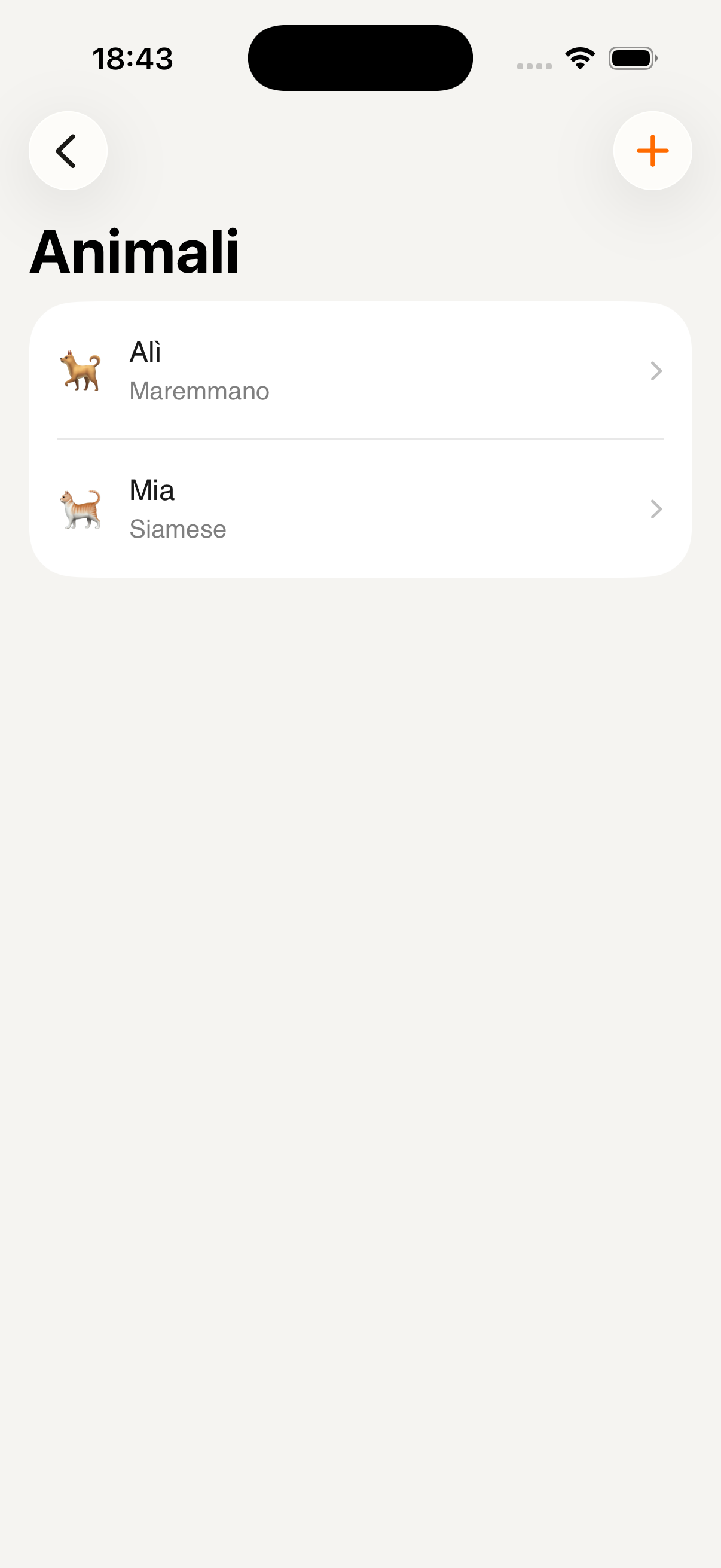
Vos animaux
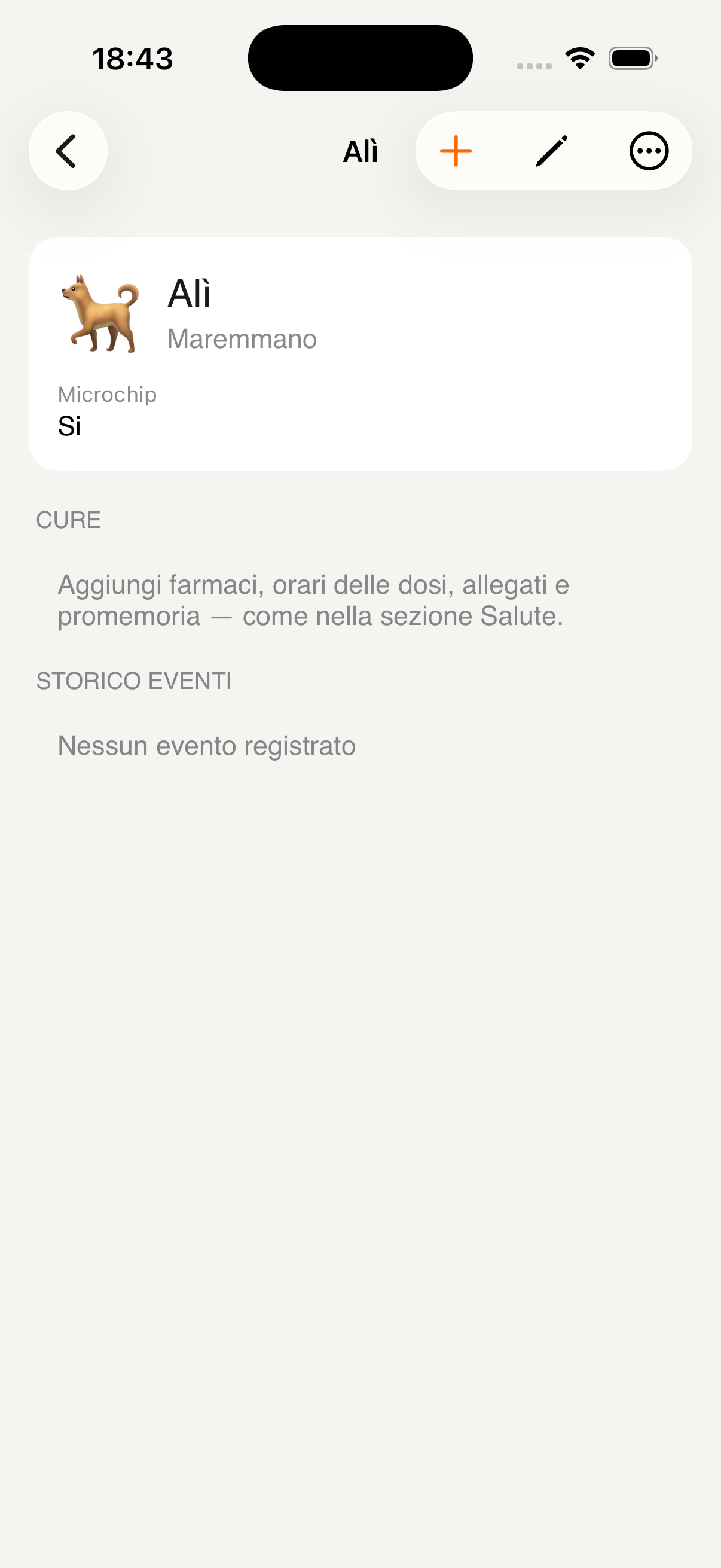
Profil d'Alì
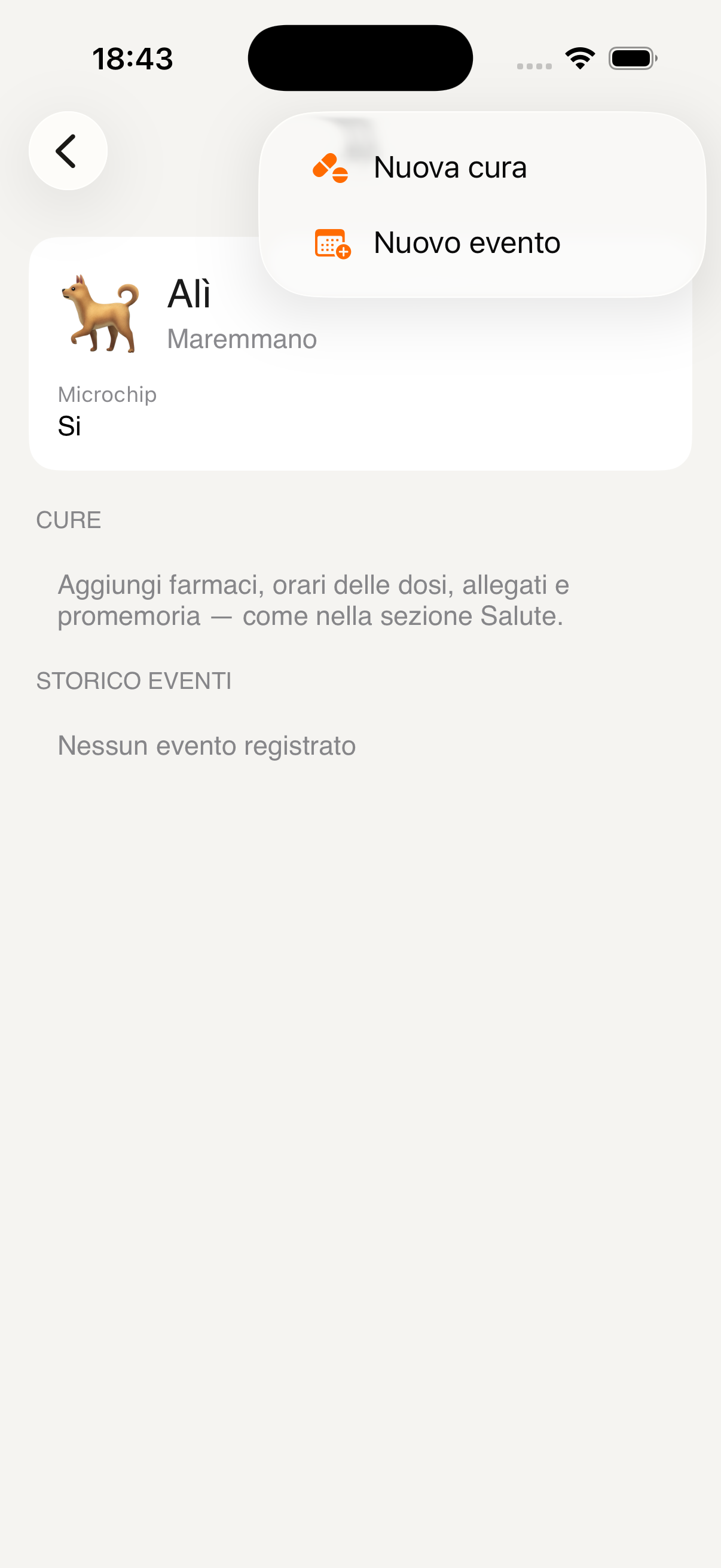
Ajouter un traitement ou un événement
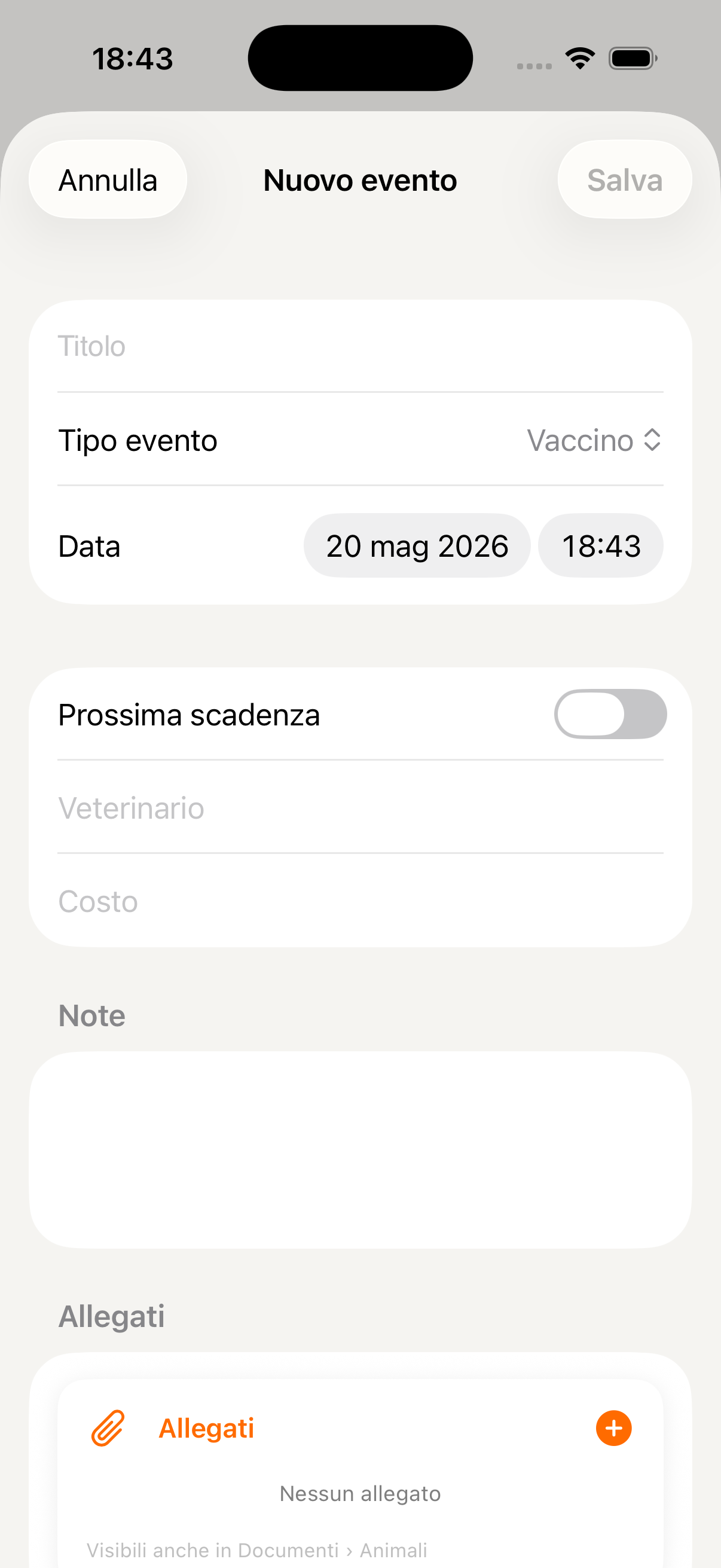
Nouvel événement vétérinaire
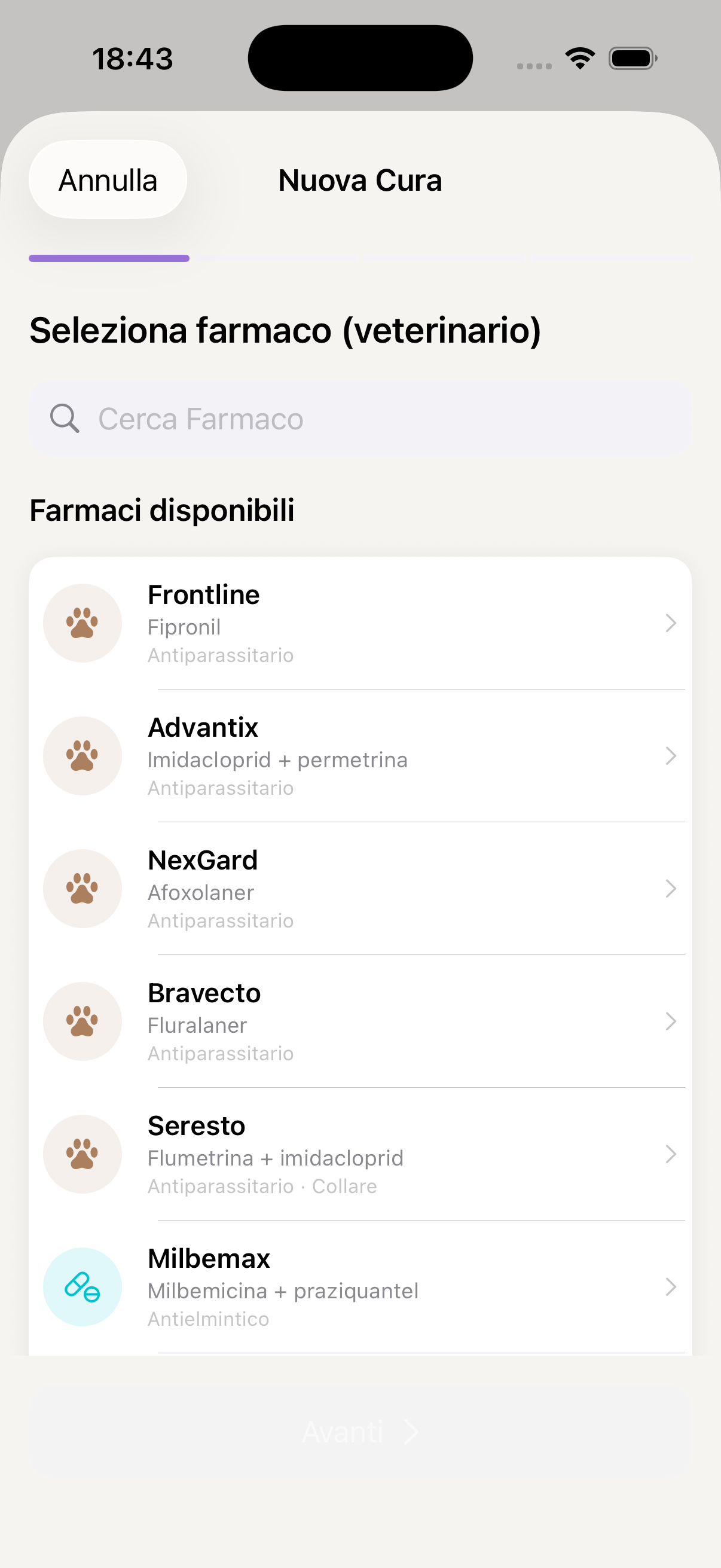
Catalogue de médicaments vétérinaires
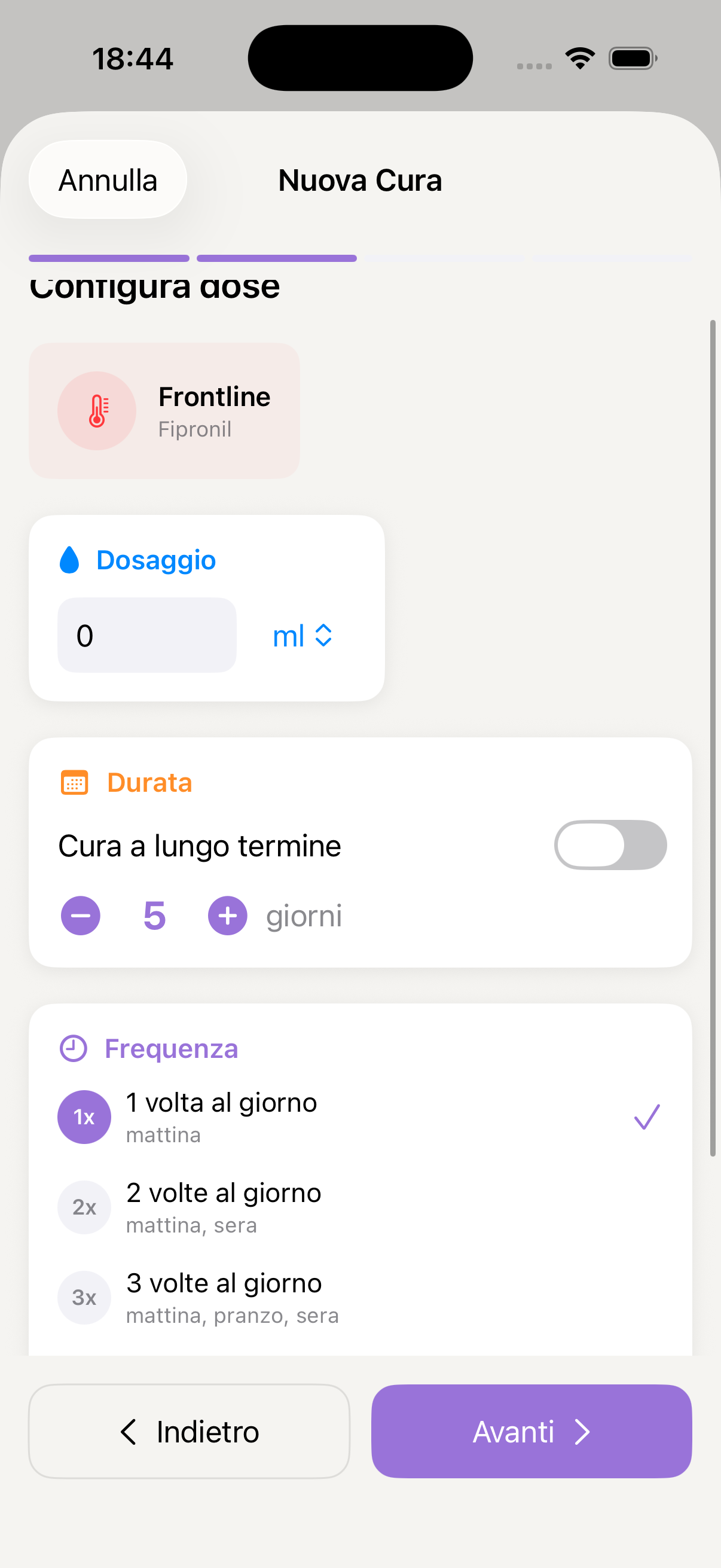
Posologie et fréquence
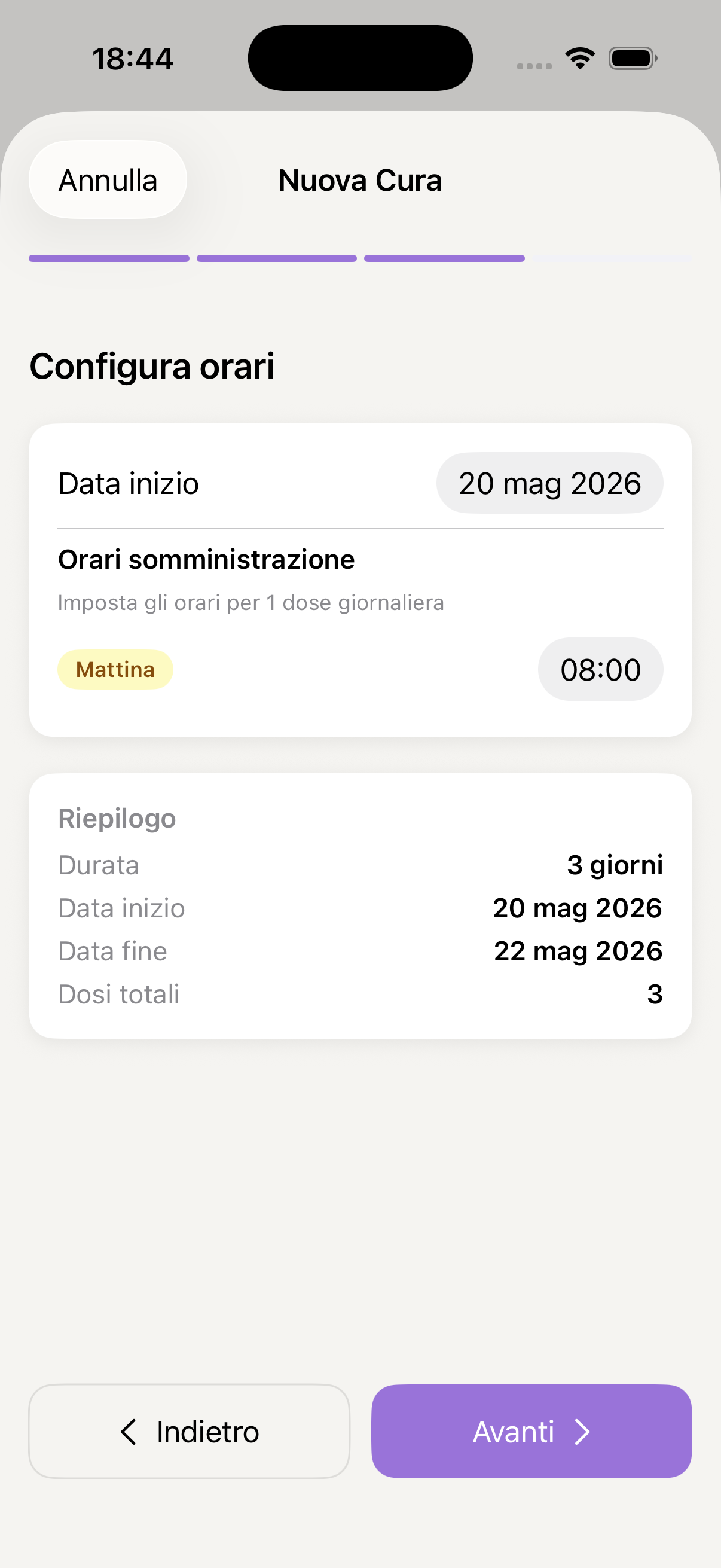
Heures de prise
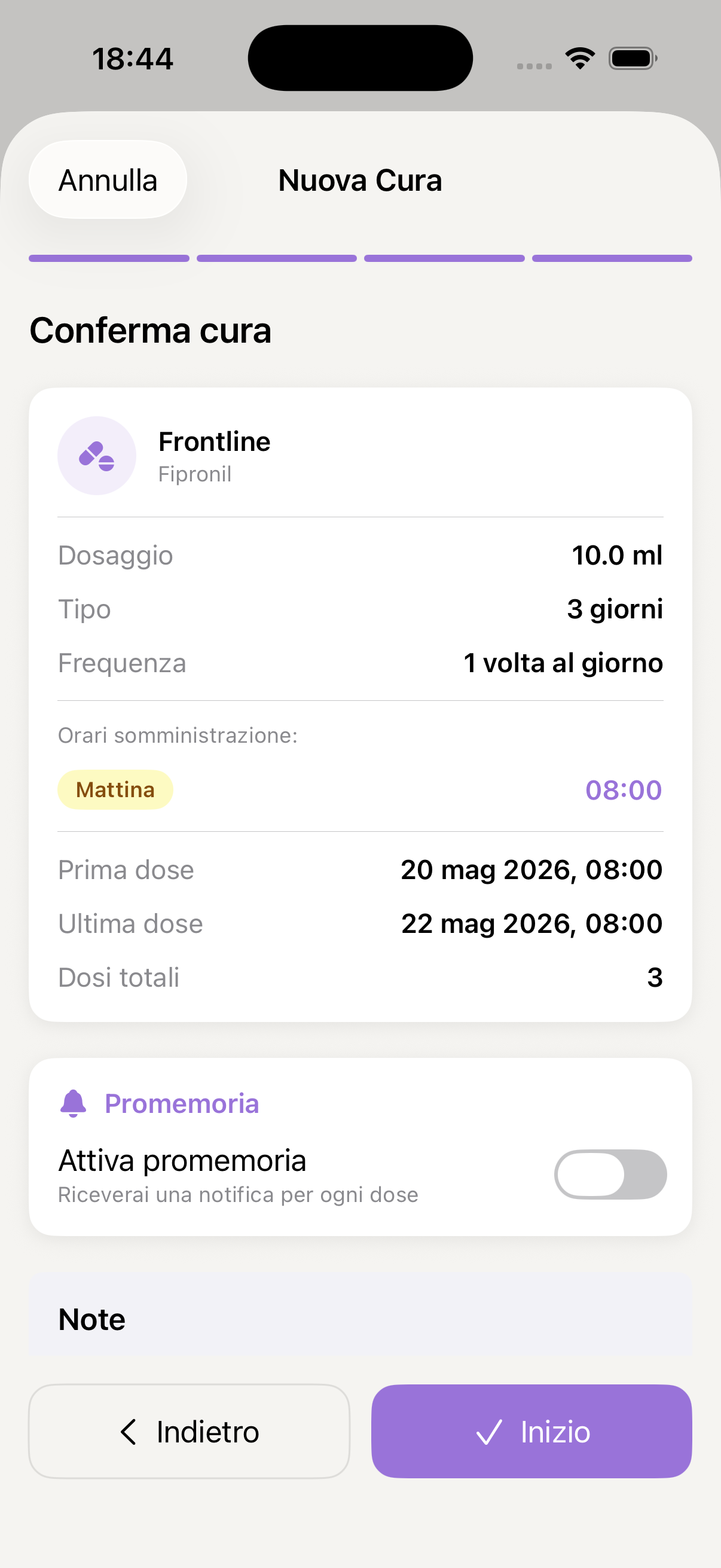
Récapitulatif et confirmation du traitement
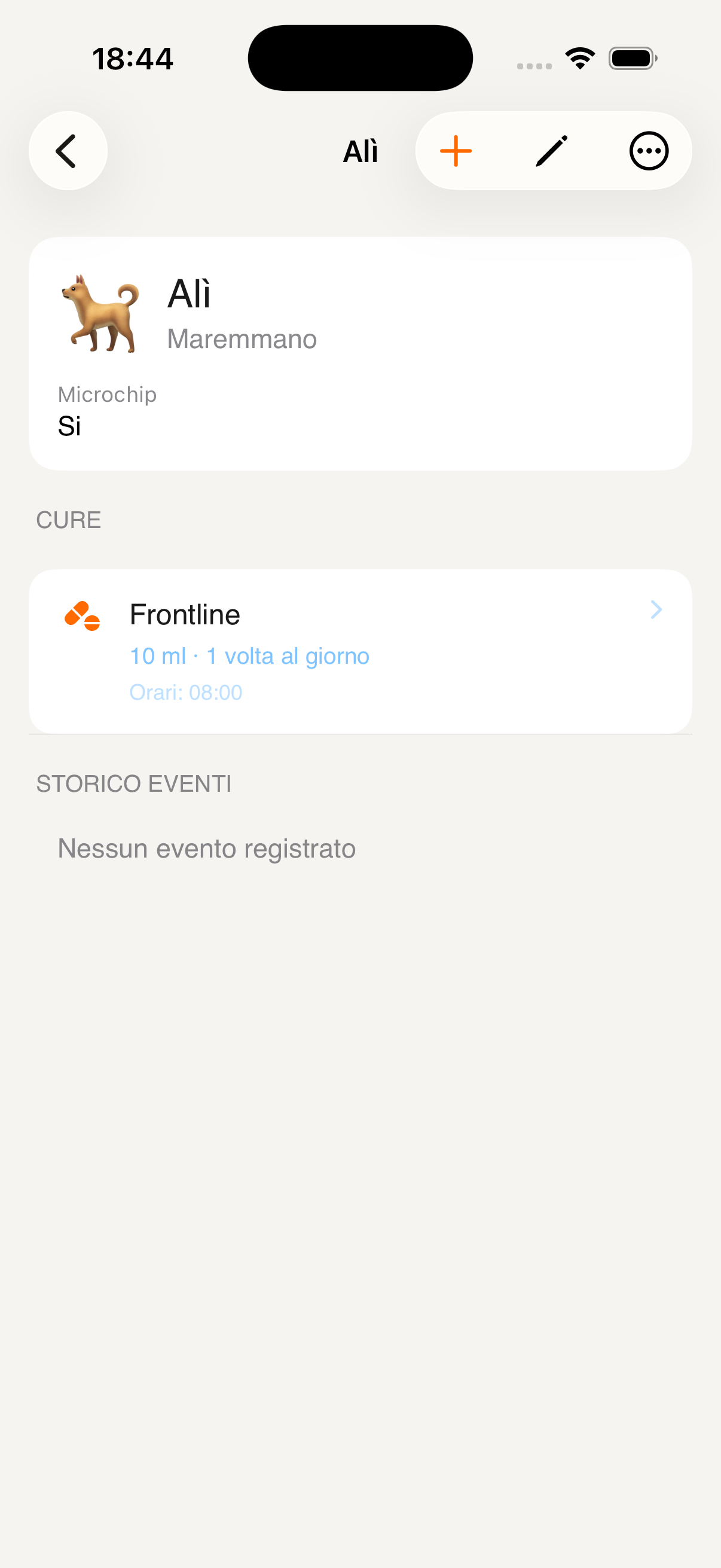
Traitement actif dans le profil
Localisation partagée
Sachez toujours en temps réel où sont les membres de votre famille — directement sur une carte. Le partage est volontaire, transparent et chacun peut le contrôler à tout moment.
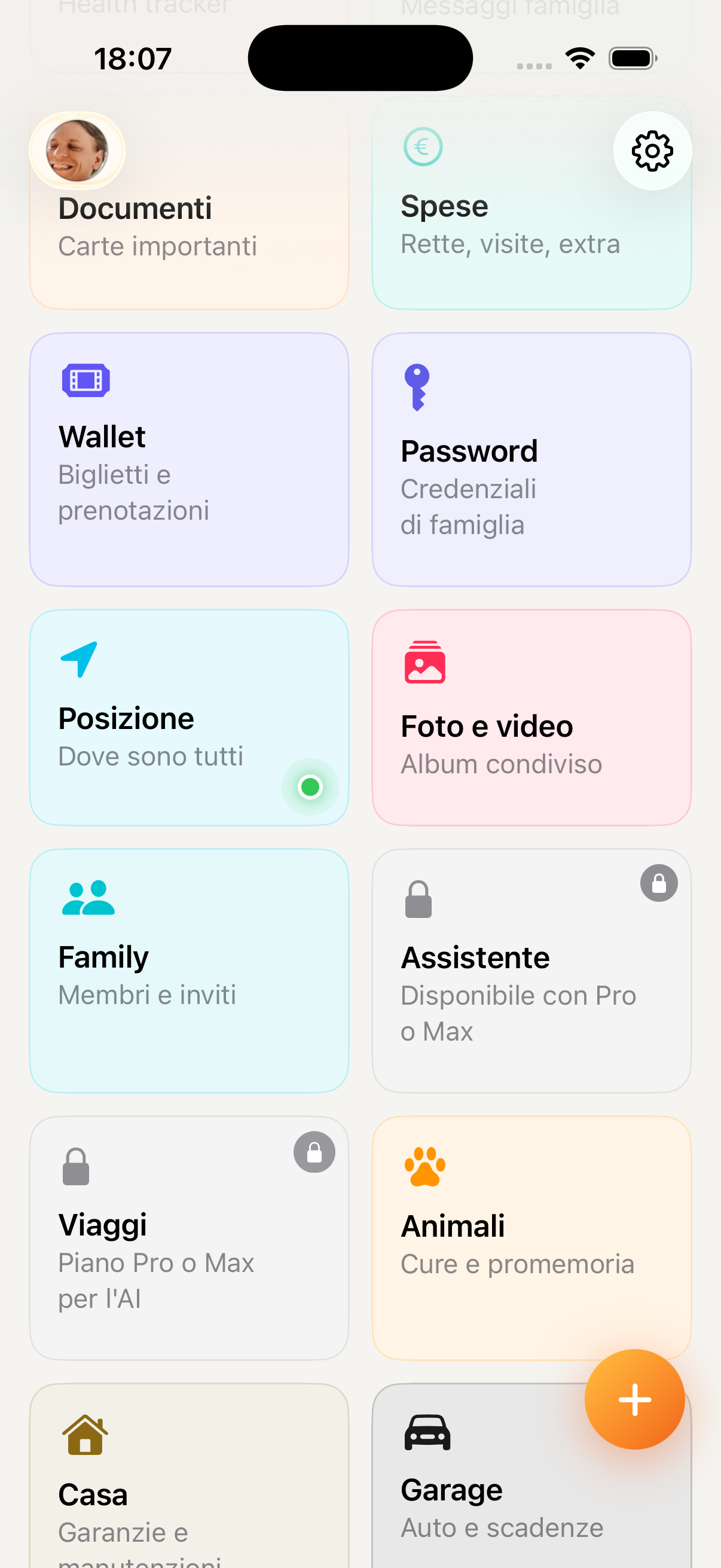
Accédez à la Localisation depuis le menu « Plus » de la barre du bas. Vous trouverez la carte avec les repères des membres de la famille qui ont activé le partage, mis à jour en temps réel.
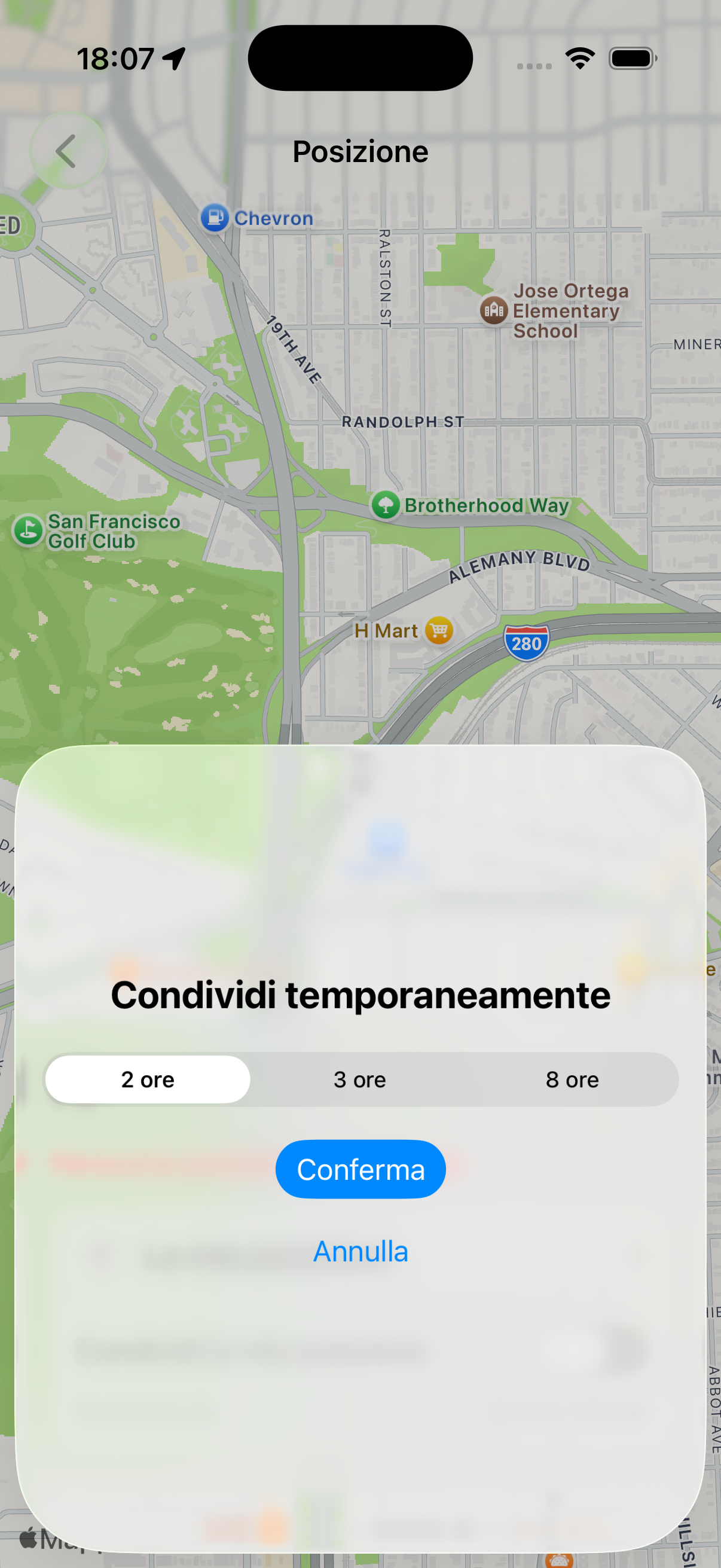
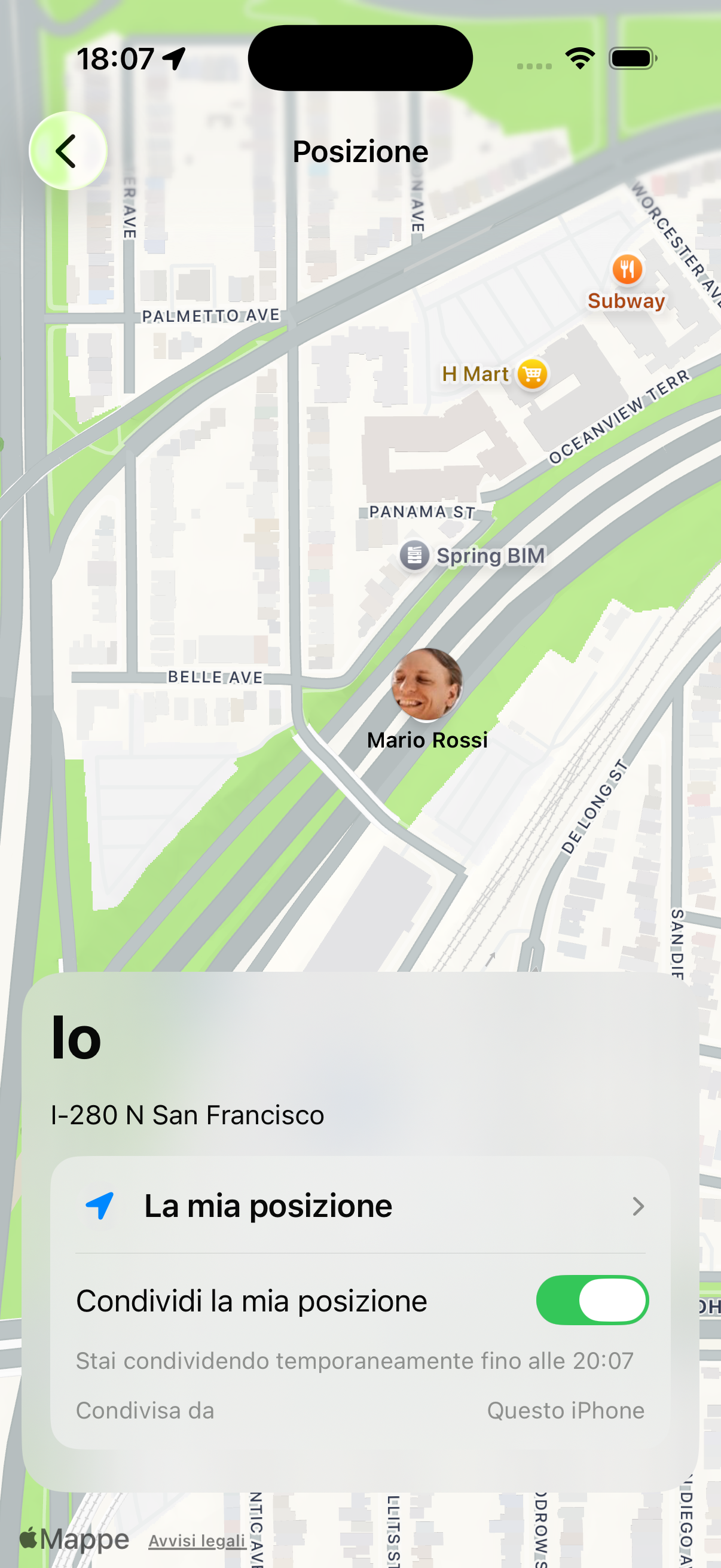
Touchez votre nom dans la liste des membres et choisissez Partager la position. Vous pouvez la partager toujours (même avec l'app en arrière-plan) ou uniquement quand l'app est ouverte. Les autres membres verront votre repère sur la carte.
Chaque membre qui a activé le partage apparaît sur la carte avec son avatar. Touchez le repère pour voir son nom, l'adresse approximative et depuis combien de temps il y est. Vous pouvez aussi passer à la vue en liste pour voir tout le monde dans l'ordre.
Vous pouvez créer des zones personnalisées (par exemple « École », « Chez les grands-parents », « Salle de sport ») et recevoir une notification automatique quand un membre de la famille arrive dans cette zone ou la quitte — sans devoir regarder la carte à chaque fois.
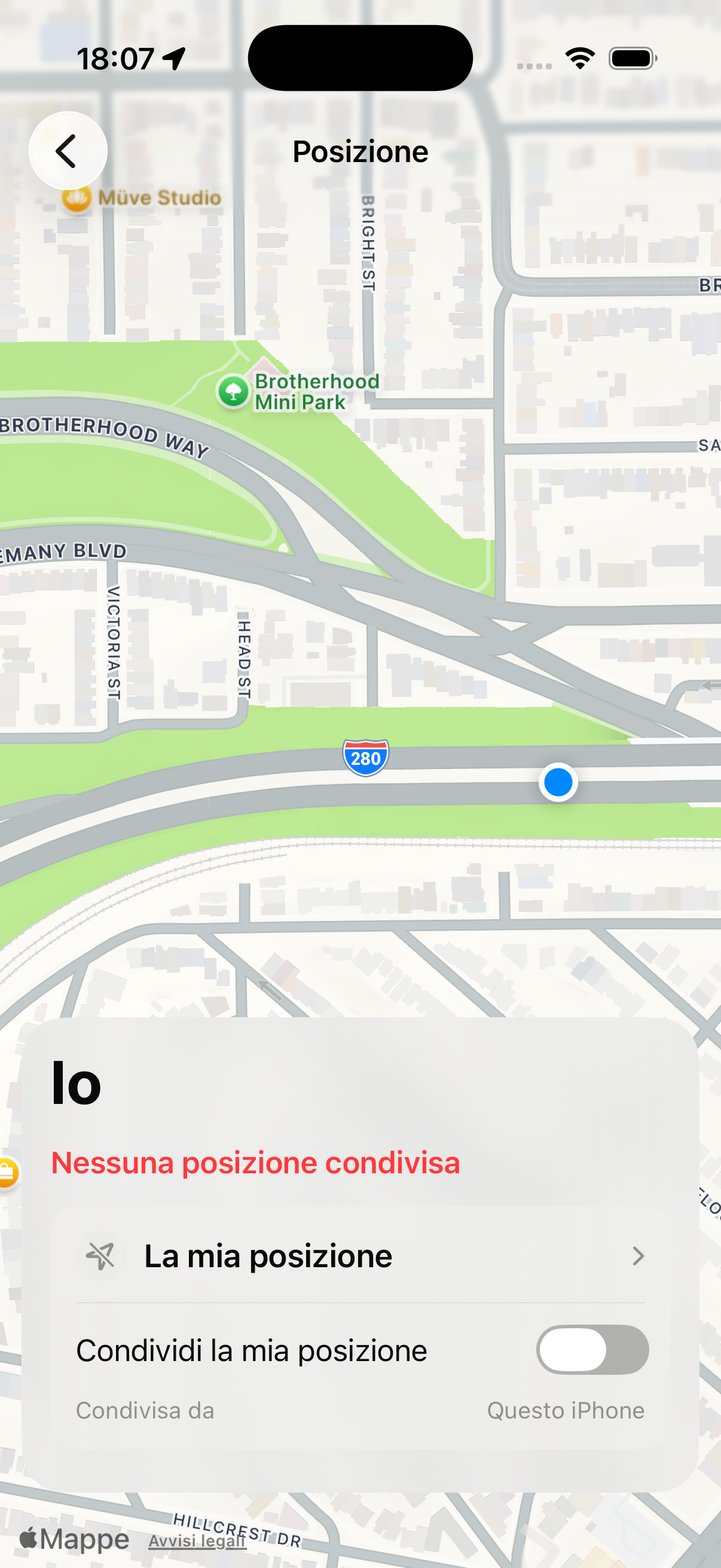
Vous pouvez arrêter de partager votre position à tout moment dans Localisation → Votre profil → Arrêter le partage. Dès que vous le désactivez, votre repère disparaît de la carte des autres.
La position est partagée uniquement avec les membres de votre famille KidBox — personne d'autre ne peut la voir. Chaque membre garde le contrôle total sur quand et comment partager sa position.
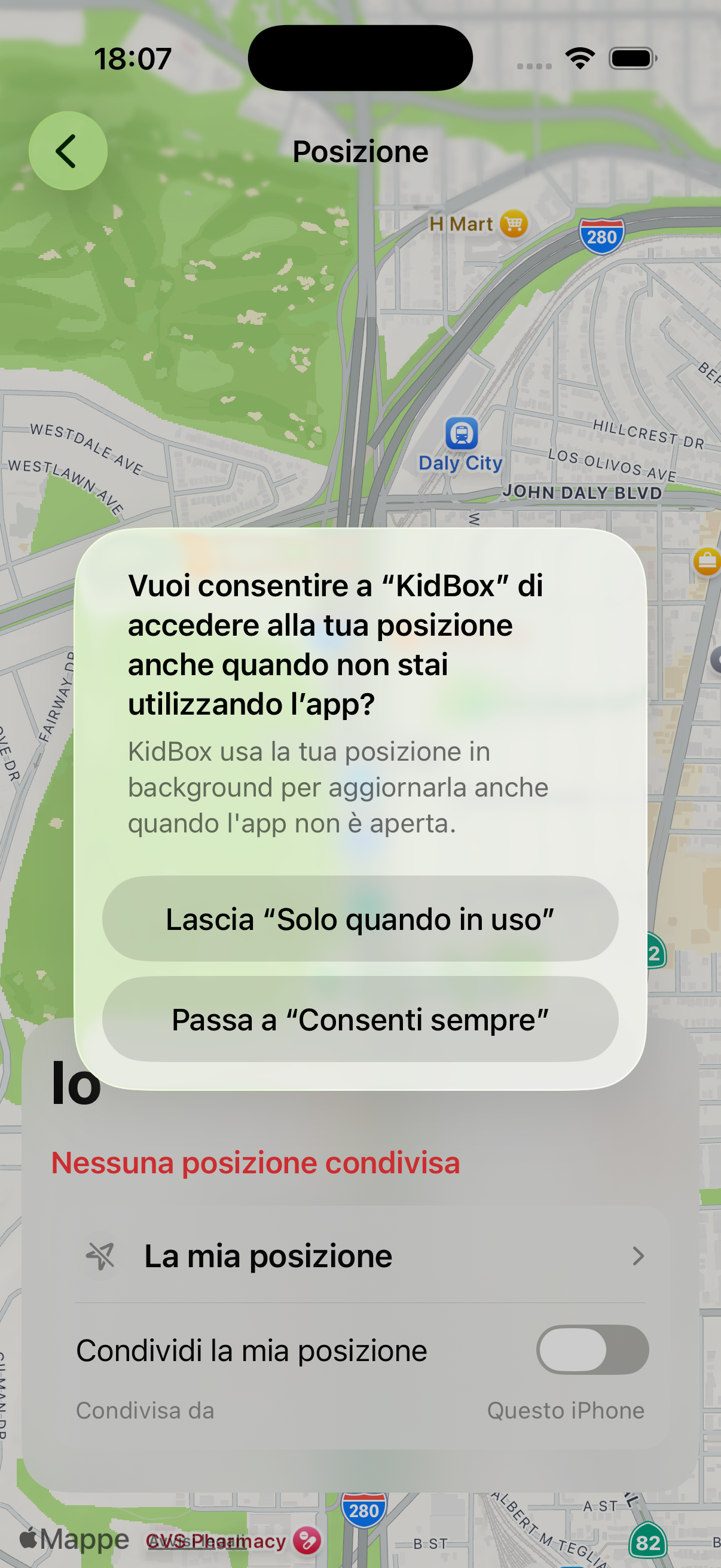
Carte avec la position des membres de la famille
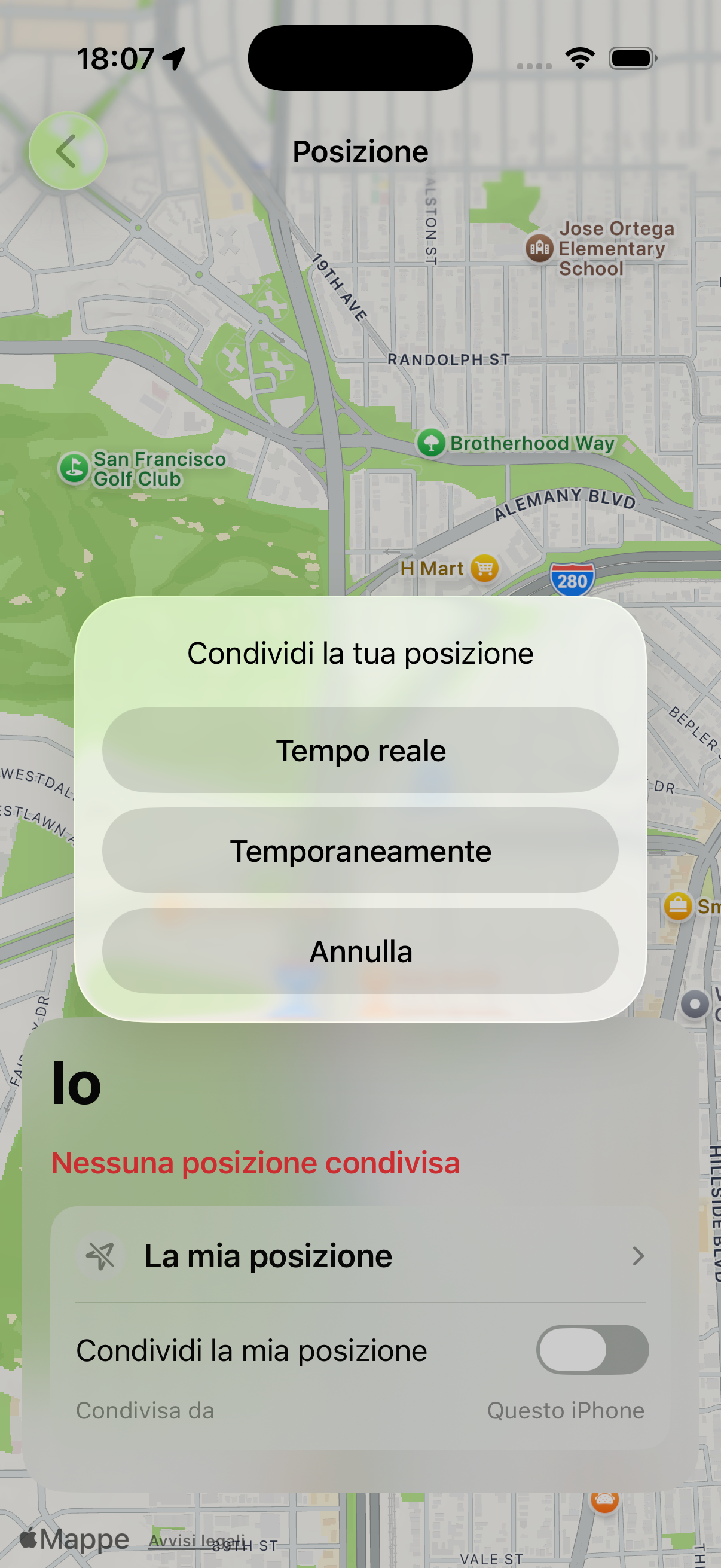
Liste des membres avec leur position
Détail de la position d'un membre
Réglages du partage de la position
Zones avec alertes d'arrivée
Notification automatique d'arrivée
Profil et réglages
Gérez votre profil personnel, les membres de la famille, les notifications, l'abonnement et toutes les préférences de l'app au même endroit.
Touchez l'icône 👤 en bas à droite de la barre de navigation. Vous trouverez votre photo, votre nom et un résumé de votre offre active (Free, Pro ou Max).
Dans la rubrique Famille, vous voyez tous les membres avec leurs rôles. Vous pouvez inviter de nouveaux membres par lien ou code, et retirer ceux qui ne font plus partie du foyer.
Choisissez quelles notifications recevoir et à quelle fréquence : rappels de l'IA, messages du chat, événements du calendrier ou nouvelles santé. Vous pouvez les personnaliser pour chaque type d'alerte.
Consultez votre offre active et passez à Pro ou Max directement depuis l'app. L'abonnement est par famille et géré par la boutique — pour résilier, sur iPhone allez dans Réglages → Votre nom → Abonnements → KidBox, sur Android dans Google Play → Profil → Paiements et abonnements.
Faites défiler jusqu'en bas du profil et touchez Supprimer le compte pour effacer toutes vos données définitivement. L'opération est irréversible.
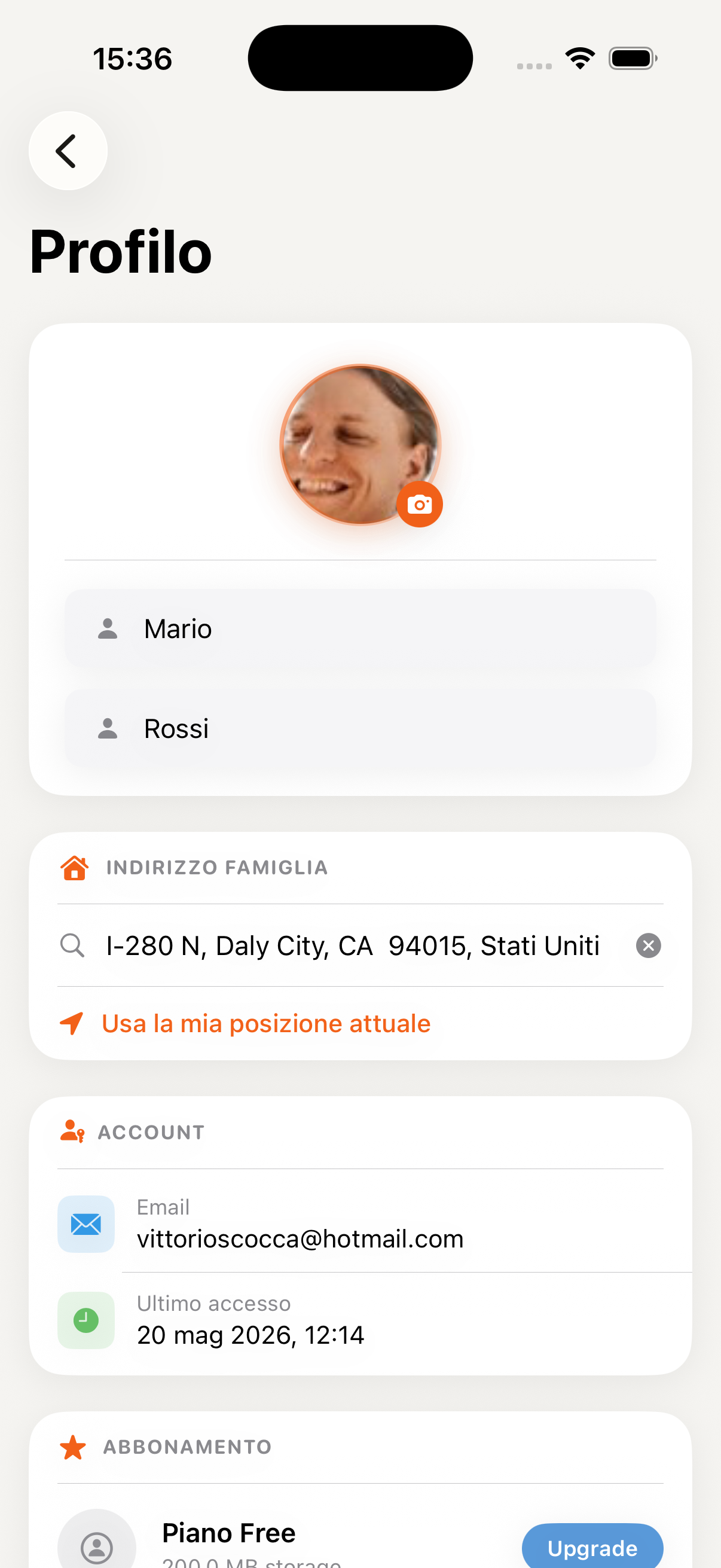
Écran du profil personnel
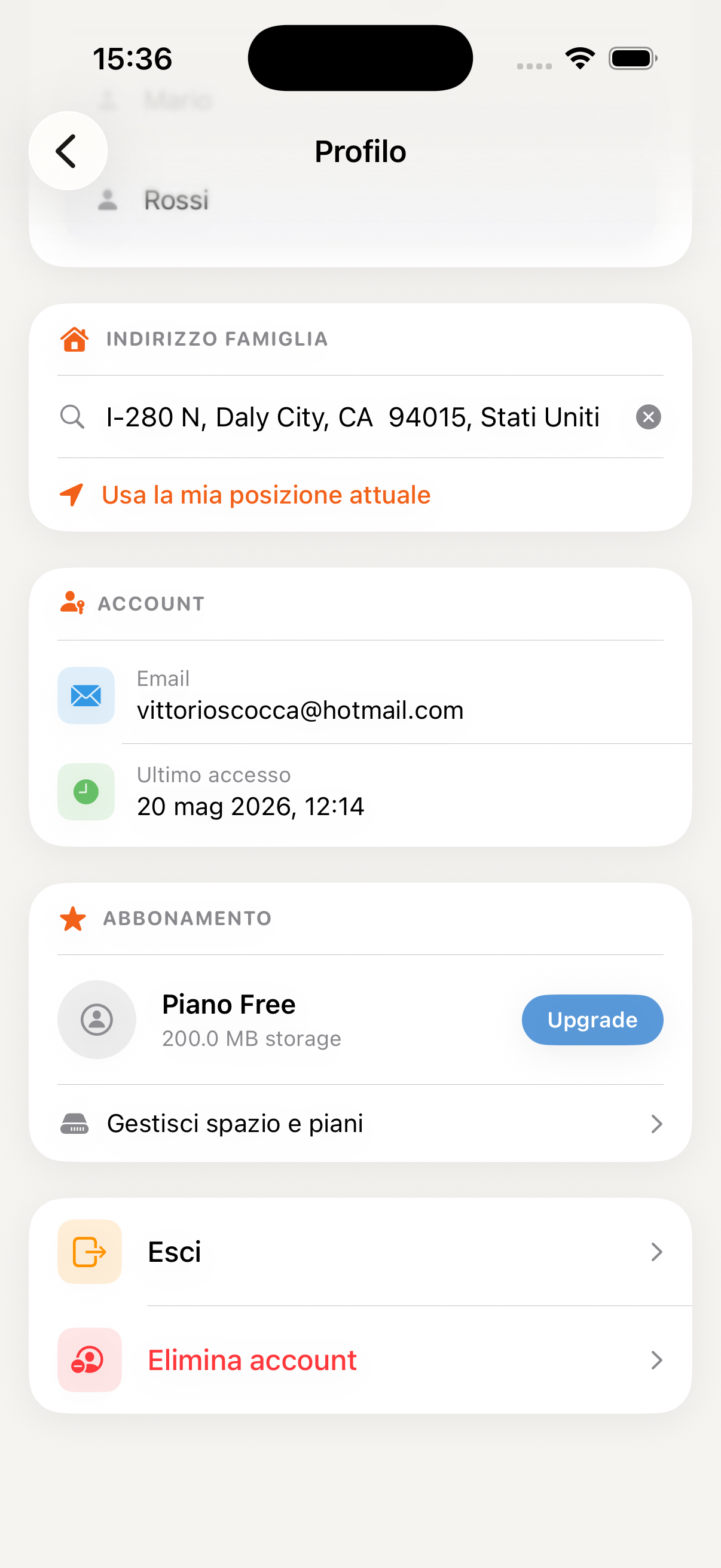
Réglages et gestion de la famille