I widget di KidBox: la giornata della famiglia sulla schermata Home

L'agente di famiglia che ci pensa prima di te.
Si accorge di cosa resta scoperto e chiede chi se ne occupa. Per iPhone, Android e browser, cifrato end-to-end. Gratis per tutta la famiglia, senza limite di membri.
La maggior parte delle volte che apri un'app di famiglia vuoi sapere una cosa sola: cosa c'è oggi, cosa manca da comprare, se la dose della sera è stata data. Per questo KidBox ha i widget per la schermata Home di iPhone e iPad: la risposta è lì quando sblocchi il telefono, e per le cose più piccole non serve nemmeno aprire l'app.
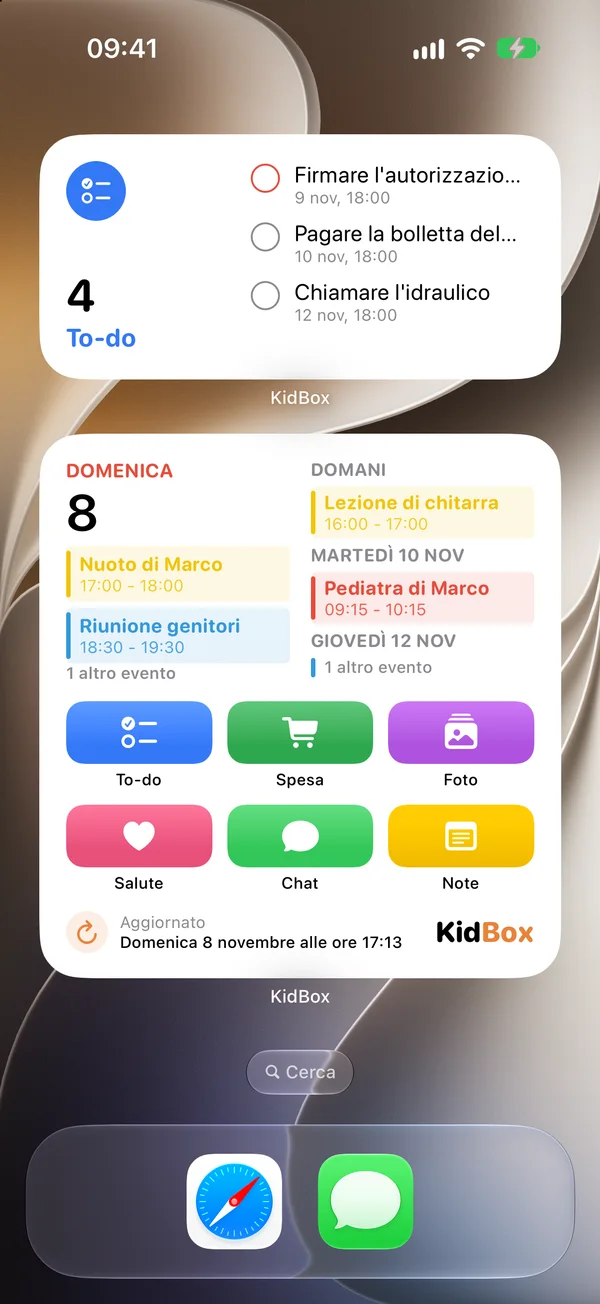
Cosa può mostrare un widget
Ogni widget mostra una sezione, e la scegli tu tenendo premuto il widget e toccando «Modifica widget»:
- Calendario: gli impegni di oggi e dei prossimi giorni, con i colori degli eventi
- To-do: le cose da fare, quelle di una lista precisa se vuoi; quelle in scadenza vengono prima
- Spesa: quello che manca da comprare
- Cure: le dosi di oggi di una persona della famiglia
- Foto: un album di famiglia
- Piano Fitness: gli allenamenti della persona che scegli
Si possono mettere più widget uno accanto all'altro, anche della stessa sezione: per esempio il calendario e, sotto, la spesa.
Tre misure
- Piccolo: il numero e la prima cosa da sapere, per esempio quanti to-do restano
- Medio: le prime voci per intero, da leggere a colpo d'occhio
- Grande: la sezione con più spazio e, sotto, fino a sei scorciatoie alle sezioni che scegli tu (to-do, spesa, foto, salute, chat, note…). In fondo c'è l'ora dell'ultimo aggiornamento e il pulsante per aggiornare subito
Si spunta dal widget
I widget non sono solo da guardare. Con un tocco sul cerchio accanto alla voce:
- un to-do diventa fatto
- un prodotto della spesa diventa preso
- una dose delle cure diventa data
La modifica arriva a tutta la famiglia come se l'avessi fatta dall'app. Al supermercato, con il carrello in una mano, è il modo più veloce per tenere la lista della spesa aggiornata.
Come si aggiunge
- Tieni premuto su uno spazio vuoto della schermata Home e tocca Modifica, poi Aggiungi widget
- Cerca KidBox e scegli la misura
- Tieni premuto il widget appena messo, tocca Modifica widget e scegli la sezione (e, dove serve, la lista, la persona o l'album)
Cosa vedono gli altri
Il widget mostra quello che vedi tu nell'app, niente di più. Le cose private restano private, e i contenuti cifrati della famiglia restano sul dispositivo. Il widget si aggiorna da solo quando apri l'app o quando qualcuno cambia qualcosa; il pulsante in fondo al grande serve quando vuoi essere sicuro di avere l'ultima versione.
Un consiglio
Mettete il widget del calendario sulla prima pagina del telefono di tutti e due i genitori. Non serve ricordarsi di aprire l'app: basta sbloccare il telefono per vedere che giovedì c'è il pediatra, e chi lo porta. È lo stesso principio dei promemoria che funzionano: l'informazione arriva dove già guardi.
I widget ci sono in tutti i piani, su iPhone e iPad. Se lavori anche dal Mac, leggi come continuare da un dispositivo all'altro con Handoff.
Gli strumenti di cui parla l'articolo
Da leggere dopo
Handoff in KidBox: cominci sull'iPhone, finisci sul Mac
Il to-do, l'evento o la visita che stai scrivendo passa dall'iPhone all'iPad o al Mac già compilato, al punto in cui eri. Come funziona e cosa porta con sé.
La lista della spesa condivisa: come farla funzionare davvero in famiglia
Perché la lista su carta o nelle note fallisce con due persone, e le quattro regole per una lista di famiglia che si svuota al supermercato e si riempie da sola a casa.
Promemoria che funzionano: perché la maggior parte viene ignorata e come impostarli
Un promemoria al momento sbagliato è rumore. Le regole per notifiche di famiglia che arrivano quando si può agire — e arrivano alla persona giusta.
Altri articoli su Produttività in casa → Tutti gli articoli →