Les widgets KidBox : la journée de la famille sur l'écran d'accueil

L'agent de la famille qui y pense avant vous.
Il repère ce qui reste en suspens et demande qui s'en occupe. Pour iPhone, Android et navigateur, chiffré de bout en bout. Gratuit pour toute la famille, sans limite de membres.
La plupart du temps, quand on ouvre une app familiale, on veut savoir une seule chose : ce qu'il y a aujourd'hui, ce qu'il reste à acheter, si la dose du soir a été donnée. C'est pourquoi KidBox propose des widgets pour l'écran d'accueil de l'iPhone et de l'iPad : la réponse est là quand vous déverrouillez le téléphone, et pour les petites choses il n'est même pas nécessaire d'ouvrir l'app.
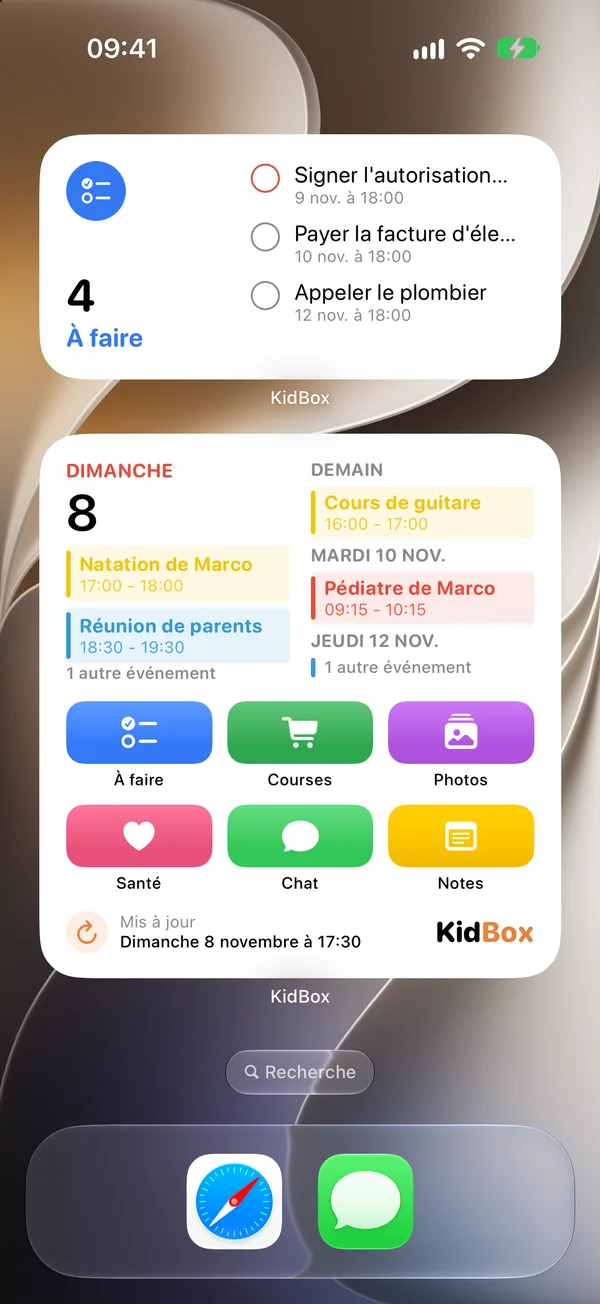
Ce qu'un widget peut afficher
Chaque widget affiche une section, que vous choisissez en maintenant le doigt sur le widget puis en touchant « Modifier le widget » :
- Calendrier : les rendez-vous d'aujourd'hui et des prochains jours, aux couleurs des événements
- Tâches : les choses à faire, d'une liste précise si vous voulez ; celles qui arrivent à échéance passent en premier
- Courses : ce qu'il reste à acheter
- Traitements : les doses du jour d'une personne de la famille
- Photos : un album de famille
- Programme fitness : les séances de la personne que vous choisissez
Vous pouvez placer plusieurs widgets côte à côte, même de la même section : par exemple le calendrier et, en dessous, les courses.
Trois tailles
- Petit : le nombre et la première chose à savoir, par exemple combien de tâches il reste
- Moyen : les premiers éléments en entier, lisibles d'un coup d'œil
- Grand : la section avec plus de place et, en dessous, jusqu'à six raccourcis vers les sections de votre choix (tâches, courses, photos, santé, chat, notes…). En bas s'affichent l'heure de la dernière mise à jour et le bouton pour actualiser tout de suite
On coche depuis le widget
Les widgets ne servent pas qu'à regarder. Un toucher sur le cercle à côté de l'élément, et :
- une tâche est faite
- un produit des courses est acheté
- une dose du traitement est donnée
La modification arrive à toute la famille comme si vous l'aviez faite dans l'app. Au supermarché, le chariot dans une main, c'est le moyen le plus rapide de tenir la liste de courses à jour.
Comment l'ajouter
- Maintenez le doigt sur un espace vide de l'écran d'accueil, touchez Modifier, puis Ajouter un widget
- Cherchez KidBox et choisissez la taille
- Maintenez le doigt sur le nouveau widget, touchez Modifier le widget et choisissez la section (et, si besoin, la liste, la personne ou l'album)
Ce que voient les autres
Le widget affiche ce que vous voyez dans l'app, rien de plus. Ce qui est privé reste privé, et le contenu chiffré de la famille reste sur l'appareil. Le widget se met à jour tout seul quand vous ouvrez l'app ou quand quelqu'un modifie quelque chose ; le bouton en bas du grand sert quand vous voulez être sûr d'avoir la dernière version.
Un conseil
Mettez le widget du calendrier sur la première page du téléphone des deux parents. Plus besoin de penser à ouvrir l'app : il suffit de déverrouiller le téléphone pour voir que jeudi, c'est le pédiatre, et qui l'emmène. C'est le même principe que les rappels qui fonctionnent : l'information arrive là où vous regardez déjà.
Les widgets sont inclus dans toutes les formules, sur iPhone et iPad. Si vous travaillez aussi sur Mac, découvrez comment passer d'un appareil à l'autre avec Handoff.
Les outils dont parle l'article
À lire ensuite
Handoff dans KidBox : commencez sur iPhone, terminez sur Mac
La tâche, l'événement ou la consultation que vous êtes en train d'écrire passe de l'iPhone à l'iPad ou au Mac déjà rempli, là où vous en étiez. Comment ça marche et ce qui est transmis.
La liste de courses partagée : comment la faire vraiment marcher en famille
Pourquoi une liste sur papier ou dans les notes échoue à deux, et les quatre règles d'une liste familiale qui se vide au supermarché et se remplit toute seule à la maison.
Des rappels qui fonctionnent : pourquoi on en ignore la plupart et comment les régler
Un rappel au mauvais moment, c'est du bruit. Les règles pour des notifications familiales qui arrivent quand on peut agir, et à la bonne personne.