Los widgets de KidBox: el día de la familia en la pantalla de inicio

El agente de la familia que se adelanta por ti.
Detecta lo que queda pendiente y pregunta quién se encarga. Para iPhone, Android y navegador, cifrado de extremo a extremo. Gratis para toda la familia, sin límite de miembros.
Casi siempre que abres una app familiar quieres saber una sola cosa: qué hay hoy, qué falta por comprar, si ya se ha dado la dosis de la noche. Por eso KidBox tiene widgets para la pantalla de inicio del iPhone y del iPad: la respuesta está ahí cuando desbloqueas el móvil, y para las cosas pequeñas ni siquiera hace falta abrir la app.
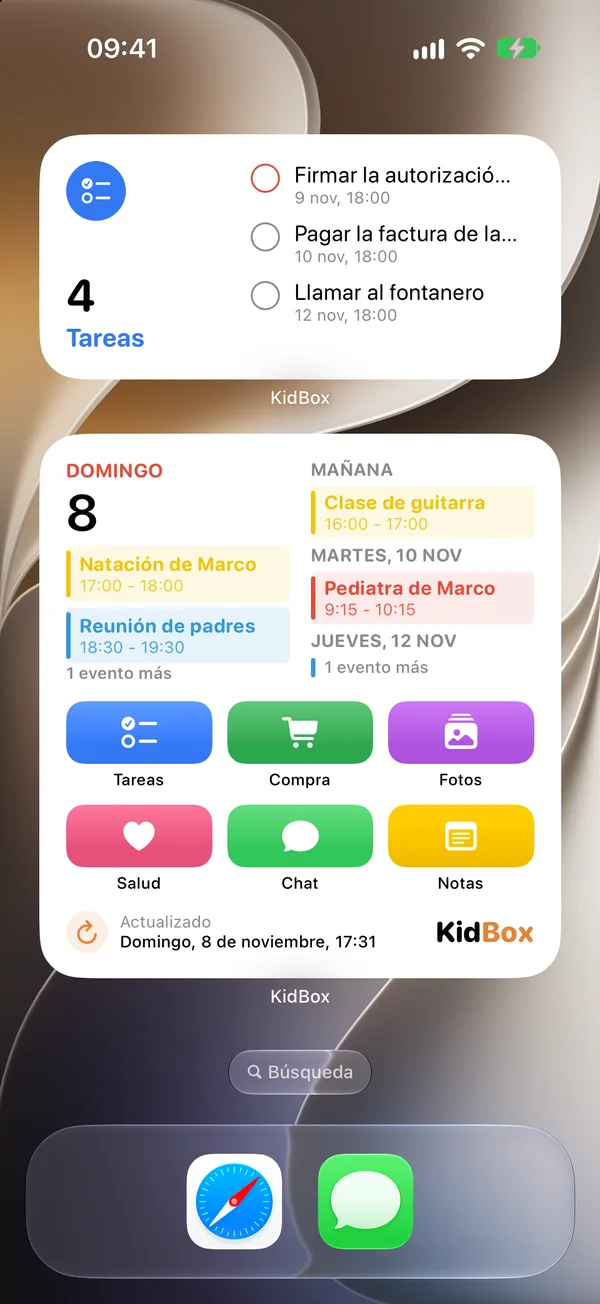
Qué puede mostrar un widget
Cada widget muestra una sección, y la eliges manteniendo pulsado el widget y tocando «Editar widget»:
- Calendario: los planes de hoy y de los próximos días, con los colores de los eventos
- Tareas: las cosas pendientes, de una lista concreta si quieres; las que vencen antes van primero
- Compra: lo que falta por comprar
- Tratamientos: las dosis de hoy de una persona de la familia
- Fotos: un álbum familiar
- Plan de fitness: los entrenamientos de la persona que elijas
Puedes poner varios widgets uno al lado del otro, incluso de la misma sección: por ejemplo el calendario y, debajo, la compra.
Tres tamaños
- Pequeño: el número y lo primero que hay que saber, por ejemplo cuántas tareas quedan
- Mediano: los primeros elementos completos, para leer de un vistazo
- Grande: la sección con más espacio y, debajo, hasta seis accesos directos a las secciones que elijas (tareas, compra, fotos, salud, chat, notas…). Abajo aparece la hora de la última actualización y el botón para actualizar al momento
Se marca desde el widget
Los widgets no son solo para mirar. Con un toque en el círculo junto al elemento:
- una tarea queda hecha
- un producto de la compra queda comprado
- una dosis del tratamiento queda dada
El cambio llega a toda la familia como si lo hubieras hecho desde la app. En el súper, con el carro en una mano, es la forma más rápida de mantener al día la lista de la compra.
Cómo se añade
- Mantén pulsado un espacio vacío de la pantalla de inicio, toca Editar y luego Añadir widget
- Busca KidBox y elige el tamaño
- Mantén pulsado el widget nuevo, toca Editar widget y elige la sección (y, cuando haga falta, la lista, la persona o el álbum)
Qué ven los demás
El widget muestra lo que ves tú en la app, nada más. Lo privado sigue siendo privado, y el contenido cifrado de la familia se queda en el dispositivo. El widget se actualiza solo cuando abres la app o cuando alguien cambia algo; el botón de abajo del grande sirve para cuando quieres estar seguro de tener la última versión.
Un consejo
Poned el widget del calendario en la primera página del móvil de los dos padres. No hace falta acordarse de abrir la app: basta con desbloquear el móvil para ver que el jueves toca pediatra, y quién lleva al niño. Es el mismo principio de los recordatorios que funcionan: la información llega adonde ya miras.
Los widgets están incluidos en todos los planes, en iPhone y iPad. Si también trabajas desde el Mac, lee cómo seguir de un dispositivo a otro con Handoff.
Las herramientas de las que habla el artículo
Para seguir leyendo
Handoff en KidBox: empiezas en el iPhone, terminas en el Mac
La tarea, el evento o la visita que estás escribiendo pasa del iPhone al iPad o al Mac ya rellenada, en el punto en que estabas. Cómo funciona y qué lleva consigo.
La lista de la compra compartida: cómo hacer que funcione de verdad en familia
Por qué una lista en papel o en las notas falla con dos personas, y las cuatro reglas para una lista familiar que se vacía en el súper y se llena sola en casa.
Recordatorios que funcionan: por qué casi todos se ignoran y cómo configurarlos
Un recordatorio en el momento equivocado es ruido. Las reglas para notificaciones familiares que llegan cuando se puede actuar y a la persona adecuada.